TP-Link C24 – AC750 Dual Band Wi-Fi -reitittimen pika-asennusopas
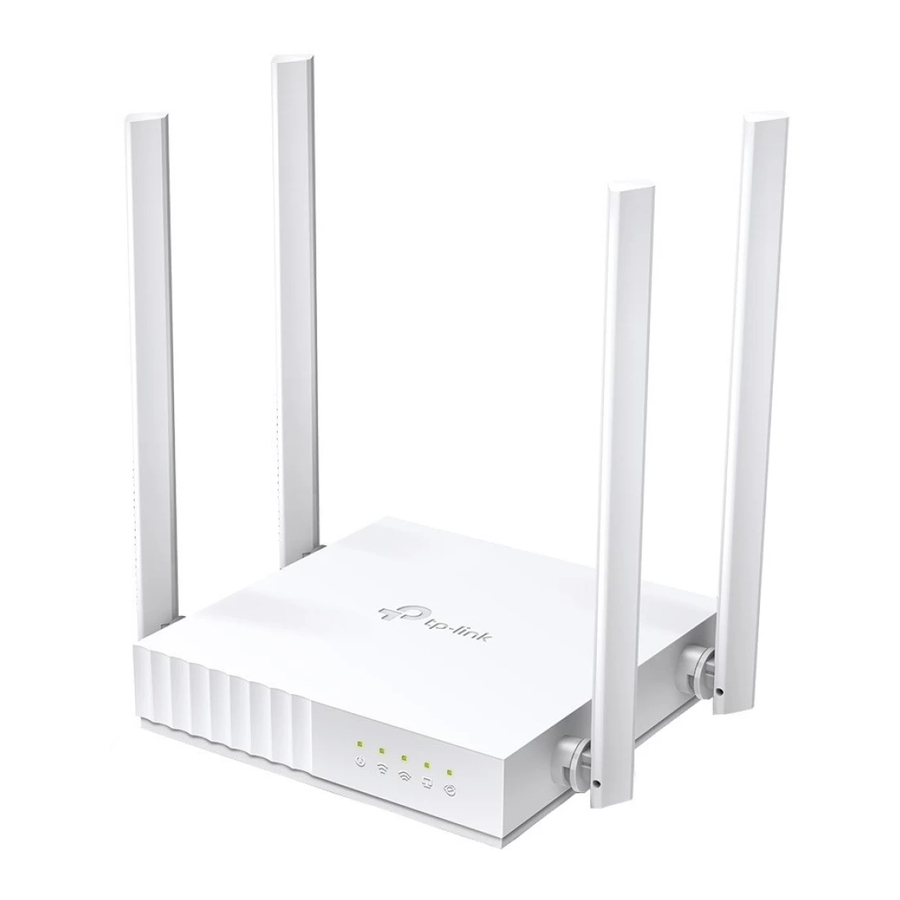
Reititintila
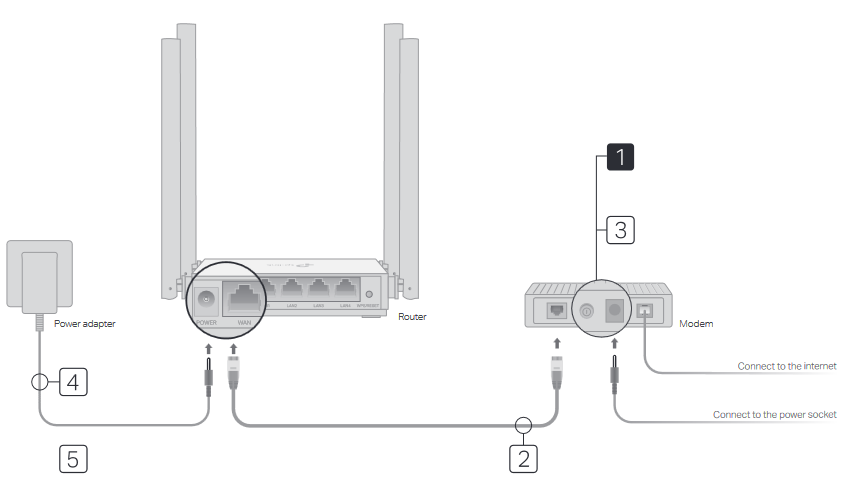
Jos Internet-yhteytesi tulee suoraan seinästä Ethernet-kaapelin kautta eikä DSL / kaapeli / satelliittimodemin kautta, liitä Ethernet-kaapeli reitittimen WAN-porttiin ja noudata sitten vaiheita 4 ja 5 laitteiston liitännän viimeistelemiseksi.
![]()
Sammuta modeemi ja irrota varaparisto, jos sellainen on.- Liitä sammutettu modeemi reitittimen WAN-porttiin Ethernet-kaapelilla.
- Kytke modeemi päälle ja odota sitten noin 2 minuuttia, että se käynnistyy uudelleen.
- Liitä virtalähde reitittimeen.
- Varmista, että
![]() LED-valo palaa tasaisesti ennen kuin jatkat määritystä.
LED-valo palaa tasaisesti ennen kuin jatkat määritystä. - Määritä reititin
- Liitä tietokoneesi reitittimeen (langallisesti tai langattomasti)
- Langallinen
Sammuta Wi-Fi tietokoneeltasi ja liitä se reitittimeen Ethernet-kaapelilla. - Langaton
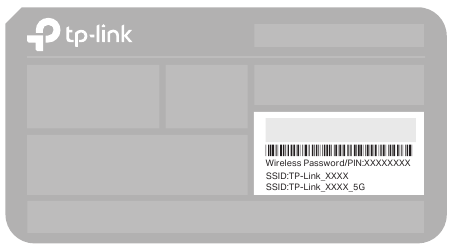
Liitä laitteesi reitittimen Wi-Fi-verkkoon käyttämällä reitittimen pohjassa olevassa etiketissä olevaa SSID-tunnusta (verkon nimi) ja langatonta salasanaa.

- Langallinen
- Avaa selain ja kirjoita osoiteriville http://tplinkwifi.net tai http://192.168.0.1. Luo salasana kirjautuaksesi sisään.
Huomautus: Jos kirjautumisikkuna ei tule näkyviin, katso FAQ > Q1.

- Määritä Internet-yhteys noudattamalla vaiheittaisia ohjeita.
Huomautus: Jos et ole varma yhteyden tyypistä, napsauta AUTO DETECT (tunnista automaattisesti) tai ota yhteyttä Internet-palveluntarjoajaasi (ISP) saadaksesi apua.
![]()
- Liitä tietokoneesi reitittimeen (langallisesti tai langattomasti)




Tether-sovellus

TP-Link Tether -sovellus tarjoaa yksinkertaisen ja intuitiivisen tavan käyttää ja hallita reititintäsi. Lataa Tether Apple App Storesta tai Google Playsta skannaamalla QR-koodi.


tukiasematila
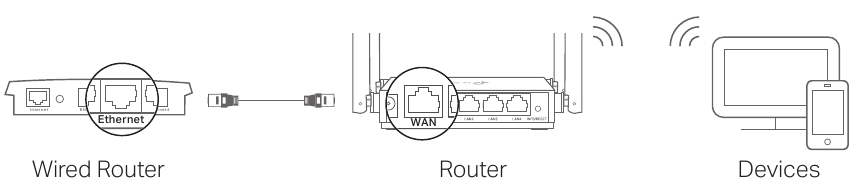
Tässä tilassa reititin muuntaa olemassa olevan langallisen verkkosi langattomaksi.
- Kytke reititin päälle.
- Liitä reitittimen WAN-portti langallisen reitittimen Ethernet-porttiin Ethernet-kaapelilla yllä olevan kuvan mukaisesti.
- Liitä tietokone reitittimeen Ethernet-kaapelilla tai langattomasti käyttämällä reitittimen pohjassa olevassa etiketissä olevaa SSID-tunnusta (verkon nimi) ja langatonta salasanaa.
- Käynnistä selain ja kirjoita osoiteriville http://tplinkwifi.net. Luo salasana kirjautuaksesi sisään.
- Napsauta Vaihda tila -kohtaa oikeassa yläkulmassa ja valitse Access Point (tukiasema) -tila. Odota, että reititin käynnistyy uudelleen.
Huomautus: Voit myös siirtyä kohtaan Lisäasetukset > Käyttötila vaihtaaksesi tukiasematilaan. - Kirjaudu sisään verkonhallintasivulle käyttämällä http://tplinkwifi.net ja määritä Internet-yhteys noudattamalla vaiheittaisia ohjeita.
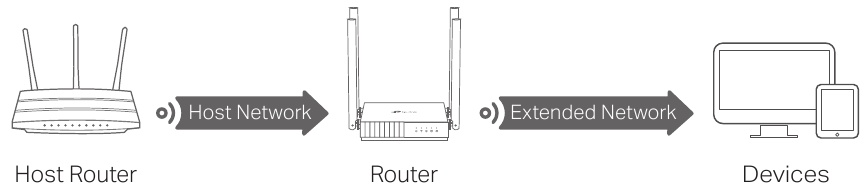
Signaalin vahvistintila
Tässä tilassa reititin parantaa olemassa olevaa langatonta peittoa kodissasi.
-
Määritä
- Aseta reititin isäntäreitittimesi viereen ja kytke se päälle.
- Liitä tietokone reitittimeen Ethernet-kaapelilla tai langattomasti käyttämällä reitittimen pohjassa olevassa etiketissä olevaa SSID-tunnusta (verkon nimi) ja langatonta salasanaa.
- Käynnistä selain ja kirjoita osoiteriville http://tplinkwifi.net. Luo salasana kirjautuaksesi sisään.
- Napsauta Vaihda tila -kohtaa oikeassa yläkulmassa ja valitse Range Extender (signaalin vahvistin) -tila. Odota, että reititin käynnistyy uudelleen.
Huomautus: Voit myös siirtyä kohtaan Lisäasetukset > Käyttötila vaihtaaksesi signaalin vahvistintilaan. - Kirjaudu sisään verkonhallintasivulle käyttämällä http://tplinkwifi.net ja noudata vaiheittaisia ohjeita Internet-yhteyden määrittämiseksi.
-
Sijoita uudelleen
Sijoita reititin suunnilleen puoliväliin isäntäreitittimesi ja Wi-Fi-"kuolleen" alueen välille. Valitsemasi sijainnin on oltava olemassa olevan isäntäverkkosi kantaman sisällä.

Ulkoasu
| Kohde | Kuvaus | |
 Virta Virta | Vihreä | Palaa tasaisesti: Virta on kytkettynä. Vilkkuu hitaasti: Järjestelmä on käynnistymässä tai laiteohjelmiston päivitys on käynnissä. Vilkkuu nopeasti: WPS-yhteys on käynnissä. |
 2,4 GHz 2,4 GHz | Vihreä | Palaa tasaisesti: 2,4 GHz:n langaton taajuusalue on käytössä. |
 5 GHz 5 GHz | Vihreä | Palaa tasaisesti: 5 GHz:n langaton taajuusalue on käytössä. |
 LAN LAN | Vihreä | Palaa tasaisesti: Vähintään yksi LAN-portti on kytkettynä. |
 Internet Internet | Oranssi | Palaa tasaisesti: Reititintila: WAN-portti on kytkettynä, mutta Internet ei ole käytettävissä. |
| Vihreä | Palaa tasaisesti: Reititintila: Internet on käytettävissä. Tukiasematila: WAN-portti on kytkettynä. Signaalin vahvistintila: Reititin on yhdistetty isäntäverkkoon. | |
| WPS/RESET-painike | Ota WPS-toiminto käyttöön painamalla 1 sekunnin ajan. Pidä painiketta painettuna, kunnes kaikki LEDit sammuvat, jotta reititin palautetaan tehdasasetuksiin. | |
FAQ (usein kysytyt kysymykset)
Q1. Mitä voin tehdä, jos kirjautumisikkuna ei tule näkyviin?
- Käynnistä reititin uudelleen ja yritä uudelleen.
- Jos tietokone on asetettu käyttämään kiinteää IP-osoitetta, muuta sen asetuksia, jotta se saa IP-osoitteen ja DNS-palvelimen osoitteen automaattisesti.
- Varmista, että http://tplinkwifi.net tai http://192.168.0.1 on kirjoitettu oikein selaimeen. Vaihtoehtoisesti voit kirjoittaa selaimeen http://192.168.1.1 ja painaa Enter.
- Käytä toista selainta ja yritä uudelleen.
- Poista käytöstä ja ota sitten uudelleen käyttöön käytössä oleva verkkosovitin.
Q2. Mitä voin tehdä, jos en pääse Internetiin, kun olen reititintilassa?
- Käynnistä modeemi ja reititin uudelleen ja yritä uudelleen.
- Tarkista, toimiiko Internet normaalisti, liittämällä tietokone suoraan modeemiin Ethernet-kaapelilla. Jos se ei toimi, ota yhteyttä Internet-palveluntarjoajaasi.
- Kirjaudu sisään reitittimen verkonhallintasivulle ja siirry Verkostokartta-sivulle tarkistaaksesi, onko WAN IP-osoite kelvollinen vai ei. Jos se ei ole kelvollinen, tarkista laitteistoyhteys tai ota yhteyttä Internet-palveluntarjoajaasi.
- Kaapelimodeemien käyttäjät, kirjaudu sisään reitittimen verkonhallintasivulle. Siirry kohtaan Lisäasetukset > Verkko > Internet ja etsi MAC Clone -osio. Valitse Clone Current Device MAC (kloonaa nykyisen laitteen MAC) ja napsauta SAVE (tallenna). Käynnistä sitten sekä modeemi että reititin uudelleen.

Viitteet


Lataa käyttöohje
Täältä voit ladata täydellisen pdf-version käyttöohjeesta, se voi sisältää lisäturvallisuusohjeita, takuutietoja, FCC-sääntöjä jne.
Lataa TP-Link C24 – AC750 Dual Band Wi-Fi -reitittimen pika-asennusopas


