TP-Link Archer BE550 - BE9300 Tri-Band Wi-Fi 7 -reitittimen pika-asennusopas
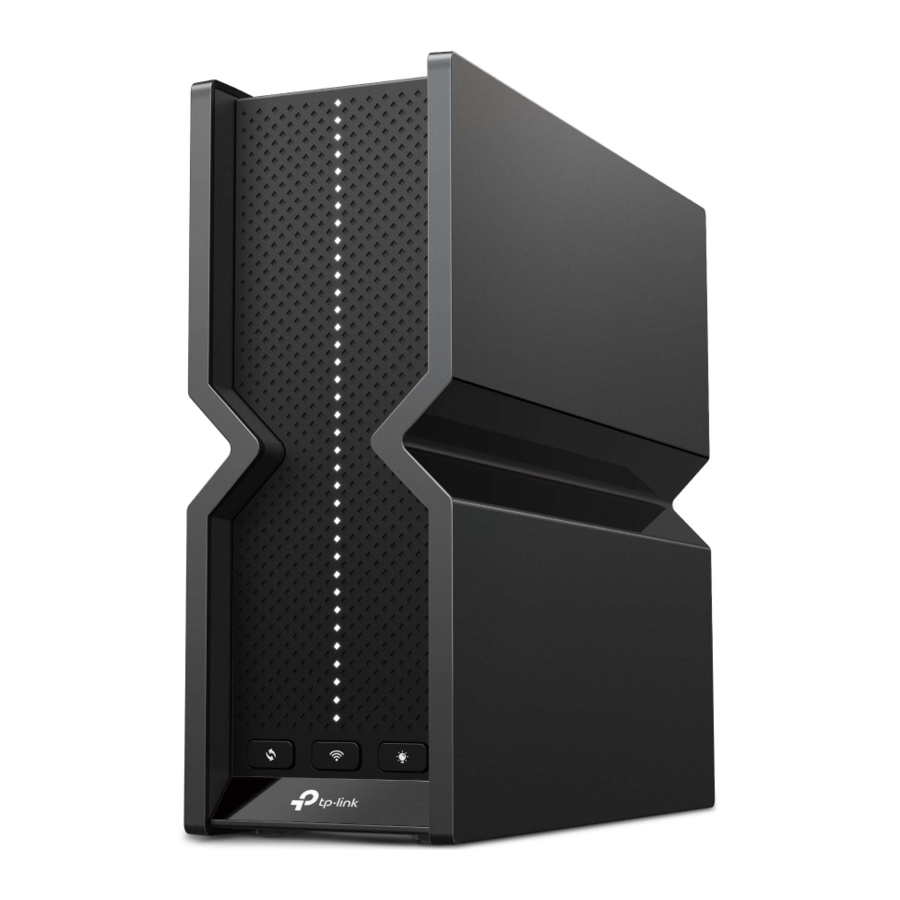
Yhdistä laitteisto

- Pidä reititin pystysuorassa käytön aikana.
- Katso Tarvitsetko apua -osion kohtaa K4, jossa kerrotaan, miten reititin sijoitetaan optimaalisen Wi-Fi-suorituskyvyn saavuttamiseksi.
*Kuvat voivat poiketa todellisista tuotteista.

- Yhdistä virraton modeemi reitittimen 2.5 Gbps WAN -porttiin Ethernet-kaapelilla.
- Kytke modeemiin virta ja odota noin 2 minuuttia, että se käynnistyy uudelleen.
- Kytke virtalähde reitittimeen. Käynnistä se sitten painamalla Power (Virta) -painiketta.
- Odota, kunnes LED palaa tasaisesti (LED-huutomerkki tai kaikki LEDit)
![]()

Verkon määrittäminen
Tapa YKSI: TP-Link Tether -sovelluksen kautta
- Lataa Tether-sovellus.


tai skannaa Tether


- Avaa Tether-sovellus ja kirjaudu sisään TP-Link ID:lläsi.
Huomautus: Jos sinulla ei ole tiliä, luo ensin sellainen. - Napauta +-painiketta Tether-sovelluksessa ja valitse Wireless Router (Langaton reititin) > Archer BE550/BE9300.
Viimeistele asennus ja muodosta yhteys internetiin noudattamalla ohjeita.
Jos haluat nauttia TP-Linkin kattavammasta palvelusta, yhdistä TP-Link ID:si reitittimeen.
![]()
![]() Nauti internetistä!
Nauti internetistä!

 Nauti internetistä!
Tapa KAKSI: Verkkoselaimen kautta
- Yhdistä laitteesi reitittimeen langattomasti tai Ethernet-kaapelilla.
Oletusarvoiset langattoman verkon nimet (SSID:t) ja salasana on painettu reitittimen takana olevaan tarraan.
![]()
- Käynnistä selain ja kirjoita osoiteriville http://tplinkwifi.net tai http://192.168.0.1. Luo salasana kirjautuaksesi sisään.

Huomautus: Jos kirjautumisikkuna ei tule näkyviin, katso tämän oppaan Tarvitsetko apua -osion kohtaa K1. - Määritä internetyhteys ja rekisteröidy TP-Link Cloud -palveluun noudattamalla vaiheittaisia ohjeita.


LED-merkkivalojen selitys
Voit tarkistaa reitittimen toimintatilan seuraamalla LED-merkkivalojen selitystä.
| Vilkkuu | Järjestelmä on käynnistymässä tai reititintä päivitetään. Älä irrota reititintä tai katkaise siitä virtaa. |
| Palaa tasaisesti Kaikki LEDit | Reititin toimii normaalisti. |
| Vilkkuu Ylimmät 10 LEDiä | WPS-yhteyttä ollaan muodostamassa. |
| Palaa tasaisesti LED-huutomerkki | Reitittimen yhteys internetiin on katkennut. |
| Vilkkuu LED-huutomerkki | Reitittimen yhteys internetiin on katkennut ja Wi-Fi on pois päältä. |
| Vilkkuu Kaikki LEDit | Wi-Fi on pois päältä. |
| Pois päältä | Virta on katkaistu tai LED on kytketty pois päältä. |
Painikkeiden selitys
Reitittimen etupuolella on kolme fyysistä painiketta.

 | Paina WPS-painiketta ja paina heti WPS-painiketta asiakaslaitteessasi aloittaaksesi WPS-prosessin. |
 | Paina tätä painiketta noin 2 sekunnin ajan kytkeäksesi reitittimen langattoman toiminnon päälle tai pois päältä. |
 | Paina LED-painiketta kytkeäksesi reitittimen LEDin päälle tai pois päältä. |
TP-Link HomeShield
TP-Link HomeShieldin ensiluokkaiset tietoturvapalvelut pitävät kotiverkkosi turvassa huippuluokan ominaisuuksilla. Nauti napauttamalla HomeShield-välilehteä.

Network Protection (Verkkosuojaus)
Tunnistaa kyberuhat suojatakseen yksityisyytesi ja yhdistetyt laitteesi.
Quality of Service (QoS) (Palvelun laatu)
Priorisoi kaistanleveyden tarpeesi paremman verkkokokemuksen saavuttamiseksi.
Parental Controls (Lapsilukko)
Hallitse online-aikaa ja estä sopimaton sisältö ylläpitääksesi terveellisiä online-tottumuksia.
Comprehensive Reports (Kattavat raportit)
Hanki täydellisiä tilastoja ja näkemyksiä, joiden avulla tunnet kotiverkkosi paremmin.
Lisätietoja on osoitteessa https://www.tp-link.com/homeshield.
EasyMesh-yhteensopiva
Voit kokea vahvat, vakaat ja saumattomat langattomat yhteydet kaikkialla kodissasi EasyMeshin avulla.
Asennusvideo

- Seamless Roaming (Saumaton verkkovierailu)
Yhdistää mobiililaitteet reitittimiisi tai laajentimiisi, jotka tarjoavat parhaan peiton. EasyMeshin kanssa yhteensopivat laitteet jakavat myös yhden Wi-Fi-nimen, joten pysyt yhteydessä jokaisessa huoneessa. - One-Click Settings (Yhden napsautuksen asetukset)
Paina 2 minuutin sisällä WPS-painiketta pääreitittimessä ja satelliittilaitteessa, jolloin EasyMesh-verkko on valmis.
TP-Link -reitittimet voidaan yhdistää tehdasasetuksissa suoraan EasyMesh-verkon muodostamiseksi ilman tarpeettomia asetuksia. - Flexible Scalability (Joustava skaalautuvuus)
Skaalaa kotiverkkoasi joustavasti eri toimittajien,* eri topologioiden, eri protokollien ja eri tuoteluokkien avulla.
*Virhe voi johtua eri toimittajien laiteohjelmistojen ristiriidoista. Kaikkien TP-Linkin tukiasemien välille voidaan luoda parempi verkkoyhteys.
Lisätietoja on osoitteessa https://www.tp-link.com/easymesh/
USB-sovellukset
USB-portin avulla on helppo jakaa tiedostoja ja mediaa useiden laitteiden kanssa. Lisätietoja USB-sovelluksista on osoitteessa https://www.tp-link.com/app/usb.
- Remote Access (Etäkäyttö): Käytä USB-asemaa, kun olet poissa kotoa
- Local Storage Sharing (Paikallisen tallennustilan jakaminen): Jaa tiedostoja USB-asemasta kotiverkkosi laitteiden kanssa
- Media Server (Mediapalvelin): Toista mediaa USB-asemasta tietokoneellasi
Tarvitsetko apua?
K1. Mitä minun pitäisi tehdä, jos en pääse web-hallintasivulle?
- Käynnistä reititin uudelleen ja yritä uudelleen.
- Jos tietokone on asetettu käyttämään staattista IP-osoitetta, muuta sen asetuksia siten, että se saa IP-osoitteen automaattisesti.
- Varmista, että http://tplinkwifi.net on kirjoitettu oikein selaimeen. Vaihtoehtoisesti voit kirjoittaa selaimeen http://192.168.0.1 tai http://192.168.1.1.
- Käytä toista selainta ja yritä uudelleen.
- Poista käytöstä ja ota käyttöön käytössä oleva verkkosovitin.
K2. Mitä minun pitäisi tehdä, jos en pääse internetiin?
- Katkaise modeemista virta noin 5 minuutiksi, kytke sitten virta päälle ja tarkista internetyhteys. Jos modeemissa on useampi kuin yksi Ethernet-portti, pidä muut portit kytkemättöminä.
- Tarkista, toimiiko internetyhteys normaalisti yhdistämällä tietokone suoraan modeemiin Ethernet-kaapelilla. Jos se ei toimi, ota yhteyttä internetpalveluntarjoajaasi.
- Kirjaudu sisään web-hallintasivulle ja siirry Network Map (Verkkokartta) -sivulle tarkistaaksesi, onko internetin IP-osoite kelvollinen vai ei. Jos se on kelvollinen, siirry kohtaan Advanced (Lisäasetukset) > Network (Verkko) > Internet, napsauta Advanced Settings (Lisäasetukset), valitse Use the Following DNS Addresses (Käytä seuraavia DNS-osoitteita), aseta ensisijaiseksi DNS:ksi 8.8.8.8 ja toissijaiseksi DNS:ksi 8.8.4.4. Jos se ei ole kelvollinen, tarkista laitteiston kytkentä tai ota yhteyttä internetpalveluntarjoajaasi.
- Jos käytät kaapelimodeemia, kirjaudu sisään reitittimen web-hallintasivulle ja siirry kohtaan Advanced (Lisäasetukset) > Network (Verkko) > Internet > MAC Clone (MAC-klooni). Valitse Clone Current Device MAC (Kloonaa nykyisen laitteen MAC) ja napsauta SAVE (TALLENNA). Käynnistä sitten sekä modeemi että reititin uudelleen.
K3. Mitä minun pitäisi tehdä, jos unohdan langattoman verkon salasanani?
- Jos et ole muuttanut langattoman verkon oletussalasanaa, se löytyy reitittimen pohjassa olevasta tarrasta.
- Yhdistä tietokone suoraan reitittimeen Ethernet-kaapelilla. Kirjaudu sisään reitittimen web-hallintasivulle osoitteessa http://tplinkwifi.net ja siirry Wireless (Langaton) -sivulle noutaaksesi tai nollataksesi langattoman verkon salasanasi.
K4. Miten reititin tulisi sijoittaa optimaalisen Wi-Fi-suorituskyvyn saavuttamiseksi?
- Pidä reititin pystysuorassa käytön aikana.
- Älä sijoita reititintä nurkkaan tai kaappiin.
- Vältä esteitä ja suuritehoisia laitteita.
- Pidä reititin keskeisellä paikalla tietyllä korkeudella.
Jos tarvitset teknistä tukea, korvauspalveluita, käyttöoppaita ja muita tietoja, käy osoitteessa https://www.tp-link.com/support.
- Pidä laite loitolla vedestä, tulesta, kosteudesta tai kuumista ympäristöistä.
- Älä yritä purkaa, korjata tai muokata laitetta. Jos tarvitset huoltoa, ota meihin yhteyttä.
- Älä käytä muita kuin suositeltuja latureita.
- Älä käytä vahingoittunutta laturia tai USB-kaapelia laitteen lataamiseen.
- Älä käytä laitetta paikoissa, joissa langattomat laitteet eivät ole sallittuja.
- Adapteri on asennettava lähelle laitetta ja sen on oltava helposti saatavilla.

Viitteet
Trying to configure the Router? | TP-Link
![www.apple.com]() App Store - Apple
App Store - Apple![play.google.com]() Google Play
Google PlayHomeShield | TP-Link
EasyMesh & EasyMesh-Compatible Devices | TP-Link
Flexible USB Sharing - Access and Share files anywhere you are!
TP-Link Product Support - Wireless Networking Equipment Support


Lataa käyttöohje
Täältä voit ladata täydellisen pdf-version käyttöohjeesta, se voi sisältää lisäturvallisuusohjeita, takuutietoja, FCC-sääntöjä jne.
Lataa TP-Link Archer BE550 - BE9300 Tri-Band Wi-Fi 7 -reitittimen pika-asennusopas


