TP-Link Archer BE550 - BE9300 Tri-Band Wi-Fi 7 Router Mwongozo wa Usakinishaji wa Haraka
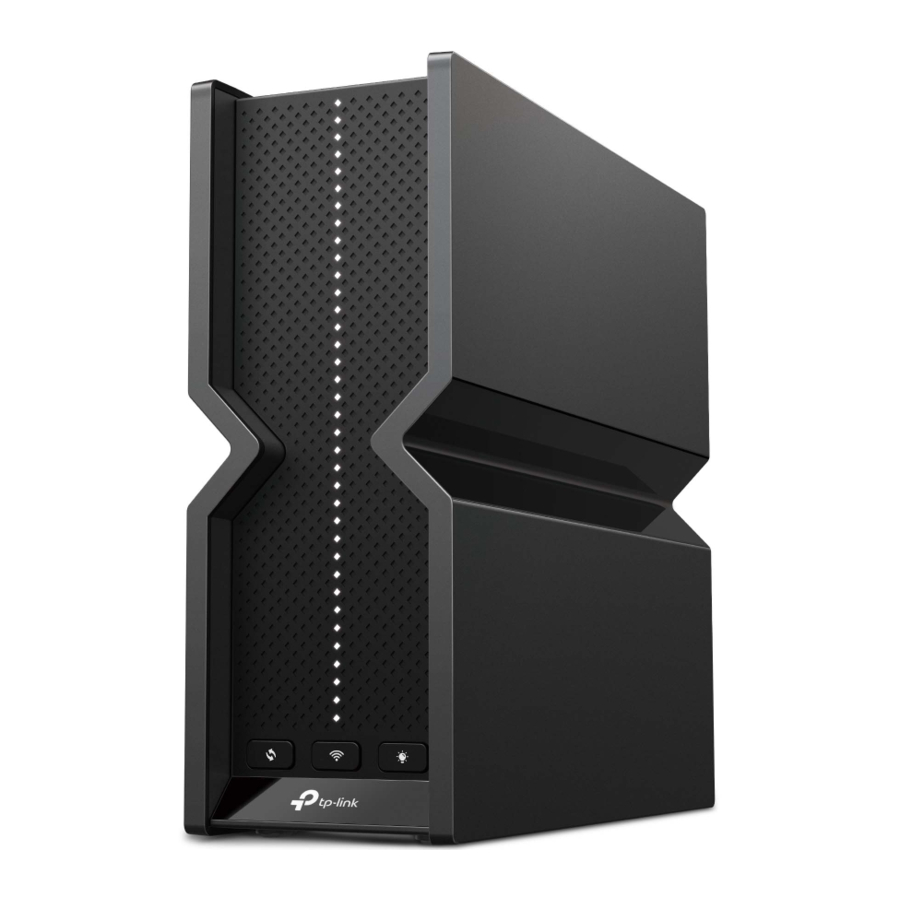
Unganisha Vifaa

- Weka router wima wakati unafanya kazi.
- Rejelea Q4 ya Unahitaji Msaada ili kuweka router kwa utendaji bora wa Wi-Fi.
*Picha zinaweza kutofautiana na bidhaa zako halisi.

- Unganisha modemu iliyozimwa kwenye router 2.bandari ya 5 Gbps WAN na kebo ya Ethernet.
- Washa modemu, na kisha subiri kama dakika 2 ili ianze upya.
- Unganisha adapta ya umeme kwenye router. Kisha bonyeza kitufe cha Power (Nguvu) ili kuiwasha.
- Subiri hadi LED iwe imara (LED Exclamation Point au LED zote)
![]()

Sanidi Mtandao
Njia ya KWANZA: Kupitia Programu ya TP-Link Tether
- Pakua programu ya Tether.


au Changanua Tether


- Fungua programu ya Tether na uingie na TP-Link ID yako.
Kumbuka: Ikiwa huna akaunti, unda moja kwanza. - Gusa kitufe cha + kwenye programu ya Tether na uchague Wireless Router > Archer BE550/BE9300.
Fuata hatua za kukamilisha usanidi na uunganishe kwenye mtandao.
Ili kufurahia huduma kamili zaidi kutoka TP-Link, unganisha TP-Link ID yako kwenye router.
![]()
![]() Furahia mtandao!
Furahia mtandao!

 Furahia mtandao!
Njia ya PILI: Kupitia Kivinjari cha Wavuti
- Unganisha kifaa chako kwenye router bila waya au na kebo ya Ethernet.
Majina ya mtandao wa wireless chaguo-msingi (SSIDs) na nywila zimechapishwa kwenye lebo nyuma ya router.
![]()
- Zindua kivinjari cha wavuti na uingize http://tplinkwifi.net au http://192.168.0.1 kwenye upau wa anwani. Unda nywila ili kuingia.

Kumbuka: Ikiwa dirisha la kuingia halionekani, tafadhali rejelea Q1 ya Unahitaji Msaada katika mwongozo huu. - Fuata maagizo ya hatua kwa hatua ili kusanidi muunganisho wa mtandao na ujiandikishe kwa huduma ya TP-Link Cloud.


Maelezo ya LED
Unaweza kuangalia hali ya utendaji wa router kwa kufuata Maelezo ya LED.
| Inazunguka | Mfumo unaanza au router inasasishwa. Usikatishe au kuzima router yako. |
| Imara LED zote | Router inafanya kazi kawaida. |
| Inapepesa LED 10 za Juu | Inaanzisha muunganisho wa WPS. |
| Imara LED Exclamation Point | Router imekatika kutoka kwa mtandao. |
| Inapepesa LED Exclamation Point | Router imekatika kutoka kwa mtandao, na Wi-Fi imezimwa. |
| Inapepesa LED zote | Wi-Fi imezimwa. |
| Imezimwa | Nguvu imezimwa au LED imezimwa. |
Maelezo ya Kitufe
Vifungo vitatu vya kimwili viko mbele ya router.

 | Bonyeza kitufe cha WPS, na mara moja bonyeza kitufe cha WPS kwenye kifaa chako cha mteja ili kuanza mchakato wa WPS. |
 | Bonyeza na ushikilie kitufe hiki kwa sekunde 2 ili kuwasha au kuzima kazi ya wireless ya router yako. |
 | Bonyeza kitufe cha LED ili kuwasha au kuzima LED ya router yako. |
TP-Link HomeShield
Huduma za usalama za TP-Link HomeShield huweka mtandao wako wa nyumbani salama na vipengele vya kisasa. Gusa kichupo cha HomeShield ili kufurahia.

Ulinzi wa Mtandao
Hutambua vitisho vya mtandao ili kuweka faragha yako na vifaa vilivyounganishwa vikiwa vimehifadhiwa vizuri.
Ubora wa Huduma (QoS)
Tanguliza mahitaji yako ya bandwidth kwa uzoefu bora wa mtandao.
Udhibiti wa Wazazi
Dhibiti muda wa mtandaoni na uzuie maudhui yasiyofaa ili kudumisha tabia nzuri za mtandaoni.
Ripoti Kamili
Pata takwimu kamili na maarifa ya kukusaidia kujua mtandao wako wa nyumbani vizuri zaidi.
Kwa maelezo zaidi, tembelea https://www.tp-link.com/homeshield.
Inaoana na EasyMesh
Unaweza kupata miunganisho ya wireless yenye nguvu, imara, na isiyo na mshono katika nyumba yako yote na EasyMesh.
Video ya Usanidi

- Kuzurura Bila Mshono
Huunganisha vifaa vya mkononi kwenye router zako au viongeza ambavyo hutoa chanjo bora. Vifaa vinavyoendana na EasyMesh pia hushiriki jina moja la Wi-Fi ili uendelee kuunganishwa katika kila chumba. - Mipangilio ya Bonyeza Moja
Ndani ya dakika 2, bonyeza kitufe cha WPS kwenye router kuu na kifaa cha satelaiti, kisha mtandao wa EasyMesh umewekwa.
Router za TP-Link katika mipangilio ya kiwanda zinaweza kuunganishwa kuunda mtandao wa EasyMesh moja kwa moja bila usanidi wowote usio wa lazima. - Upanuzi Rahisi
Panua mtandao wako wa nyumbani kwa urahisi na wauzaji tofauti,* topolojia tofauti, Itifaki tofauti na kategoria tofauti za bidhaa.
*Kushindwa kunaweza kuwa kutokana na migogoro ya firmware ya wauzaji tofauti. Muunganisho bora wa mtandao unaweza kuanzishwa kati ya AP zote kutoka TP-Link.
Kwa habari zaidi, tembelea https://www.tp-link.com/easymesh/
Matumizi ya USB
Na bandari ya USB, ni rahisi kushiriki faili na media na vifaa vingi. Tembelea https://www.tp-link.com/app/usb ili kujifunza zaidi kuhusu matumizi ya USB.
- Ufikiaji wa Mbali: Fikia kiendeshi cha USB ukiwa mbali na nyumbani
- Kushiriki Hifadhi ya Ndani: Shiriki faili kutoka kwa kiendeshi cha USB na vifaa kwenye mtandao wako wa nyumbani
- Seva ya Media: Cheza media kutoka kwa kiendeshi cha USB kwenye kompyuta yako
Unahitaji Msaada?
Q1. Nifanye nini ikiwa siwezi kufikia ukurasa wa usimamizi wa wavuti?
- Anzisha upya router yako na ujaribu tena.
- Ikiwa kompyuta imewekwa kwa IP tuli, badilisha mipangilio yake ili kupata anwani ya IP moja kwa moja.
- Thibitisha kuwa http://tplinkwifi.net imeingizwa kwa usahihi kwenye kivinjari cha wavuti. Vinginevyo, ingiza http://192.168.0.1 au http://192.168.1.1 kwenye kivinjari cha wavuti.
- Tumia kivinjari kingine cha wavuti na ujaribu tena.
- Zima na uwashe adapta ya mtandao inayotumika.
Q2. Nifanye nini ikiwa siwezi kufikia mtandao?
- Zima modemu yako kwa kama dakika 5, kisha uiwashe na uangalie mtandao. Ikiwa modemu yako ina bandari zaidi ya moja ya Ethernet, weka bandari zingine zikiwa hazijaunganishwa.
- Angalia ikiwa mtandao unafanya kazi kawaida kwa kuunganisha kompyuta moja kwa moja kwenye modemu kupitia kebo ya Ethernet. Ikiwa haifanyi kazi, wasiliana na mtoa huduma wako wa mtandao.
- Ingia kwenye ukurasa wa usimamizi wa wavuti, na uende kwenye ukurasa wa Ramani ya Mtandao ili uangalie ikiwa anwani ya IP ya mtandao ni halali au la. Ikiwa ni halali, nenda kwa Advanced > Network > Internet, bonyeza Advanced Settings, chagua Use the Following DNS Addresses, weka DNS ya msingi kuwa 8.8.8.8, na uweke DNS ya sekondari kuwa 8.8.4.4. Ikiwa sivyo, angalia muunganisho wa vifaa au wasiliana na mtoa huduma wako wa mtandao.
- Kwa watumiaji wa modemu ya kebo, ingia kwenye ukurasa wa usimamizi wa wavuti wa router na uende kwa Advanced > Network > Internet > MAC Clone. Chagua Clone Current Device MAC na ubofye SAVE (Hifadhi). Kisha anzisha upya modemu na router.
Q3. Nifanye nini ikiwa nimesahau nywila yangu ya wireless?
- Ikiwa haujabadilisha nywila ya wireless chaguo-msingi, inaweza kupatikana kwenye lebo chini ya router.
- Unganisha kompyuta moja kwa moja kwenye router kwa kutumia kebo ya Ethernet. Ingia kwenye ukurasa wa usimamizi wa wavuti wa router kwenye http://tplinkwifi.net na uende kwenye ukurasa wa Wireless (Wireless) ili kurejesha au kuweka upya nywila yako ya wireless.
Q4. Ninapaswa kuweka router yangu vipi kwa utendaji bora wa Wi-Fi?
- Weka router wima wakati unafanya kazi.
- Usiweke router yako kwenye kona au kwenye kabati.
- Epuka vizuizi na vifaa vya nguvu vya juu.
- Weka router yako katika eneo kuu kwa urefu fulani.
Kwa msaada wa kiufundi, huduma za uingizwaji, miongozo ya watumiaji, na habari zingine, tafadhali tembelea https://www.tp-link.com/support.
- Weka kifaa mbali na maji, moto, unyevu au mazingira ya moto.
- Usijaribu kutenganisha, kurekebisha, au kurekebisha kifaa. Ikiwa unahitaji huduma, tafadhali wasiliana nasi.
- Usitumie chaja zingine zozote isipokuwa zile zilizopendekezwa.
- Usitumie chaja iliyoharibiwa au kebo ya USB kuchaji kifaa.
- Usitumie kifaa ambapo vifaa vya wireless haviruhusiwi.
- Adapta itawekwa karibu na vifaa na itapatikana kwa urahisi.

Marejeo
Trying to configure the Router? | TP-Link
![www.apple.com]() App Store - Apple
App Store - Apple![play.google.com]() Google Play
Google PlayHomeShield | TP-Link
EasyMesh & EasyMesh-Compatible Devices | TP-Link
Flexible USB Sharing - Access and Share files anywhere you are!
TP-Link Product Support - Wireless Networking Equipment Support


Pakua mwongozo
Hapa unaweza kupakua toleo kamili la pdf la mwongozo, linaweza kujumuisha maelekezo ya ziada ya usalama, taarifa za udhamini, sheria za FCC, n.k.
Pakua TP-Link Archer BE550 - BE9300 Tri-Band Wi-Fi 7 Router Mwongozo wa Usakinishaji wa Haraka


