TP-Link Archer BE550 - Guia de Instalação Rápida do Router Tri-Band Wi-Fi 7 BE9300
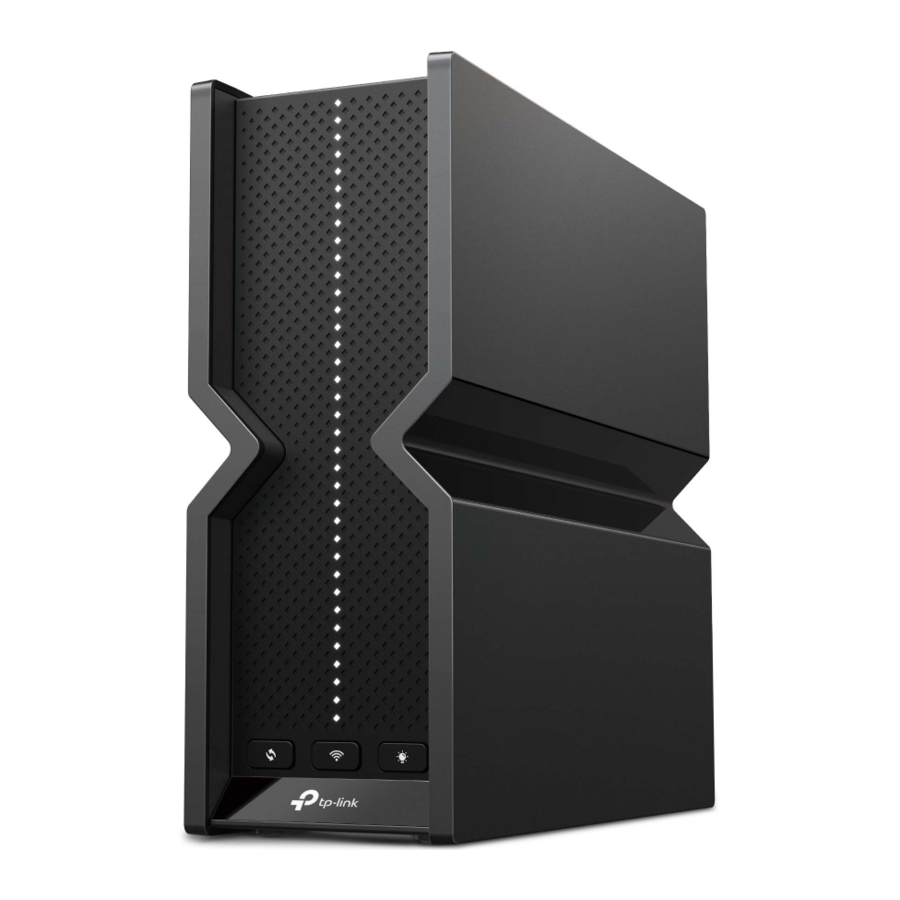
Ligar o Hardware

- Mantenha o router na vertical enquanto trabalha.
- Consulte o Q4 de Precisa de Ajuda para colocar o router para um desempenho Wi-Fi ideal.
*As imagens podem ser diferentes dos seus produtos reais.

- Ligue o modem desligado à porta 2.5 Gbps WAN do router com um cabo Ethernet.
- Ligue o modem e aguarde cerca de 2 minutos para que ele reinicie.
- Ligue o adaptador de energia ao router. Em seguida, pressione o botão Power (Ligar) para ligá-lo.
- Aguarde até que o LED fique aceso de forma contínua (Ponto de Exclamação do LED ou Todos os LEDs)
![]()

Configurar a Rede
Método UM: Através da Aplicação TP-Link Tether
- Descarregue a aplicação Tether.


ou Digitalize para Tether


- Abra a aplicação Tether e inicie sessão com o seu TP-Link ID.
Nota: Se não tiver uma conta, crie uma primeiro. - Toque no botão + na aplicação Tether e selecione Wireless Router (Router Sem Fios) > Archer BE550/BE9300.
Siga os passos para concluir a configuração e ligar-se à internet.
Para desfrutar de um serviço mais completo da TP-Link, associe o seu TP-Link ID ao router.
![]()
![]() Desfrute da internet!
Desfrute da internet!

 Desfrute da internet!
Método DOIS: Através de um Navegador Web
- Ligue o seu dispositivo ao router sem fios ou com um cabo Ethernet.
Os nomes de rede sem fios (SSIDs) e a palavra-passe predefinidos estão impressos na etiqueta na parte traseira do router.
![]()
- Inicie um navegador web e introduza http://tplinkwifi.net ou http://192.168.0.1 na barra de endereço. Crie uma palavra-passe para iniciar sessão.

Nota: Se a janela de início de sessão não aparecer, consulte o Q1 de Precisa de Ajuda neste guia. - Siga as instruções passo a passo para configurar a ligação à internet e registar-se no serviço TP-Link Cloud.


Explicação do LED
Pode verificar o estado de funcionamento do router seguindo a Explicação do LED.
| A ciclar | O sistema está a iniciar ou o router está a ser atualizado. Não desligue nem desligue o router. |
| Contínuo Todos os LEDs | O router está a funcionar normalmente. |
| A piscar 10 LEDs superiores | A estabelecer uma ligação WPS. |
| Contínuo Ponto de Exclamação do LED | O router está desligado da internet. |
| A piscar Ponto de Exclamação do LED | O router está desligado da internet e o Wi-Fi está desligado. |
| A piscar Todos os LEDs | O Wi-Fi está desligado. |
| Desligado | A energia está desligada ou o LED está desligado. |
Explicação do Botão
Três botões físicos estão localizados na parte frontal do router.

 | Pressione o botão WPS e pressione imediatamente o botão WPS no seu dispositivo cliente para iniciar o processo WPS. |
 | Mantenha este botão pressionado por cerca de 2 segundos para ligar ou desligar a função sem fios do seu router. |
 | Pressione o botão LED para ligar ou desligar o LED do seu router. |
TP-Link HomeShield
Os serviços de segurança premium TP-Link HomeShield mantêm a sua rede doméstica segura com funcionalidades de ponta. Toque no separador HomeShield para desfrutar.

Proteção de Rede
Deteta ameaças cibernéticas para manter a sua privacidade e os dispositivos ligados bem protegidos.
Qualidade de Serviço (QoS)
Priorize as suas necessidades de largura de banda para uma melhor experiência de rede.
Controlo Parental
Gerencie o tempo online e bloqueie conteúdo inadequado para manter hábitos online saudáveis.
Relatórios Abrangentes
Obtenha estatísticas e informações completas para ajudá-lo a conhecer melhor a sua rede doméstica.
Para mais detalhes, visite https://www.tp-link.com/homeshield.
Compatível com EasyMesh
Pode experimentar ligações sem fios fortes, estáveis e contínuas em toda a sua casa com o EasyMesh.
Vídeo de Configuração

- Roaming Contínuo
Liga dispositivos móveis aos seus routers ou extensores que fornecem a melhor cobertura. Os dispositivos compatíveis com EasyMesh também partilham um único nome de Wi-Fi para que permaneça ligado em todos os quartos. - Definições com Um Clique
Em 2 minutos, pressione o botão WPS no router principal e no dispositivo satélite, e a rede EasyMesh está toda configurada.
Os routers TP-Link nas definições de fábrica podem ser ligados para formar uma rede EasyMesh diretamente sem qualquer configuração redundante. - Escalabilidade Flexível
Escale de forma flexível a sua rede doméstica com diferentes fornecedores,* diferentes topologias, diferentes protocolos e diferentes categorias de produtos.
*A falha pode ser devido a conflitos de firmware de diferentes fornecedores. Uma melhor ligação de rede pode ser estabelecida entre todos os APs da TP-Link.
Para mais informações, visite https://www.tp-link.com/easymesh/
Aplicações USB
Com a porta USB, é fácil partilhar ficheiros e multimédia com vários dispositivos. Visite https://www.tp-link.com/app/usb para saber mais sobre as aplicações USB.
- Acesso Remoto: Aceda à unidade USB quando estiver fora de casa
- Partilha de Armazenamento Local: Partilhe ficheiros da unidade USB com dispositivos na sua rede doméstica
- Servidor de Multimédia: Reproduza multimédia da unidade USB no seu computador
Precisa de Ajuda?
Q1. O que devo fazer se não conseguir aceder à página de gestão web?
- Reinicie o seu router e tente novamente.
- Se o computador estiver definido para um IP estático, altere as suas definições para obter um endereço IP automaticamente.
- Verifique se http://tplinkwifi.net está corretamente introduzido no navegador web. Alternativamente, introduza http://192.168.0.1 ou http://192.168.1.1 no navegador web.
- Use outro navegador web e tente novamente.
- Desative e ative o adaptador de rede em uso.
Q2. O que devo fazer se não conseguir aceder à internet?
- Desligue o seu modem por cerca de 5 minutos, depois ligue-o e verifique a internet. Se o seu modem tiver mais do que uma porta Ethernet, mantenha as outras portas desligadas.
- Verifique se a internet está a funcionar normalmente ligando um computador diretamente ao modem através de um cabo Ethernet. Se não estiver, contacte o seu fornecedor de serviços de internet.
- Inicie sessão na página de gestão web e vá para a página Mapa de Rede para verificar se o endereço IP da internet é válido ou não. Se for válido, vá para Avançado > Rede > Internet, clique em Definições Avançadas, selecione Usar os Seguintes Endereços DNS, defina o DNS primário para 8.8.8.8 e defina o DNS secundário para 8.8.4.4. Se não for, verifique a ligação do hardware ou contacte o seu fornecedor de serviços de internet.
- Para utilizadores de modem a cabo, inicie sessão na página de gestão web do router e vá para Avançado > Rede > Internet > Clonagem de MAC. Selecione Clonar MAC do Dispositivo Atual e clique em GUARDAR. Em seguida, reinicie o modem e o router.
Q3. O que devo fazer se me esquecer da minha palavra-passe sem fios?
- Se não alterou a palavra-passe sem fios predefinida, pode encontrá-la na etiqueta na parte inferior do router.
- Ligue um computador diretamente ao router usando um cabo Ethernet. Inicie sessão na página de gestão web do router em http://tplinkwifi.net e vá para a página Sem Fios para recuperar ou redefinir a sua palavra-passe sem fios.
Q4. Como devo posicionar o meu router para um desempenho Wi-Fi ideal?
- Mantenha o router na vertical enquanto trabalha.
- Não coloque o seu router num canto ou num armário.
- Evite obstáculos e eletrodomésticos de alta potência.
- Mantenha o seu router numa localização central a uma certa altura.
Para suporte técnico, serviços de substituição, guias do utilizador e outras informações, visite https://www.tp-link.com/support.
- Mantenha o dispositivo longe de água, fogo, humidade ou ambientes quentes.
- Não tente desmontar, reparar ou modificar o dispositivo. Se precisar de assistência, contacte-nos.
- Não use outros carregadores além dos recomendados.
- Não use um carregador ou cabo USB danificado para carregar o dispositivo.
- Não use o dispositivo onde dispositivos sem fios não são permitidos.
- O adaptador deve ser instalado perto do equipamento e deve ser facilmente acessível.

Referências
A tentar configurar o Router? | TP-Link
![www.apple.com]() App Store - Apple
App Store - Apple![play.google.com]() Google Play
Google PlayHomeShield | TP-Link
EasyMesh & Dispositivos Compatíveis com EasyMesh | TP-Link
Partilha USB Flexível - Aceda e Partilhe ficheiros onde quer que esteja!
Suporte de Produtos TP-Link - Suporte de Equipamentos de Rede Sem Fios


Descarregar manual
Aqui pode descarregar a versão completa em PDF do manual, ela pode conter instruções de segurança adicionais, informações de garantia, regras da FCC, etc.
Descarregar TP-Link Archer BE550 - Guia de Instalação Rápida do Router Tri-Band Wi-Fi 7 BE9300


