TP-Link Archer AX10000 - Manual do Router Gaming Wi-Fi 6 Tri-Band
Ligar o Hardware

Desligue a alimentação para desligar o modem, se houver, e remova a bateria de reserva, se tiver uma.

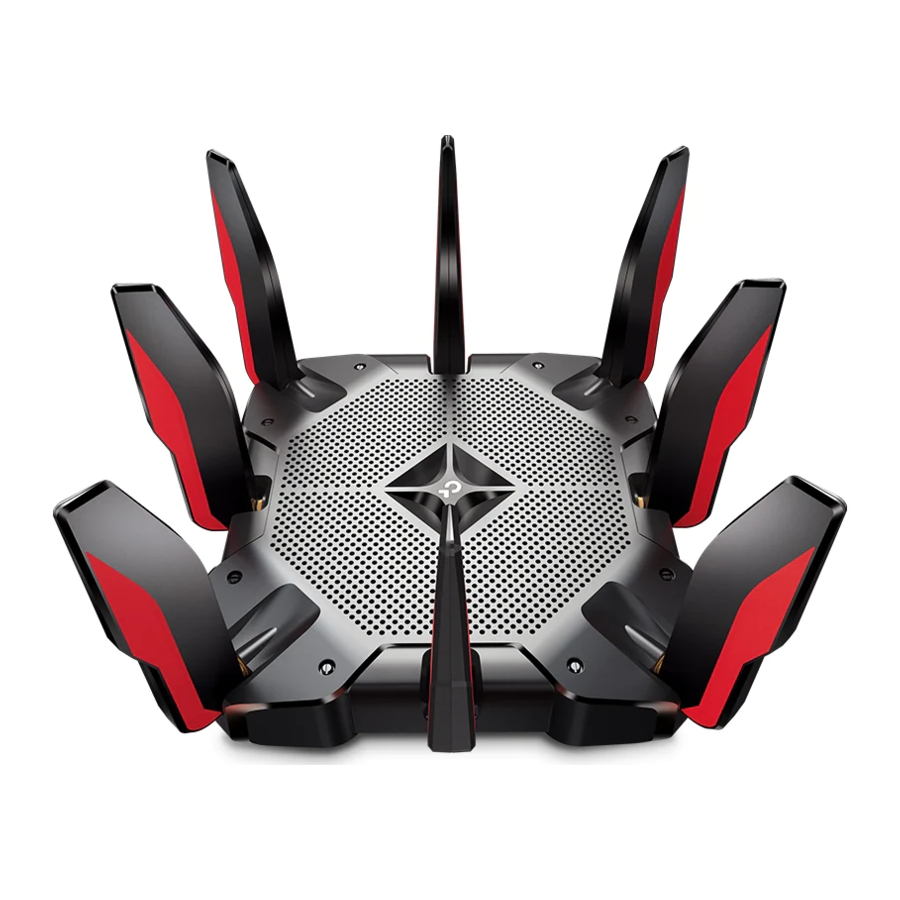
Segure as antenas pela base e empurre-as totalmente para dentro das ranhuras.

Se a sua ligação à internet for através de um cabo Ethernet diretamente da parede em vez de através de um modem DSL / Cabo / Satélite, ligue o cabo Ethernet à porta 2.5 Giga WAN do router e, em seguida, siga os passos 3 e 4 para concluir a ligação do hardware.
*A imagem pode diferir do produto real.

- Ligue o modem desligado à porta 2.5 Giga WAN do router com um cabo Ethernet.
- Ligue o modem e, em seguida, aguarde cerca de 2 minutos para que este reinicie.
- Ligue o adaptador de corrente ao router e ligue o router.
- Verifique se o
![]() LED na parte superior está aceso de forma contínua (vermelho ou branco) antes de prosseguir.
LED na parte superior está aceso de forma contínua (vermelho ou branco) antes de prosseguir.

Configurar o Router
Método UM: Através da Aplicação TP-Link Tether
- Descarregue a aplicação Tether.
![]()
Digitalize para Tether Tether
![www.apple.com]()
![play.google.com]()
- Abra a aplicação Tether e inicie sessão com o seu TP-Link ID.
Nota: Se não tiver uma conta, crie uma primeiro. - Toque no botão
![]() na aplicação Tether e selecione Gaming Router > Archer AX10000. Siga os passos para concluir a configuração e ligar-se à internet.
na aplicação Tether e selecione Gaming Router > Archer AX10000. Siga os passos para concluir a configuração e ligar-se à internet.


 na aplicação Tether e selecione Gaming Router > Archer AX10000. Siga os passos para concluir a configuração e ligar-se à internet.
 Desfrute da internet!
Para desfrutar de um serviço mais completo da TP-Link, associe o seu TP-Link ID ao router.
Método DOIS: Através de um Navegador Web
- Ligue o seu dispositivo ao router sem fios ou com um cabo Ethernet.
Os nomes de rede sem fios (SSIDs) e a palavra-passe predefinidos estão impressos na etiqueta na parte inferior do router.

- Inicie um navegador web e introduza http://tplinkwifi.net ou http://192.168.0.1 na barra de endereço. Crie uma palavra-passe para iniciar sessão.
Nota: Se a janela de início de sessão não aparecer, consulte
Q1 de Precisa de Ajuda? neste guia.

- Siga as instruções passo a passo para configurar a ligação à internet e registar-se no serviço TP-Link Cloud.
![]() Desfrute da internet!
Desfrute da internet!


 Desfrute da internet!
Explicação do LED e do Botão

A piscar Laranja
O sistema está a iniciar.
Branco Contínuo
O router está a funcionar normalmente.
Vermelho Contínuo
Sem ligação à internet.
Laranja Contínuo
O router está ligado à internet, mas o Wi-Fi está desligado.
Branco A piscar
O firmware está a ser atualizado, a ligação WPS está a ser estabelecida ou o router está a ser reiniciado.
Botão WPS
Prima o botão WPS e, de imediato, prima o botão WPS no seu cliente para iniciar o processo WPS.
Botão Wi-Fi
Prima o botão Wi-Fi para ligar ou desligar a função sem fios do seu router.
Botão LED
Prima o botão LED para ligar ou desligar o LED do seu router.
- Mantenha o dispositivo afastado de água, fogo, humidade ou ambientes quentes.
- Não tente desmontar, reparar ou modificar o dispositivo. Se precisar de assistência, contacte-nos.
- Não utilize outros carregadores além dos recomendados.
- Não utilize um carregador ou cabo USB danificado para carregar o dispositivo.
- Não utilize o dispositivo onde os dispositivos sem fios não são permitidos.
- O adaptador deve ser instalado perto do equipamento e deve ser facilmente acessível.
- A ficha no cabo de alimentação é utilizada como dispositivo de desconexão, a tomada deve ser facilmente acessível.
 Para comunicar com utilizadores ou engenheiros da TP-Link, visite https://community.tp-link.com para aderir à Comunidade TP-Link.
Para suporte técnico, serviços de substituição, o guia do utilizador e mais informações, visite https://www.tp-link.com/support
Precisa de Ajuda
Q1. O que devo fazer se não conseguir aceder à página de gestão web?
- Reinicie o seu router e tente novamente.
- Se o computador estiver definido para um IP estático, altere as suas definições para obter um endereço IP automaticamente.
- Verifique se http://tplinkwifi.net está corretamente introduzido no navegador web. Em alternativa, introduza http://192.168.0.1 ou http://192.168.1.1 no navegador web.
- Utilize outro navegador web e tente novamente.
- Desative e ative o adaptador de rede em utilização.
Q2. O que devo fazer se não conseguir aceder à internet?
- Desligue o seu modem durante cerca de 5 minutos, depois ligue-o e verifique a internet. Se o seu modem tiver mais do que uma porta Ethernet, mantenha as outras portas desligadas.
- Verifique se a internet está a funcionar normalmente ligando um computador diretamente ao modem através de um cabo Ethernet. Se não estiver, contacte o seu fornecedor de serviços de internet.
- Inicie sessão na página de gestão web do router e vá para a página Mapa de Rede para verificar se o endereço IP WAN é válido ou não. Se for válido, vá para Avançadas > Rede > Internet, defina o DNS Primário para 8.8.8.8 e defina o DNS Secundário para 8.8.4.4. Se não for, verifique a ligação do hardware ou contacte o seu fornecedor de serviços de internet.
- Para utilizadores de modem de cabo, inicie sessão na página de gestão web do router e vá para Avançadas > Rede > Internet > Clonar MAC. Selecione Clonar MAC do Dispositivo Atual e clique em GUARDAR. Em seguida, reinicie o modem e o router.
Q3. O que devo fazer se o router não conseguir ser encontrado através de Bluetooth no Tether (como reiniciar o router)?
O Bluetooth do router será ativado durante 30 minutos após uma reposição para as definições de fábrica. Existem duas formas de reiniciar o router:
- Com o router ligado, utilize um pino para premir e manter premido o botão Reset na parte traseira do router até que o LED pisque.
- Inicie sessão na página de gestão web do router. Vá para Avançadas > Sistema > Cópia de Segurança e Restauro e clique em RESTAURAR AS DEFINIÇÕES DE FÁBRICA. O router irá reiniciar e reiniciar automaticamente.
Q4. Como devo posicionar o meu router para um desempenho Wi-Fi ideal?
- Não coloque o seu router num canto ou num armário.
- Evite obstáculos e eletrodomésticos de alta potência.
- Mantenha o seu router numa localização central a uma determinada altura.
- Mantenha as antenas verticais quando o router é colocado numa secretária.

Referências
Trying to configure the Router? | TP-Link
TP-Link Product Support - Wireless Networking Equipment Support
![www.apple.com]() App Store - Apple
App Store - Apple![play.google.com]() Google Play
Google Playhttps://community.tp-link.com


Descarregar manual
Aqui pode descarregar a versão completa em PDF do manual, ela pode conter instruções de segurança adicionais, informações de garantia, regras da FCC, etc.
Descarregar TP-Link Archer AX10000 - Manual do Router Gaming Wi-Fi 6 Tri-Band


