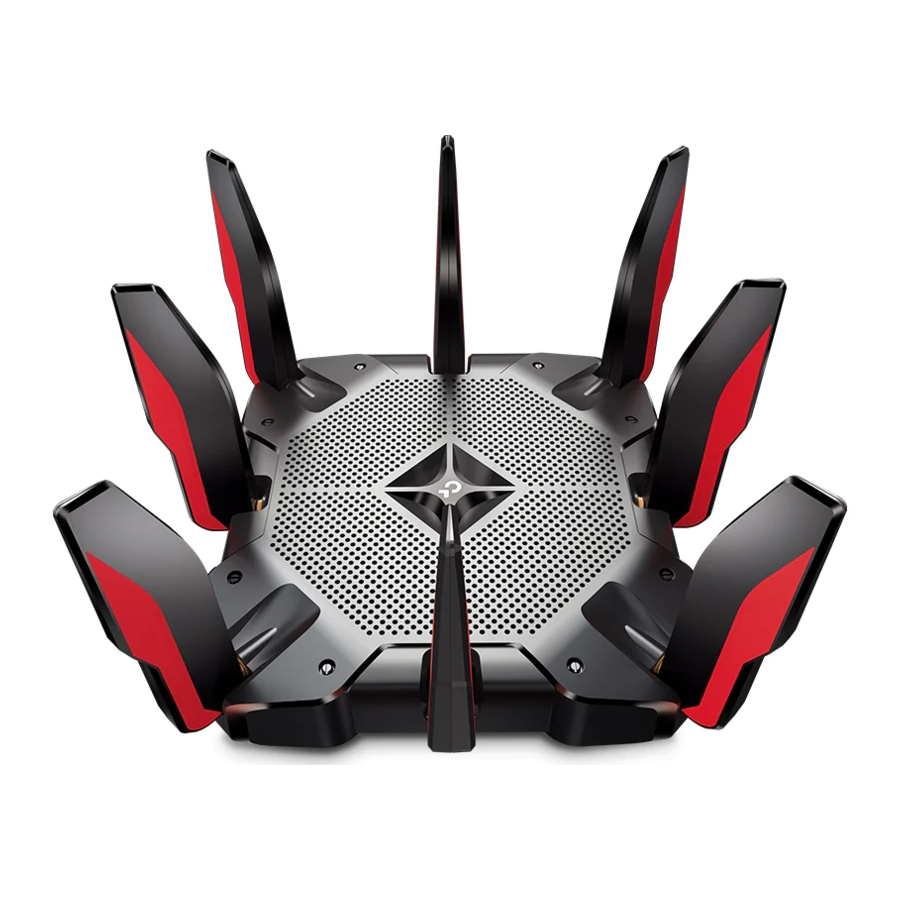
TP-Link Archer AX10000 - Tri-Band Wi-Fi 6 žaidimų maršrutizatoriaus vadovas
Prijunkite įrangą

Atjunkite maitinimą, kad išjungtumėte modemą (jei toks yra) ir išimkite atsarginę bateriją, jei tokia yra.

Laikykite antenas už pagrindo ir iki galo įstumkite jas į lizdus.

Jei jūsų interneto ryšys yra per Ethernet kabelį tiesiai iš sienos, o ne per DSL / kabelinį / palydovinį modemą, prijunkite Ethernet kabelį prie maršrutizatoriaus 2.5 Giga WAN prievado, o tada atlikite 3 ir 4 veiksmus, kad užbaigtumėte įrangos prijungimą.
*Vaizdas gali skirtis nuo tikrojo produkto.

- Prijunkite išjungtą modemą prie maršrutizatoriaus 2.5 Giga WAN prievado Ethernet kabeliu.
- Įjunkite modemą ir palaukite apie 2 minutes, kol jis paleisis iš naujo.
- Prijunkite maitinimo adapterį prie maršrutizatoriaus ir įjunkite maršrutizatorių.
- Patikrinkite, ar
![]() šviesos diodas viršuje šviečia nuolat (raudonai arba baltai), prieš tęsdami.
šviesos diodas viršuje šviečia nuolat (raudonai arba baltai), prieš tęsdami.

Konfigūruokite maršrutizatorių
Pirmas būdas: per TP-Link Tether programėlę
- Atsisiųskite Tether programėlę.
![]()
Nuskaitykite Tether Tether
![www.apple.com]()
![play.google.com]()
- Atidarykite Tether programėlę ir prisijunkite naudodami savo TP-Link ID.
Pastaba: jei neturite paskyros, pirmiausia ją susikurkite. - Palieskite
![]() mygtuką Tether programėlėje ir pasirinkite Gaming Router (žaidimų maršrutizatorius) > Archer AX10000. Atlikite veiksmus, kad užbaigtumėte sąranką ir prisijungtumėte prie interneto.
mygtuką Tether programėlėje ir pasirinkite Gaming Router (žaidimų maršrutizatorius) > Archer AX10000. Atlikite veiksmus, kad užbaigtumėte sąranką ir prisijungtumėte prie interneto.


 mygtuką Tether programėlėje ir pasirinkite Gaming Router (žaidimų maršrutizatorius) > Archer AX10000. Atlikite veiksmus, kad užbaigtumėte sąranką ir prisijungtumėte prie interneto.
 Mėgaukitės internetu!
Norėdami mėgautis išsamesne TP-Link paslauga, susiekite savo TP-Link ID su maršrutizatoriumi.
Antras būdas: per žiniatinklio naršyklę
- Prijunkite savo įrenginį prie maršrutizatoriaus belaidžiu ryšiu arba Ethernet kabeliu.
Numatytieji belaidžio tinklo pavadinimai (SSID) ir slaptažodis yra atspausdinti etiketėje maršrutizatoriaus apačioje.

- Paleiskite žiniatinklio naršyklę ir adreso juostoje įveskite http://tplinkwifi.net arba http://192.168.0.1. Sukurkite slaptažodį, kad prisijungtumėte.
Pastaba: jei prisijungimo langas nepasirodo, žr.
D1 iš "Reikia pagalbos?" šiame vadove.

- Vykdykite nuoseklias instrukcijas, kad nustatytumėte interneto ryšį ir užsiregistruotumėte TP-Link Cloud paslaugai.
![]() Mėgaukitės internetu!
Mėgaukitės internetu!


 Mėgaukitės internetu!
Šviesos diodo ir mygtuko paaiškinimas

Pulsuojanti oranžinė spalva
Sistema paleidžiama.
Nuolatinė balta spalva
Maršrutizatorius veikia normaliai.
Nuolatinė raudona spalva
Nėra interneto ryšio.
Nuolatinė oranžinė spalva
Maršrutizatorius prijungtas prie interneto, bet Wi-Fi yra išjungtas.
Pulsuojanti balta spalva
Atnaujinama programinė įranga, užmezgamas WPS ryšys arba maršrutizatorius iš naujo nustatomas.
WPS mygtukas
Paspauskite WPS mygtuką ir nedelsdami paspauskite WPS mygtuką savo kliente, kad pradėtumėte WPS procesą.
Wi-Fi mygtukas
Paspauskite Wi-Fi mygtuką, kad įjungtumėte arba išjungtumėte belaidę maršrutizatoriaus funkciją.
LED mygtukas
Paspauskite LED mygtuką, kad įjungtumėte arba išjungtumėte maršrutizatoriaus šviesos diodą.
- Saugokite įrenginį nuo vandens, ugnies, drėgmės ar karštos aplinkos.
- Nebandykite išardyti, taisyti ar modifikuoti įrenginio. Jei jums reikia aptarnavimo, susisiekite su mumis.
- Nenaudokite jokių kitų įkroviklių, išskyrus rekomenduojamus.
- Nenaudokite pažeisto įkroviklio ar USB kabelio įrenginiui įkrauti.
- Nenaudokite įrenginio ten, kur belaidžiai įrenginiai yra draudžiami.
- Adapteris turi būti įrengtas šalia įrangos ir turi būti lengvai pasiekiamas.
- Maitinimo laido kištukas naudojamas kaip atjungimo įrenginys, lizdas turi būti lengvai pasiekiamas.
 Norėdami bendrauti su TP-Link vartotojais ar inžinieriais, apsilankykite https://community.tp-link.com ir prisijunkite prie TP-Link bendruomenės.
Norėdami gauti techninę pagalbą, pakeitimo paslaugas, vartotojo vadovą ir daugiau informacijos, apsilankykite https://www.tp-link.com/support
Reikia pagalbos
D1. Ką turėčiau daryti, jei negaliu pasiekti žiniatinklio valdymo puslapio?
- Paleiskite maršrutizatorių iš naujo ir bandykite dar kartą.
- Jei kompiuteriui nustatytas statinis IP adresas, pakeiskite jo nustatymus, kad IP adresas būtų gaunamas automatiškai.
- Patikrinkite, ar http://tplinkwifi.net teisingai įvestas žiniatinklio naršyklėje. Arba žiniatinklio naršyklėje įveskite http://192.168.0.1 arba http://192.168.1.1.
- Naudokite kitą žiniatinklio naršyklę ir bandykite dar kartą.
- Išjunkite ir įjunkite naudojamą tinklo adapterį.
D2. Ką turėčiau daryti, jei negaliu prisijungti prie interneto?
- Išjunkite modemą maždaug 5 minutėms, tada įjunkite jį ir patikrinkite internetą. Jei jūsų modemas turi daugiau nei vieną Ethernet prievadą, palikite kitus prievadus neprijungtus.
- Patikrinkite, ar internetas veikia normaliai, prijungdami kompiuterį tiesiogiai prie modemo Ethernet kabeliu. Jei ne, susisiekite su savo interneto paslaugų teikėju.
- Prisijunkite prie maršrutizatoriaus žiniatinklio valdymo puslapio ir eikite į Network Map (tinklo žemėlapio) puslapį, kad patikrintumėte, ar WAN IP adresas yra galiojantis, ar ne. Jei jis galioja, eikite į Advanced (išplėstiniai nustatymai) > Network (tinklas) > Internet (internetas), nustatykite Primary DNS (pagrindinį DNS) į 8.8.8.8, o Secondary DNS (antrinį DNS) į 8.8.4.4. Jei jis negalioja, patikrinkite įrangos prijungimą arba susisiekite su savo interneto paslaugų teikėju.
- Kabelinio modemo naudotojams prisijunkite prie maršrutizatoriaus žiniatinklio valdymo puslapio ir eikite į Advanced (išplėstiniai nustatymai) > Network (tinklas) > Internet (internetas) > MAC Clone (MAC klonavimas). Pasirinkite Clone Current Device MAC (klonuoti dabartinio įrenginio MAC adresą) ir spustelėkite SAVE (išsaugoti). Tada paleiskite iš naujo ir modemą, ir maršrutizatorių.
D3. Ką turėčiau daryti, jei maršrutizatoriaus nepavyksta rasti per "Bluetooth" ryšį programėlėje Tether (kaip iš naujo nustatyti maršrutizatorių)?
Maršrutizatoriaus "Bluetooth" ryšys bus įjungtas 30 minučių po gamyklinių parametrų atkūrimo. Yra du būdai, kaip iš naujo nustatyti maršrutizatorių:
- Kai maršrutizatorius įjungtas, naudokite smeigtuką, kad paspaustumėte ir palaikytumėte Reset (iš naujo nustatymo) mygtuką maršrutizatoriaus gale, kol LED pradės mirksėti.
- Prisijunkite prie maršrutizatoriaus žiniatinklio valdymo puslapio. Eikite į Advanced (išplėstiniai nustatymai) > System (sistema) > Backup & Restore (atsarginė kopija ir atkūrimas) ir spustelėkite FACTORY RESTORE (gamyklinių parametrų atkūrimas). Maršrutizatorius bus iš naujo nustatytas ir automatiškai paleistas iš naujo.
D4. Kaip turėčiau pastatyti maršrutizatorių, kad Wi-Fi veiktų optimaliai?
- Nestatykite maršrutizatoriaus kampe arba spintoje.
- Venkite kliūčių ir didelės galios prietaisų.
- Laikykite maršrutizatorių centrinėje vietoje tam tikrame aukštyje.
- Laikykite antenas vertikaliai, kai maršrutizatorius pastatytas ant stalo.

Nuorodos
Trying to configure the Router? | TP-Link
TP-Link Product Support - Wireless Networking Equipment Support
![www.apple.com]() App Store - Apple
App Store - Apple![play.google.com]() Google Play
Google Playhttps://community.tp-link.com


Atsisiųsti instrukciją
Čia galite atsisiųsti visą pdf instrukcijos versiją, kurioje gali būti papildomų saugos instrukcijų, garantijos informacijos, FCC taisyklių ir kt.
Atsisiųsti TP-Link Archer AX10000 - Tri-Band Wi-Fi 6 žaidimų maršrutizatoriaus vadovas


