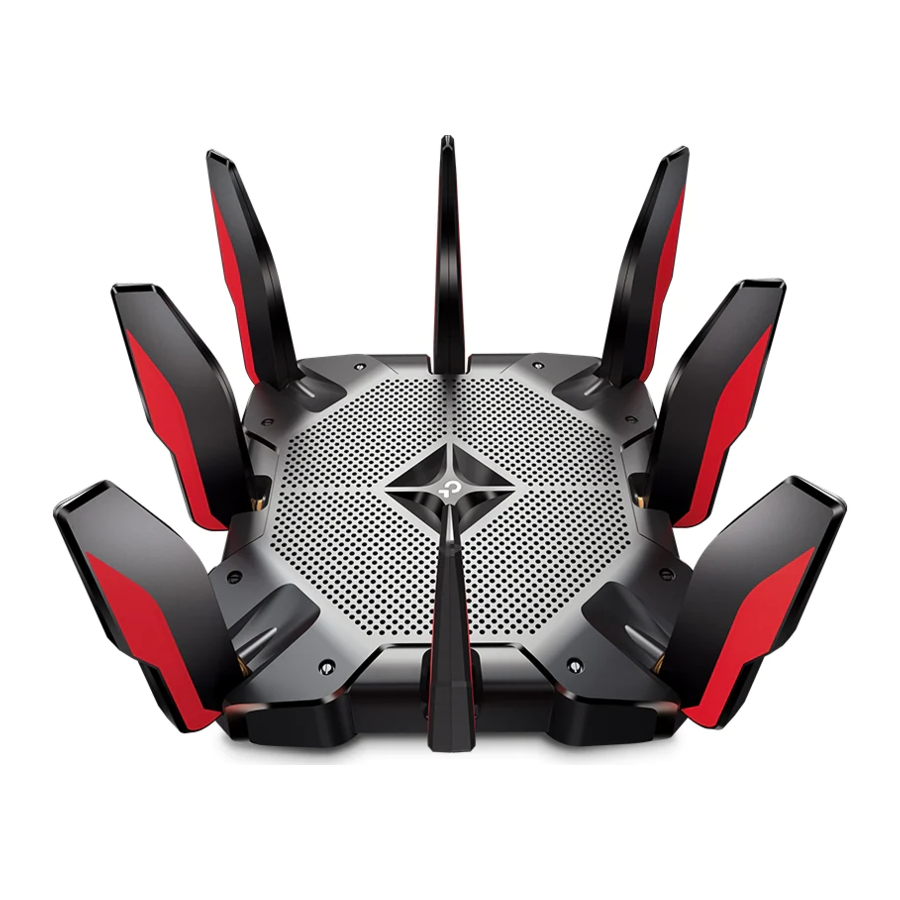
TP-Link Archer AX10000 - Tri-Band Wi-Fi 6 Gaming Router нұсқаулығы
Жабдықты қосыңыз

Ажыратыңыз модемді өшіру үшін қуатты, егер бар болса, және резервтік батареяны алып тастаңыз, егер онда болса.

Антенналарды негізінен ұстаңыз және оларды толығымен ұяларға итеріңіз.

Егер сіздің интернет байланысыңыз DSL / Cable / Satellite модемі арқылы емес, қабырғадан тікелей Ethernet кабелі арқылы болса, Ethernet кабелін роутердің 2.5 Giga WAN портына қосыңыз, содан кейін жабдықты қосуды аяқтау үшін 3 және 4 қадамдарды орындаңыз.
*Сурет нақты өнімнен өзгеше болуы мүмкін.

- Өшірілген модемді Ethernet кабелі арқылы роутердің 2.5 Giga WAN портына қосыңыз.
- Модемді қосыңыз, содан кейін оның қайта қосылуын шамамен 2 минут күтіңіз.
- Қуат адаптерін роутерге қосыңыз және роутерді қосыңыз.
- Тексеріңіз
![]() Жоғарғы жағындағы LED (қызыл немесе ақ) қатты жанғанша күтіңіз.
Жоғарғы жағындағы LED (қызыл немесе ақ) қатты жанғанша күтіңіз.

Роутерді конфигурациялаңыз
БІРІНШІ ӘДІС: TP-Link Tether қосымшасы арқылы
- Tether қосымшасын жүктеп алыңыз.
![]()
Tether-ді сканерлеңіз Tether (Tether-ді сканерлеу)
![www.apple.com]()
![play.google.com]()
- Tether қосымшасын ашып, TP-Link ID-іңізбен кіріңіз.
Ескертпе: Егер сізде тіркелгі болмаса, алдымен тіркелгі жасаңыз. - Tether қосымшасындағы
![]() батырмасын түртіп, Gaming Router > Archer AX10000 тармағын таңдаңыз. Орнатуды аяқтау және интернетке қосылу үшін қадамдарды орындаңыз.
батырмасын түртіп, Gaming Router > Archer AX10000 тармағын таңдаңыз. Орнатуды аяқтау және интернетке қосылу үшін қадамдарды орындаңыз.


 батырмасын түртіп, Gaming Router > Archer AX10000 тармағын таңдаңыз. Орнатуды аяқтау және интернетке қосылу үшін қадамдарды орындаңыз.
 Интернетті пайдаланыңыз!
TP-Link-тен толық қызмет көрсету үшін TP-Link ID-іңізді роутерге байланыстырыңыз.
ЕКІНШІ ӘДІС: Веб-браузер арқылы
- Құрылғыңызды роутерге сымсыз немесе Ethernet кабелі арқылы қосыңыз.
Әдепкі сымсыз желі атаулары (SSID) және құпия сөз роутердің төменгі жағындағы жапсырмада басылған.

- Веб-браузерді іске қосыңыз және мекенжай жолағына http://tplinkwifi.net немесе http://192.168.0.1 енгізіңіз. Кіру үшін құпия сөз жасаңыз.
Ескертпе: Егер кіру терезесі пайда болмаса, осы нұсқаулықтағы Көмек керек пе? бөлімінің Q1 қараңыз.

- Интернет қосылымын орнату және TP-Link Cloud қызметіне тіркелу үшін қадамдық нұсқауларды орындаңыз.
![]() Интернетті пайдаланыңыз!
Интернетті пайдаланыңыз!


 Интернетті пайдаланыңыз!
LED және түйме түсіндірмесі

Жыпылықтайтын Қызғылт сары
Жүйе іске қосылуда.
Тұрақты Ақ
Роутер қалыпты жұмыс істеп тұр.
Тұрақты Қызыл
Интернет байланысы жоқ.
Тұрақты Қызғылт сары
Роутер интернетке қосылған, бірақ Wi-Fi өшірулі.
Жыпылықтайтын Ақ
Микробағдарлама жаңартылуда, WPS қосылымы орнатылуда немесе роутер қайта орнатылуда.
WPS Түймесі
WPS процесін бастау үшін WPS түймесін басыңыз және бірден клиентіңіздегі WPS түймесін басыңыз.
Wi-Fi Түймесі
Роутеріңіздің сымсыз функциясын қосу немесе өшіру үшін Wi-Fi түймесін басыңыз.
LED Түймесі
Роутеріңіздің LED-ін қосу немесе өшіру үшін LED түймесін басыңыз.
- Құрылғыны судан, оттан, ылғалдан немесе ыстық ортадан алыс ұстаңыз.
- Құрылғыны бөлшектеуге, жөндеуге немесе өзгертуге тырыспаңыз. Егер сізге қызмет қажет болса, бізге хабарласыңыз.
- Ұсынылғандардан басқа зарядтағыштарды пайдаланбаңыз.
- Құрылғыны зарядтау үшін зақымдалған зарядтағышты немесе USB кабелін пайдаланбаңыз.
- Сымсыз құрылғыларға рұқсат етілмеген жерде құрылғыны пайдаланбаңыз.
- Адаптер жабдыққа жақын орнатылуы керек және оған оңай қол жеткізуге болады.
- Қуат сымындағы аша ажырату құрылғысы ретінде пайдаланылады, розеткаға оңай қол жеткізуге болады.
 TP-Link пайдаланушыларымен немесе инженерлерімен байланысу үшін TP-Link қауымдастығына қосылу үшін https://community.tp-link.com сайтына кіріңіз.
Техникалық қолдау, ауыстыру қызметтері, пайдаланушы нұсқаулығы және қосымша ақпарат алу үшін https://www.tp-link.com/support сайтына кіріңіз
Көмек керек
Q1. Веб-басқару бетіне кіре алмасам не істеуім керек?
- Роутеріңізді қайта жүктеп, қайталап көріңіз.
- Егер компьютер статикалық IP-ге орнатылған болса, оның параметрлерін IP мекенжайын автоматты түрде алу үшін өзгертіңіз.
- Веб-браузерге http://tplinkwifi.net дұрыс енгізілгенін тексеріңіз. Сонымен қатар, веб-браузерге http://192.168.0.1 немесе http://192.168.1.1 енгізіңіз.
- Басқа веб-браузерді пайдаланып, қайталап көріңіз.
- Пайдаланылып жатқан желілік адаптерді өшіріп, қайта қосыңыз.
Q2. Интернетке кіре алмасам не істеуім керек?
- Модеміңізді шамамен 5 минутқа өшіріңіз, содан кейін оны қосыңыз және интернетті тексеріңіз. Егер сіздің модеміңізде бірнеше Ethernet порты болса, басқа порттарды қосылмаған күйінде қалдырыңыз.
- Компьютерді Ethernet кабелі арқылы тікелей модемге қосу арқылы интернеттің қалыпты жұмыс істейтінін тексеріңіз. Егер ол жұмыс істемесе, интернет қызметін жеткізушіге хабарласыңыз.
- Роутердің веб-басқару бетіне кіріп, WAN IP мекенжайының жарамды немесе жарамсыз екенін тексеру үшін Желі картасы бетіне өтіңіз. Егер ол жарамды болса, Advanced > Network > Internet бөліміне өтіп, Primary DNS-ті 8.8.8.8, ал Secondary DNS-ті 8.8.4.4 етіп орнатыңыз. Егер ол жарамсыз болса, жабдықтың қосылымын тексеріңіз немесе интернет қызметін жеткізушіге хабарласыңыз.
- Кабельдік модем пайдаланушылары үшін роутердің веб-басқару бетіне кіріп, Advanced > Network > Internet > MAC Clone бөліміне өтіңіз. Clone Current Device MAC тармағын таңдап, SAVE түймесін басыңыз. Содан кейін модемді де, роутерді де қайта жүктеңіз.
Q3. Tether-де Bluetooth арқылы роутерді табу мүмкін болмаса не істеуім керек (роутерді қалай қалпына келтіруге болады)?
Роутердің Bluetooth функциясы зауыттық әдепкі параметрлерге қайта орнатылғаннан кейін 30 минут бойы қосылады. Роутерді қалпына келтірудің екі жолы бар:
- Роутер қосулы тұрғанда, LED жыпылықтағанша роутердің артқы жағындағы Reset түймесін түйреуішпен басып тұрыңыз.
- Роутердің веб-басқару бетіне кіріңіз. Advanced > System > Backup & Restore бөліміне өтіп, FACTORY RESTORE түймесін басыңыз. Роутер автоматты түрде қалпына келтіріліп, қайта іске қосылады.
Q4. Оңтайлы Wi-Fi өнімділігі үшін роутерімді қалай орналастыруым керек?
- Роутеріңізді бұрышқа немесе шкафқа қоймаңыз.
- Кедергілерден және жоғары қуатты құрылғылардан аулақ болыңыз.
- Роутеріңізді белгілі бір биіктікте орталық жерде ұстаңыз.
- Роутер үстелге қойылған кезде антенналарды тігінен ұстаңыз.

Сілтемелер
Trying to configure the Router? | TP-Link
TP-Link Product Support - Wireless Networking Equipment Support
![www.apple.com]() App Store - Apple
App Store - Apple![play.google.com]() Google Play
Google Playhttps://community.tp-link.com


Нұсқаулықты жүктеп алу
Мұнда нұсқаулықтың толық pdf нұсқасын жүктеп алуға болады, онда қосымша қауіпсіздік нұсқаулары, кепілдік туралы ақпарат, FCC ережелері және т.б. болуы мүмкін.
TP-Link Archer AX10000 - Tri-Band Wi-Fi 6 Gaming Router нұсқаулығы жүктеп алу


