TP-Link Archer AX10000 - Tri-Band Wi-Fi 6 Gaming Router Manual
Tilslut hardwaren

Frakobl strømmen (Unplug the power) for at slukke dit modem, hvis du har et, og fjern backup-batteriet, hvis det har et.

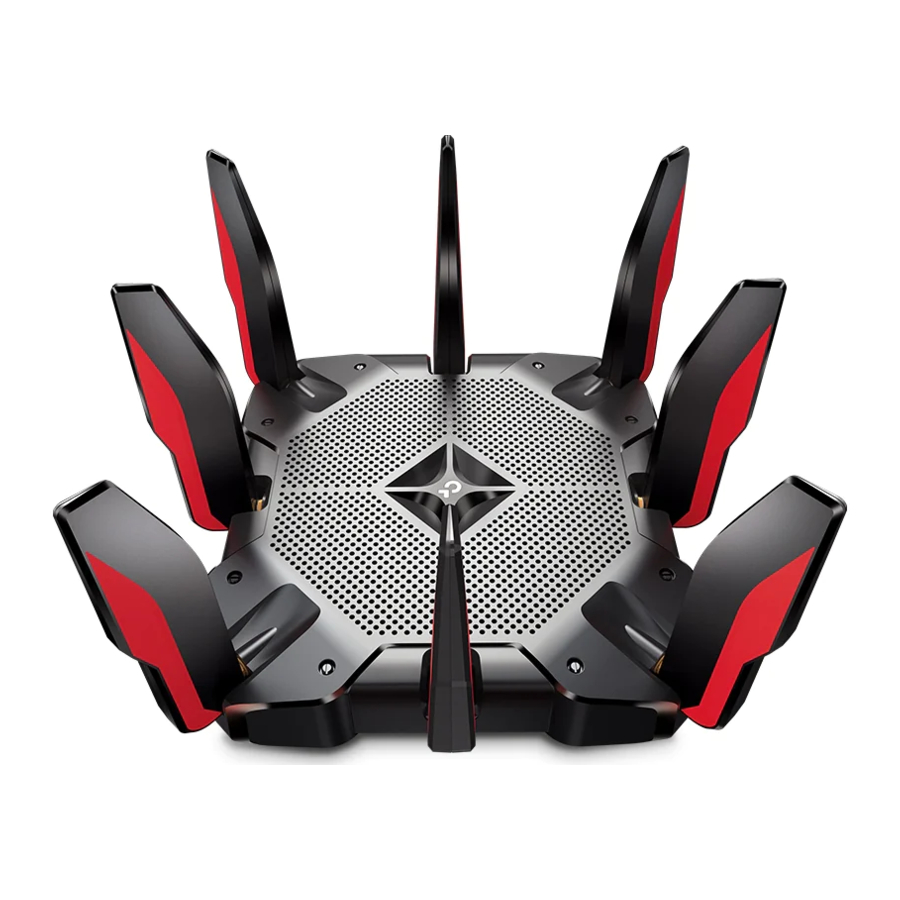
Hold antennerne fra bunden og skub dem helt ind i hullerne.

Hvis din internetforbindelse er via et Ethernet-kabel direkte fra væggen i stedet for via et DSL / Kabel / Satellit-modem, skal du tilslutte Ethernet-kablet til routerens 2.5 Giga WAN-port og derefter følge trin 3 og 4 for at fuldføre hardwaretilslutningen.
*Billedet kan afvige fra det faktiske produkt.

- Tilslut det slukkede modem til routerens 2.5 Giga WAN-port med et Ethernet-kabel.
- Tænd for modemmet, og vent derefter ca. 2 minutter på, at det genstarter.
- Tilslut strømadapteren til routeren, og tænd for routeren.
- Bekræft, at
![]() LED'en på toppen lyser konstant (rød eller hvid), før du fortsætter.
LED'en på toppen lyser konstant (rød eller hvid), før du fortsætter.

Konfigurer routeren
Metode ET: Via TP-Link Tether-app
- Download Tether-appen.
![]()
Scan for Tether Tether
![www.apple.com]()
![play.google.com]()
- Åbn Tether-appen, og log ind med dit TP-Link ID.
Bemærk: Hvis du ikke har en konto, skal du oprette en først. - Tryk på
![]() knappen i Tether-appen, og vælg Gaming Router > Archer AX10000. Følg trinnene for at fuldføre opsætningen og oprette forbindelse til internettet.
knappen i Tether-appen, og vælg Gaming Router > Archer AX10000. Følg trinnene for at fuldføre opsætningen og oprette forbindelse til internettet.


 knappen i Tether-appen, og vælg Gaming Router > Archer AX10000. Følg trinnene for at fuldføre opsætningen og oprette forbindelse til internettet.
 Nyd internettet! (Enjoy the internet!)
For at nyde en mere komplet service fra TP-Link skal du knytte dit TP-Link ID til routeren.
Metode TO: Via en webbrowser
- Tilslut din enhed til routeren trådløst eller med et Ethernet-kabel.
Standardnavnene (SSID'er) og adgangskoden til det trådløse netværk er trykt på etiketten i bunden af routeren.

- Start en webbrowser, og indtast http://tplinkwifi.net eller http://192.168.0.1 i adresselinjen. Opret en adgangskode for at logge ind.
Bemærk: Hvis login-vinduet ikke vises, henvises til
Q1 af "Need Help" (Brug for hjælp?) i denne vejledning.

- Følg de trinvise instruktioner for at konfigurere internetforbindelsen og registrere dig til TP-Link Cloud-tjenesten.
![]() Nyd internettet! (Enjoy the internet!)
Nyd internettet! (Enjoy the internet!)


 Nyd internettet! (Enjoy the internet!)
LED- og knapforklaring

Pulserende orange (Pulsing Orange)
Systemet starter op.
Konstant hvid (Solid White)
Routeren fungerer normalt.
Konstant rød (Solid Red)
Ingen internetforbindelse.
Konstant orange (Solid Orange)
Routeren er tilsluttet internettet, men Wi-Fi er slået fra.
Pulserende hvid (Pulsing White)
Firmwaren opgraderes, WPS-forbindelsen oprettes, eller routeren nulstilles.
WPS-knap (WPS Button)
Tryk på WPS-knappen, og tryk straks på WPS-knappen på din klient for at starte WPS-processen.
Wi-Fi-knap (Wi-Fi Button)
Tryk på Wi-Fi-knappen for at slå den trådløse funktion på eller fra på din router.
LED-knap (LED Button)
Tryk på LED-knappen for at tænde eller slukke for LED'en på din router.
- Hold enheden væk fra vand, ild, fugtighed eller varme omgivelser.
- Forsøg ikke at adskille, reparere eller modificere enheden. Hvis du har brug for service, bedes du kontakte os.
- Brug ikke andre opladere end dem, der anbefales.
- Brug ikke beskadiget oplader eller USB-kabel til at oplade enheden.
- Brug ikke enheden, hvor trådløse enheder ikke er tilladt.
- Adapteren skal installeres i nærheden af udstyret og skal være let tilgængelig.
- Stikket på strømforsyningsledningen bruges som afbryderanordning, stikkontakten skal være let tilgængelig.
 For at kommunikere med TP-Link-brugere eller -ingeniører, besøg https://community.tp-link.com for at deltage i TP-Link Community.
For teknisk support, udskiftningstjenester, brugervejledningen og mere information, besøg venligst https://www.tp-link.com/support
Brug for hjælp?
Q1. Hvad skal jeg gøre, hvis jeg ikke kan få adgang til webadministrationssiden?
- Genstart din router, og prøv igen.
- Hvis computeren er indstillet til en statisk IP, skal du ændre dens indstillinger for automatisk at hente en IP-adresse.
- Bekræft, at http://tplinkwifi.net er korrekt indtastet i webbrowseren. Alternativt kan du indtaste http://192.168.0.1 eller http://192.168.1.1 i webbrowseren.
- Brug en anden webbrowser, og prøv igen.
- Deaktiver og aktiver det anvendte netværkskort.
Q2. Hvad skal jeg gøre, hvis jeg ikke kan få adgang til internettet?
- Sluk for dit modem i ca. 5 minutter, tænd det derefter, og tjek internettet. Hvis dit modem har mere end én Ethernet-port, skal du holde andre porte frakoblet.
- Kontroller, om internettet fungerer normalt ved at tilslutte en computer direkte til modemmet via et Ethernet-kabel. Hvis det ikke er tilfældet, skal du kontakte din internetudbyder.
- Log ind på routerens webadministrationsside, og gå til siden "Network Map" (Netværkskort) for at kontrollere, om WAN IP-adressen er gyldig eller ej. Hvis den er gyldig, skal du gå til Advanced > Network > Internet, indstille den primære DNS til 8.8.8.8 og indstille den sekundære DNS til 8.8.4.4. Hvis den ikke er det, skal du kontrollere hardwaretilslutningen eller kontakte din internetudbyder.
- For kabelmodembrugere skal du logge ind på routerens webadministrationsside og gå til Advanced > Network > Internet > MAC Clone. Vælg "Clone Current Device MAC" (Klon nuværende enheds MAC), og klik på SAVE (GEM). Genstart derefter både modemmet og routeren.
Q3. Hvad skal jeg gøre, hvis routeren ikke kan findes via Bluetooth i Tether (hvordan nulstiller jeg routeren)?
Routerens Bluetooth aktiveres i 30 minutter efter en nulstilling til fabriksstandard. Der er to måder at nulstille routeren på:
- Mens routeren er tændt, skal du bruge en nål til at trykke på og holde Reset-knappen på bagsiden af routeren nede, indtil LED'en blinker.
- Log ind på routerens webadministrationsside. Gå til Advanced > System > Backup & Restore, og klik på FACTORY RESTORE (FABRIKSGENOPRETTELSE). Routeren nulstilles og genstartes automatisk.
Q4. Hvordan skal jeg placere min router for optimal Wi-Fi-ydelse?
- Placer ikke din router i et hjørne eller i et skab.
- Undgå forhindringer og kraftige apparater.
- Opbevar din router på en central placering i en vis højde.
- Hold antennerne lodrette, når routeren er placeret på et skrivebord.

Referencer
Trying to configure the Router? | TP-Link
TP-Link Product Support - Wireless Networking Equipment Support
![www.apple.com]() App Store - Apple
App Store - Apple![play.google.com]() Google Play
Google Playhttps://community.tp-link.com


Download manual
Her kan du downloade fuld pdf-version af manualen, den kan indeholde yderligere sikkerhedsinstruktioner, garantioplysninger, FCC-regler osv.
Download TP-Link Archer AX10000 - Tri-Band Wi-Fi 6 Gaming Router Manual


