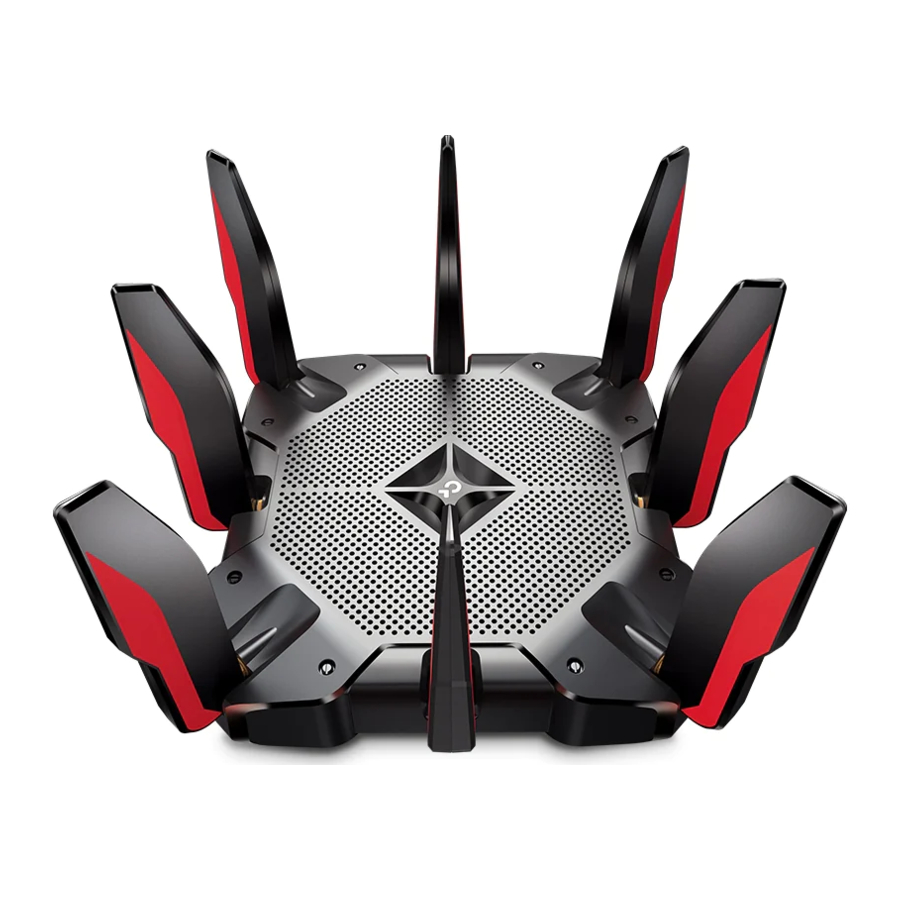
TP-Link Archer AX10000 - Tri-Band Wi-Fi 6 Oyun Yönlendirici Kılavuzu
Donanımı Bağlayın

Modeminiz varsa, modeminizi kapatmak için gücü kesin ve eğer varsa yedek pili çıkarın.

Antenleri tabanından tutun ve tamamen yuvalarına itin.

İnternet bağlantınız bir DSL / Kablo / Uydu modem yerine doğrudan duvardan gelen bir Ethernet kablosu aracılığıyla sağlanıyorsa, Ethernet kablosunu yönlendiricinin 2.5 Giga WAN portuna bağlayın ve ardından donanım bağlantısını tamamlamak için 3. ve 4. adımları izleyin.
*Görüntü gerçek üründen farklı olabilir.

- Kapalı olan modemi bir Ethernet kablosuyla yönlendiricinin 2.5 Giga WAN portuna bağlayın.
- Modemi açın ve yeniden başlatılması için yaklaşık 2 dakika bekleyin.
- Güç adaptörünü yönlendiriciye bağlayın ve yönlendiriciyi açın.
- Devam etmeden önce üstteki
![]() LED'in (kırmızı veya beyaz) sürekli yandığını doğrulayın.
LED'in (kırmızı veya beyaz) sürekli yandığını doğrulayın.

Yönlendiriciyi Yapılandırın
BİRİNCİ YÖNTEM: TP-Link Tether Uygulaması Aracılığıyla
- Tether uygulamasını indirin.
![]()
Tether için tarayın Tether
![www.apple.com]()
![play.google.com]()
- Tether uygulamasını açın ve TP-Link ID'niz ile giriş yapın.
Not: Hesabınız yoksa, önce bir tane oluşturun. - Tether uygulamasındaki
![]() düğmesine dokunun ve Oyun Yönlendirici > Archer AX10000'i seçin. Kurulumu tamamlamak ve internete bağlanmak için adımları izleyin.
düğmesine dokunun ve Oyun Yönlendirici > Archer AX10000'i seçin. Kurulumu tamamlamak ve internete bağlanmak için adımları izleyin.


 düğmesine dokunun ve Oyun Yönlendirici > Archer AX10000'i seçin. Kurulumu tamamlamak ve internete bağlanmak için adımları izleyin.
 İnternetin tadını çıkarın!
TP-Link'ten daha eksiksiz bir hizmet almak için TP-Link ID'nizi yönlendiriciye bağlayın.
İKİNCİ YÖNTEM: Bir Web Tarayıcısı Aracılığıyla
- Cihazınızı kablosuz olarak veya bir Ethernet kablosuyla yönlendiriciye bağlayın.
Varsayılan kablosuz ağ adları (SSID'ler) ve parola, yönlendiricinin altındaki etikette yazılıdır.

- Bir web tarayıcısı başlatın ve adres çubuğuna http://tplinkwifi.net veya http://192.168.0.1 adresini girin. Giriş yapmak için bir parola oluşturun.
Not: Giriş penceresi görünmüyorsa, lütfen bu kılavuzdaki Yardıma mı İhtiyacınız Var? bölümünün Q1 kısmına bakın.

- İnternet bağlantısını ayarlamak ve TP-Link Cloud hizmetine kaydolmak için adım adım talimatları izleyin.
![]() İnternetin tadını çıkarın!
İnternetin tadını çıkarın!


 İnternetin tadını çıkarın!
LED ve Düğme Açıklaması

Yanıp Sönen Turuncu
Sistem başlatılıyor.
Sabit Beyaz
Yönlendirici normal şekilde çalışıyor.
Sabit Kırmızı
İnternet bağlantısı yok.
Sabit Turuncu
Yönlendirici internete bağlı, ancak Wi-Fi kapalı.
Yanıp Sönen Beyaz
Ürün yazılımı yükseltiliyor, WPS bağlantısı kuruluyor veya yönlendirici sıfırlanıyor.
WPS Düğmesi
WPS işlemini başlatmak için WPS düğmesine basın ve hemen ardından istemcinizdeki WPS düğmesine basın.
Wi-Fi Düğmesi
Yönlendiricinizin kablosuz işlevini açmak veya kapatmak için Wi-Fi düğmesine basın.
LED Düğmesi
Yönlendiricinizin LED'ini açmak veya kapatmak için LED düğmesine basın.
- Cihazı sudan, ateşten, nemden veya sıcak ortamlardan uzak tutun.
- Cihazı sökmeye, onarmaya veya değiştirmeye çalışmayın. Servise ihtiyacınız olursa, lütfen bizimle iletişime geçin.
- Önerilenler dışında başka şarj cihazları kullanmayın.
- Cihazı şarj etmek için hasarlı şarj cihazı veya USB kablosu kullanmayın.
- Kablosuz cihazlara izin verilmeyen yerlerde cihazı kullanmayın.
- Adaptör, ekipmanın yakınına kurulmalı ve kolayca erişilebilir olmalıdır.
- Güç kaynağı kablosundaki fiş, bağlantı kesme cihazı olarak kullanılır, priz kolayca erişilebilir olmalıdır.
 TP-Link kullanıcıları veya mühendisleriyle iletişim kurmak için, TP-Link Topluluğuna katılmak üzere https://community.tp-link.com adresini ziyaret edin.
Teknik destek, değişim hizmetleri, kullanıcı kılavuzu ve daha fazla bilgi için lütfen www.tp-link.com/support adresini ziyaret edin.
Yardıma mı İhtiyacınız Var?
S1. Web yönetim sayfasına erişemezsem ne yapmalıyım?
- Yönlendiricinizi yeniden başlatın ve tekrar deneyin.
- Bilgisayar statik bir IP'ye ayarlanmışsa, ayarlarını otomatik olarak bir IP adresi alacak şekilde değiştirin.
- Web tarayıcısına http://tplinkwifi.net adresinin doğru girildiğini doğrulayın. Alternatif olarak, web tarayıcısına http://192.168.0.1 veya http://192.168.1.1 adresini girin.
- Başka bir web tarayıcısı kullanın ve tekrar deneyin.
- Kullanımdaki ağ bağdaştırıcısını devre dışı bırakın ve etkinleştirin.
S2. İnternete erişemezsem ne yapmalıyım?
- Modeminizi yaklaşık 5 dakika kapatın, ardından açın ve interneti kontrol edin. Modeminizde birden fazla Ethernet portu varsa, diğer portları bağlantısız tutun.
- Bir bilgisayarı doğrudan bir Ethernet kablosuyla modeme bağlayarak internetin normal şekilde çalışıp çalışmadığını kontrol edin. Çalışmıyorsa, internet servis sağlayıcınızla iletişime geçin.
- Yönlendiricinin web yönetim sayfasına giriş yapın ve WAN IP adresinin geçerli olup olmadığını kontrol etmek için Ağ Haritası sayfasına gidin. Geçerliyse, Gelişmiş > Ağ > İnternet'e gidin, Birincil DNS'yi 8.8.8.8'e ve İkincil DNS'yi 8.8.4.4'e ayarlayın. Geçerli değilse, donanım bağlantısını kontrol edin veya internet servis sağlayıcınızla iletişime geçin.
- Kablo modem kullanıcıları için, yönlendiricinin web yönetim sayfasına giriş yapın ve Gelişmiş > Ağ > İnternet > MAC Klonu'na gidin. Geçerli Cihaz MAC'ini Klonla'yı seçin ve KAYDET'e tıklayın. Ardından hem modemi hem de yönlendiriciyi yeniden başlatın.
S3. Yönlendirici Tether'da Bluetooth aracılığıyla bulunamazsa ne yapmalıyım (yönlendirici nasıl sıfırlanır)?
Yönlendiricinin Bluetooth'u, fabrika varsayılanlarına sıfırlanmasının ardından 30 dakika boyunca etkinleştirilecektir. Yönlendiriciyi sıfırlamanın iki yolu vardır:
- Yönlendirici açıkken, LED yanıp sönene kadar yönlendiricinin arkasındaki Sıfırlama (Reset) düğmesine basmak için bir iğne kullanın.
- Yönlendiricinin web yönetim sayfasına giriş yapın. Gelişmiş > Sistem > Yedekleme ve Geri Yükleme'ye gidin ve FABRİKA AYARLARINA DÖN'e tıklayın. Yönlendirici otomatik olarak sıfırlanacak ve yeniden başlayacaktır.
S4. Optimum Wi-Fi performansı için yönlendiricimi nasıl konumlandırmalıyım?
- Yönlendiricinizi bir köşeye veya bir dolaba koymayın.
- Engellerden ve yüksek güçlü cihazlardan kaçının.
- Yönlendiricinizi belirli bir yükseklikte merkezi bir konumda tutun.
- Yönlendirici bir masaüstüne yerleştirildiğinde antenleri dikey tutun.

Referanslar
Yönlendiriciyi yapılandırmaya mı çalışıyorsunuz? | TP-Link
TP-Link Ürün Desteği - Kablosuz Ağ Ekipmanı Desteği
![www.apple.com]() App Store - Apple
App Store - Apple![play.google.com]() Google Play
Google Playhttps://community.tp-link.com


Kılavuzu indir
Burada kılavuzun tam PDF sürümünü indirebilirsiniz, ek güvenlik talimatları, garanti bilgileri, FCC kuralları vb. içerebilir.
TP-Link Archer AX10000 - Tri-Band Wi-Fi 6 Oyun Yönlendirici Kılavuzu indir


