TP-Link AC1200 - Kablosuz Çift Bant Gigabit Router Hızlı Kılavuzu. Kurulum
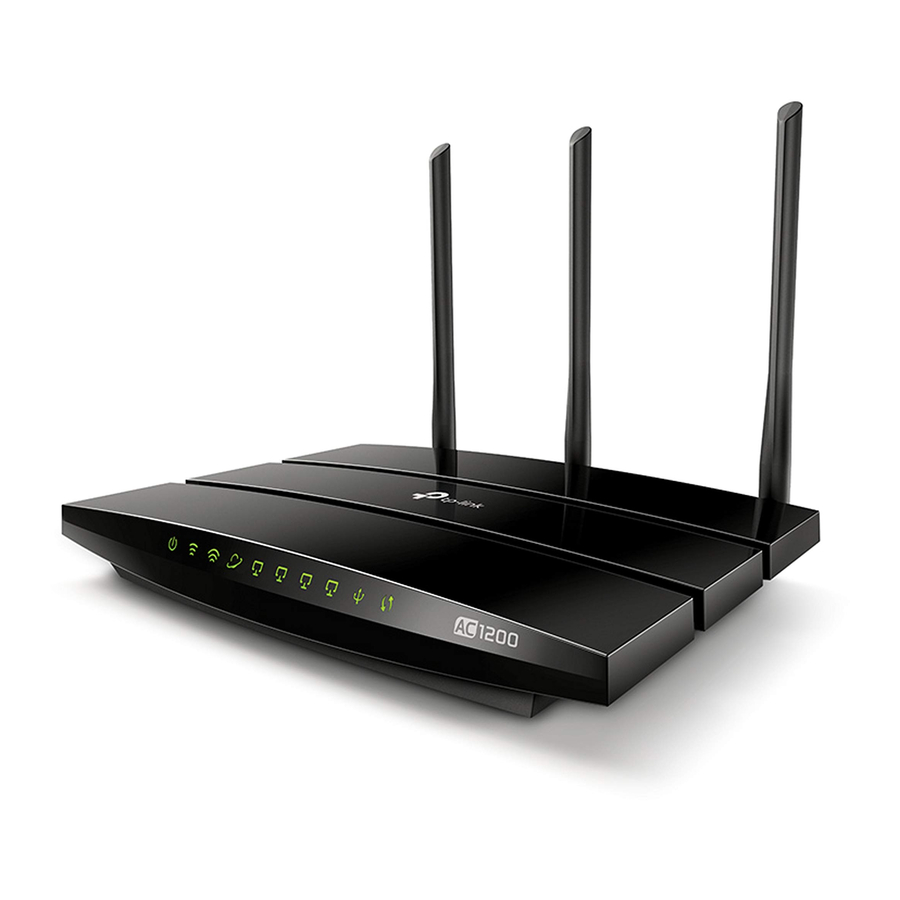
Donanımı Bağlayın
İnternet bağlantınız bir DSL / Kablo / Uydu modem yerine duvardan gelen bir Ethernet kablosu aracılığıyla ise, Ethernet kablosunu doğrudan yönlendiricinin İnternet bağlantı noktasına bağlayın ve ardından donanım bağlantısını tamamlamak için 4. ve 5. Adımları izleyin.
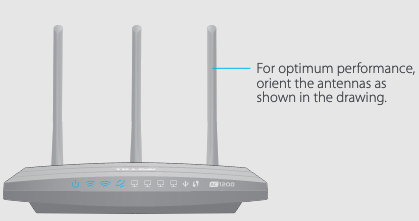
Optimum performans için antenleri çizimde gösterildiği gibi yönlendirin.
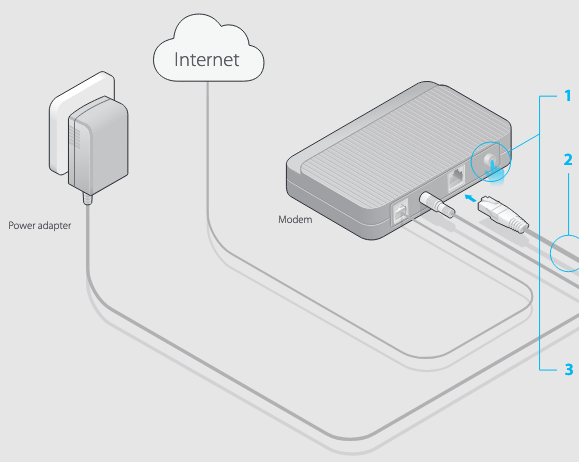
- Modemi kapatın ve varsa yedek pili çıkarın.
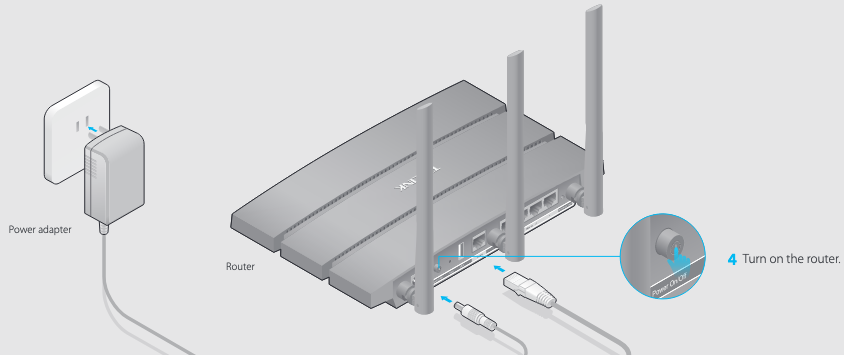
- Modemi bir Ethernet kablosuyla yönlendiricinizdeki İnternet bağlantı noktasına bağlayın.
- Modemi açın ve yeniden başlatılması için yaklaşık 2 dakika bekleyin.
- Yönlendiriciyi açın.
- Yapılandırmaya devam etmeden önce aşağıdaki LED'lerin yandığını ve sabit olduğunu doğrulayın.
 Güç Açık
 2.4GHz Açık
 5GHz Açık
 İnternet Açık
Not: 2.4G LED'i ve 5G LED'i kapalıysa, lütfen WPS/Wi-Fi Açma/Kapama düğmesine 2 saniye basın ve birkaç saniye sonra LED'leri tekrar kontrol edin.
Web Tarayıcısı Aracılığıyla Yapılandırın
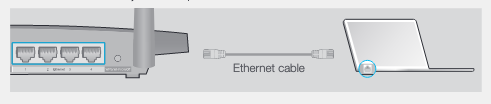
- Bilgisayarınızı yönlendiriciye bağlayın (Kablolu veya Kablosuz)
Kablolu
Bilgisayarınızdaki Wi-Fi'yi kapatın ve cihazları aşağıda gösterildiği gibi bağlayın.

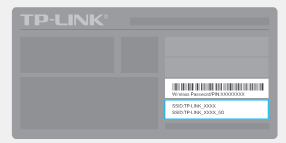
Kablosuz- Yönlendiricinin altındaki etikette yazılı olan SSID'yi (Ağ Adı) ve Kablosuz Parolasını bulun.

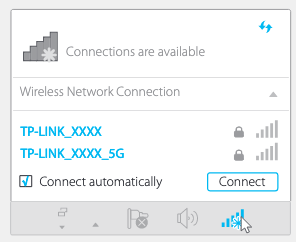
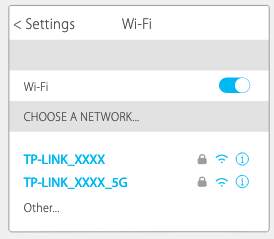
- Bilgisayarınızın ağ simgesine tıklayın veya akıllı cihazınızın Wi-Fi Ayarına gidin ve ardından ağa katılmak için SSID'yi seçin.
Bilgisayar

veya
Akıllı Cihaz

- Yönlendiricinin altındaki etikette yazılı olan SSID'yi (Ağ Adı) ve Kablosuz Parolasını bulun.
- Bir web tarayıcısı kullanarak yönlendiriciyi yapılandırın
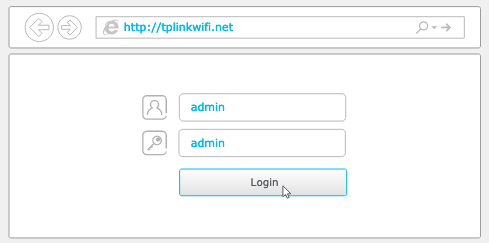
- Bir web tarayıcısının adres çubuğuna http://tplinkwifi.net veya http://192.168.0.1 yazın. Hem kullanıcı adı hem de parola için admin kullanın ve ardından Login (Giriş Yap) öğesine tıklayın.
Not: Giriş penceresi görünmüyorsa, lütfen SSS > S1'e bakın.

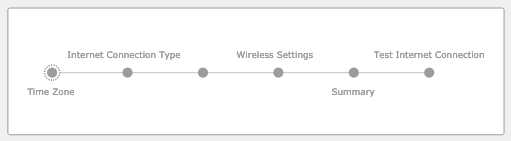
- Yeni bir kullanıcı adı ve parola oluşturun ve Confirm (Onayla) öğesine tıklayın. Ardından ilk yapılandırmayı tamamlamak için Hızlı Kurulumun adım adım talimatlarını izleyin.

Not: Internet Connection Type (İnternet Bağlantı Türü)'nden emin değilseniz, lütfen Auto Detect (Otomatik Algılama) öğesine tıklayın.
İnternetin tadını çıkarın!
Ayrıca, TP-LINK yönlendirici, Misafir Ağı, Ebeveyn Kontrolleri, Erişim Kontrolü vb. gibi çeşitli özelliklerle donatılmıştır. Ayrıntılar için lütfen www.tp-link.com adresindeki User Manual (Kullanım Kılavuzu)'na bakın.
- Bir web tarayıcısının adres çubuğuna http://tplinkwifi.net veya http://192.168.0.1 yazın. Hem kullanıcı adı hem de parola için admin kullanın ve ardından Login (Giriş Yap) öğesine tıklayın.
Tether Uygulaması
TP-LINK Tether uygulaması, yönlendiricinize erişmek ve onu yönetmek için basit ve sezgisel bir yol sağlar. İstenmeyen cihazları engelleyebilir, Ebeveyn Kontrollerini ayarlayabilir, kablosuz ayarlarınızı yapılandırabilir ve daha fazlasını yapabilirsiniz.

TP-LINK Tether uygulamasını Apple App Store veya Google Play'den indirmek için QR kodunu tarayın.
USB Özellikleri
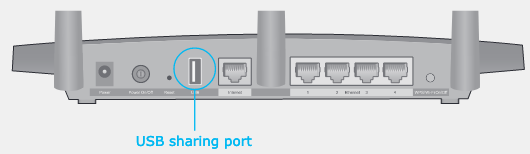
Yerel ağınızda medya paylaşımı, depolama paylaşımı ve yazıcı paylaşımı için USB bağlantı noktasını kullanın. Ayrıca, İnternet üzerinden dosyalarınıza uzaktan erişmek için bir FTP sunucusu da ayarlayabilirsiniz.
 FTP Sunucusu aracılığıyla Uzaktan Erişim
 Medya Paylaşımı
 Yerel Depolama Paylaşımı
 Yazıcı Paylaşımı

USB özellikleri hakkında daha fazla bilgi edinmek için lütfen http://www.tp-link.com/app/usb/ adresini ziyaret edin veya QR kodunu tarayın.
SSS (Sıkça Sorulan Sorular)
S1. Giriş penceresi görünmüyorsa ne yapabilirim?
- Bilgisayar statik veya sabit bir IP adresine ayarlanmışsa, ayarı otomatik olarak bir IP adresi alacak şekilde değiştirin.
- Web tarayıcısına http://tplinkwifi.net veya http://192.168.0.1 adresinin doğru girildiğini doğrulayın. Alternatif olarak, web tarayıcısına http://192.168.1.1 adresini girin.
- Başka bir web tarayıcısı kullanın ve tekrar deneyin.
- Yönlendiricinizi yeniden başlatın ve tekrar deneyin.
- Kullanımdaki ağ bağdaştırıcısını devre dışı bırakın ve tekrar etkinleştirin.
S2. İnternete erişemiyorsam ne yapabilirim?
- Bir bilgisayarı doğrudan bir Ethernet kablosuyla modeme bağlayarak İnternetin düzgün çalışıp çalışmadığını kontrol edin. Çalışmıyorsa, İnternet Servis Sağlayıcınızla iletişime geçin.
- Yönlendiricinin Web Yönetim sayfasına giriş yapın ve IP adresinin geçerli olup olmadığını kontrol etmek için Basic > Network (Temel > Ağ) Map (Harita) sayfasına gidin. Geçerliyse, lütfen Hızlı Kurulumu tekrar çalıştırın; aksi takdirde, donanım bağlantısını tekrar kontrol edin.
- Yönlendiricinizi yeniden başlatın ve tekrar deneyin.
- Kablo modem kullanıcıları için önce modemi yeniden başlatın. Sorun devam ederse, yönlendiricinin web yönetim sayfasına giriş yapın, Advanced > (Gelişmiş >) Network > Internet > MAC Clone (Ağ > İnternet > MAC Klonu) bölümüne gidin, Use Current Computer MAC (Mevcut Bilgisayar MAC'ini Kullan) Address (Adresi) öğesine tıklayın ve ardından Save (Kaydet) öğesine tıklayın.
S3. Yönlendiriciyi fabrika varsayılan ayarlarına nasıl geri yüklerim?
- Yönlendirici açıkken, arkadaki
![]() LED'i yanıp sönene kadar Reset (Sıfırla) düğmesini basılı tutun.
LED'i yanıp sönene kadar Reset (Sıfırla) düğmesini basılı tutun. - Yönlendiricinin web yönetim sayfasına giriş yapın, Advanced > System (Gelişmiş > Sistem) Tools > Backup & Restore > Factory Default Restore (Araçlar > Yedekleme & Geri Yükleme > Fabrika Varsayılan Geri Yükleme) bölümüne gidin ve Factory (Fabrika) Restore (Geri Yükleme) öğesine tıklayın. Yönlendirici otomatik olarak geri yüklenecek ve yeniden başlatılacaktır.
 LED'i yanıp sönene kadar Reset (Sıfırla) düğmesini basılı tutun.
 S4. Web Yönetimi parolamı unutursam ne yapabilirim?
- Yönlendiriciyi sıfırlamak için SSS > S3'e bakın ve ardından giriş yapmak için hem kullanıcı adı hem de parola için varsayılan admin (tümü küçük harfli) kullanın.
S5. Kablosuz ağ parolamı unutursam ne yapabilirim?
- Varsayılan Kablosuz Parolasını değiştirmediyseniz, yönlendiricinin etiketinde bulunabilir.
- Bir Ethernet kablosu kullanarak bir bilgisayarı doğrudan yönlendiriciye bağlayın Web Yönetimi sayfasına giriş yapın ve kablosuz parolanızı almak veya sıfırlamak için Basic > Wireless (Temel > Kablosuz) bölümüne gidin.
Sorularınız burada listelenmemişse, lütfen www.tp-link.com adresindeki destek sayfasına bakın.

Referanslar
Trying to configure the Router? | TP-Link
![www.tp-link.com]() WiFi Networking Equipment for Home & Business | TP-Link
WiFi Networking Equipment for Home & Business | TP-LinkFlexible USB Sharing - Access and Share files anywhere you are!


Kılavuzu indir
Burada kılavuzun tam PDF sürümünü indirebilirsiniz, ek güvenlik talimatları, garanti bilgileri, FCC kuralları vb. içerebilir.
TP-Link AC1200 - Kablosuz Çift Bant Gigabit Router Hızlı Kılavuzu. Kurulum indir


