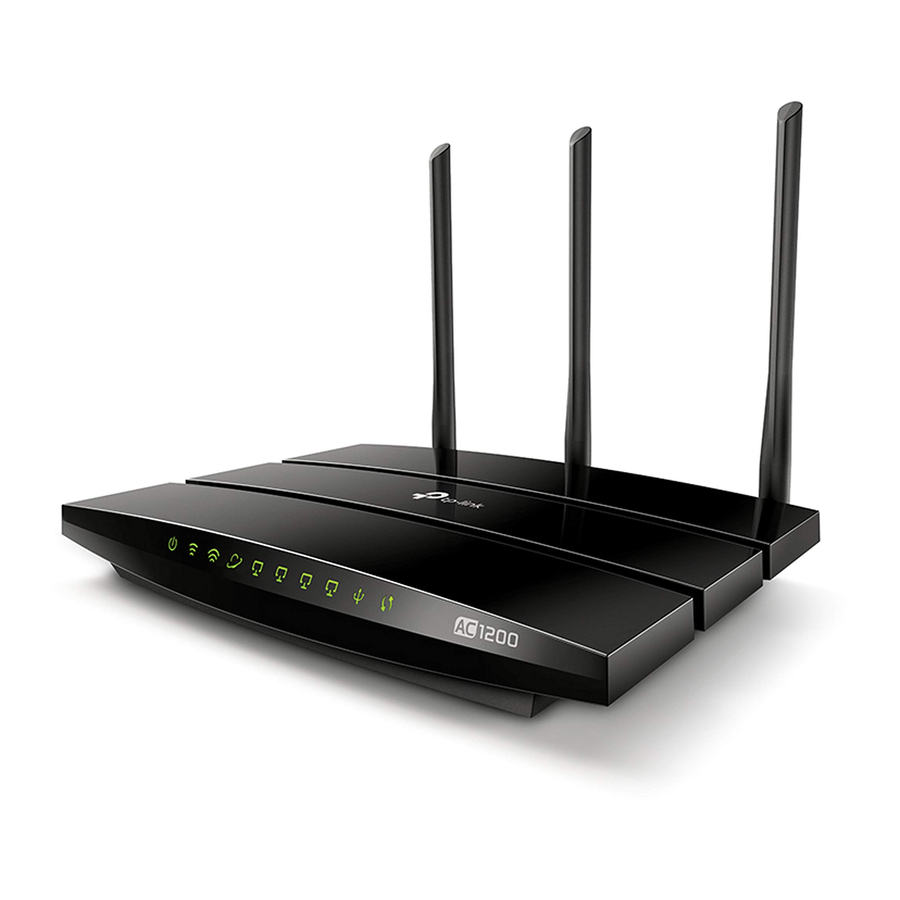
TP-Link AC1200 - Ръководство за бързо инсталиране на безжичен двулентов гигабитов рутер. Настройка
Свързване на хардуера
Ако вашата интернет връзка е чрез Ethernet кабел от стената, а не чрез DSL / кабелен / сателитен модем, свържете Ethernet кабела директно към интернет порта на рутера, след което следвайте стъпки 4 и 5, за да завършите хардуерната връзка.
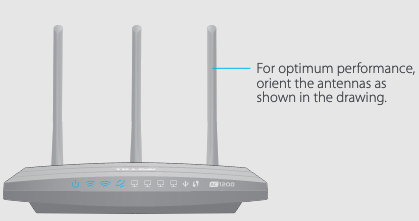
За оптимална производителност ориентирайте антените, както е показано на чертежа.
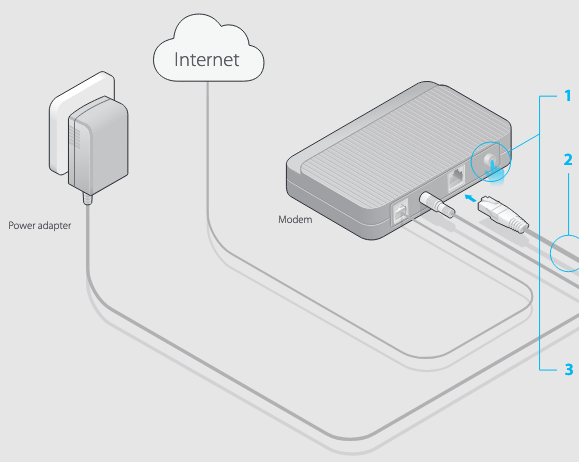
- Изключете модема и извадете резервната батерия, ако има такава.
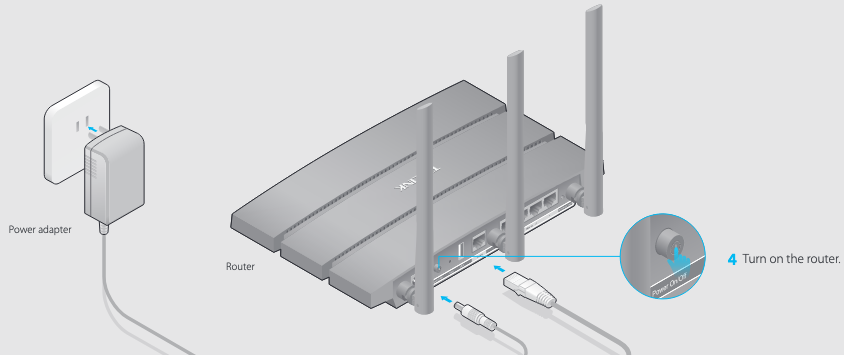
- Свържете модема към интернет порта на вашия рутер с Ethernet кабел.
- Включете модема и след това изчакайте около 2 минути, докато се рестартира.
- Включете рутера.
- Уверете се, че следните светодиоди светят постоянно, преди да продължите с конфигурацията.
 Включено захранване
 2.4GHz Включено
 5GHz Включено
 Интернет Включено
Забележка: Ако 2.4G LED и 5G LED са изключени, моля, натиснете бутона WPS/Wi-Fi On/Off за 2 секунди и проверете отново светодиодите след няколко секунди.
Конфигуриране чрез уеб браузър
- Свържете компютъра си към рутера (кабелно или безжично)
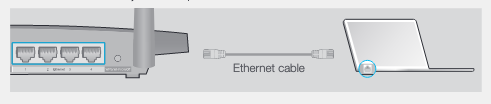
Кабелно
Изключете Wi-Fi на компютъра си и свържете устройствата, както е показано по-долу.

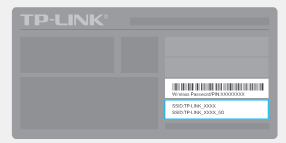
Безжично- Намерете SSID (име на мрежата) и безжичната парола, отпечатани на етикета в долната част на рутера.

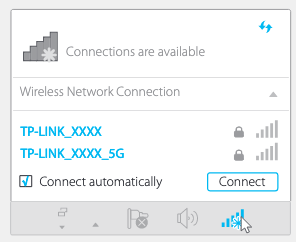
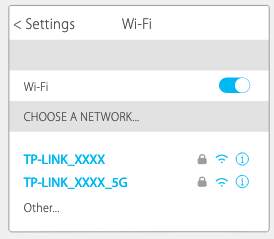
- Щракнете върху иконата на мрежата на вашия компютър или отидете на Wi-Fi Setting (Настройки на Wi-Fi) на вашето смарт устройство и след това изберете SSID, за да се присъедините към мрежата.
Компютър

или
Смарт устройство

- Намерете SSID (име на мрежата) и безжичната парола, отпечатани на етикета в долната част на рутера.
- Конфигуриране на рутера с помощта на уеб браузър
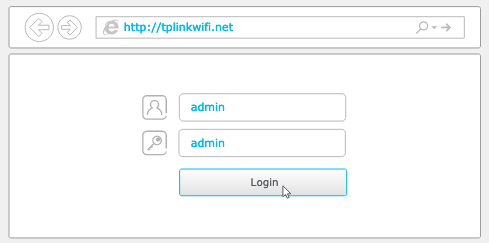
- Въведете http://tplinkwifi.net или http://192.168.0.1 в адресната лента на уеб браузър. Използвайте admin и за потребителско име, и за парола, и след това щракнете върху Login (Вход).
Забележка: Ако прозорецът за вход не се появи, моля, вижте FAQ > Q1.

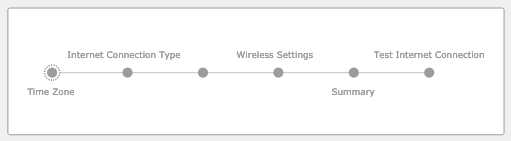
- Създайте ново потребителско име и парола и щракнете върху Confirm (Потвърди). След това следвайте инструкциите стъпка по стъпка на Quick Setup (Бърза настройка), за да завършите първоначалната конфигурация.

Забележка: Ако не сте сигурни за Internet Connection Type (Тип интернет връзка), моля, щракнете върху Auto Detect (Автоматично откриване).
Насладете се на интернет!
Освен това, TP-LINK рутерът е оборудван с различни функции, като Guest Network (Гост мрежа), Parental Controls (Родителски контрол), Access Control (Контрол на достъпа) и др. За подробности, моля, вижте User Manual (Ръководство за потребителя) на www.tp-link.com.
- Въведете http://tplinkwifi.net или http://192.168.0.1 в адресната лента на уеб браузър. Използвайте admin и за потребителско име, и за парола, и след това щракнете върху Login (Вход).
Tether App
Приложението TP-LINK Tether предоставя прост, интуитивен начин за достъп и управление на вашия рутер. Можете да блокирате нежелани устройства, да настроите Parental Controls (Родителски контрол), да конфигурирате безжичните си настройки и други.

Сканирайте QR кода, за да изтеглите приложението TP-LINK Tether от Apple App Store или Google Play.
USB функции
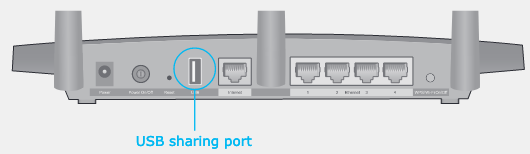
Използвайте USB порта за споделяне на мултимедия, споделяне на съхранение и споделяне на принтер във вашата локална мрежа. Можете също да настроите FTP сървър за отдалечен достъп до вашите файлове през интернет.
 Отдалечен достъп чрез FTP сървър
 Споделяне на мултимедия
 Споделяне на локално съхранение
 Споделяне на принтер

За да научите повече за USB функциите, моля, посетете http://www.tp-link.com/app/usb/ или просто сканирайте QR кода.
ЧЗВ (Често задавани въпроси)
Q1. Какво мога да направя, ако прозорецът за вход не се появи?
- Ако компютърът е настроен на статичен или фиксиран IP адрес, променете настройката, за да получите IP адрес автоматично.
- Уверете се, че http://tplinkwifi.net или http://192.168.0.1 е правилно въведен в уеб браузъра. Като алтернатива, въведете http://192.168.1.1 в уеб браузъра.
- Използвайте друг уеб браузър и опитайте отново.
- Рестартирайте рутера си и опитайте отново.
- Деактивирайте и активирайте отново използвания мрежов адаптер.
Q2. Какво мога да направя, ако нямам достъп до интернет?
- Проверете дали интернет работи правилно, като свържете компютър директно към модема чрез Ethernet кабел. Ако не работи, свържете се с вашия доставчик на интернет услуги.
- Влезте в страницата за уеб управление на рутера и отидете на страницата Basic > Network Map (Основни > Мрежа > Карта), за да проверите дали IP адресът е валиден или не. Ако е валиден, моля, изпълнете отново Quick Setup (Бърза настройка); в противен случай проверете отново хардуерната връзка.
- Рестартирайте рутера си и опитайте отново.
- За потребители на кабелен модем, рестартирайте първо модема. Ако проблемът все още съществува, влезте в страницата за уеб управление на рутера, отидете на Advanced > Network > Internet > MAC Clone (Разширени > Мрежа > Интернет > Клониране на MAC), щракнете върху Use Current Computer MAC Address (Използвай MAC адрес на текущия компютър) и след това щракнете върху Save (Запази).
Q3. Как да възстановя фабричните настройки по подразбиране на рутера?
- При включен рутер, натиснете и задръжте бутона Reset (Нулиране) на гърба, докато
![]() LED индикаторът не започне да мига.
LED индикаторът не започне да мига. - Влезте в страницата за уеб управление на рутера, отидете на Advanced > System Tools > Backup & Restore > Factory Default Restore (Разширени > Системни инструменти > Архивиране и възстановяване > Възстановяване на фабричните настройки по подразбиране) и щракнете върху Factory Restore (Възстановяване на фабричните настройки). Рутерът ще се възстанови и рестартира автоматично.
 LED индикаторът не започне да мига.
 Q4. Какво мога да направя, ако съм забравил паролата си за уеб управление?
- Вижте FAQ > Q3, за да нулирате рутера, и след това използвайте паролата по подразбиране admin (всички малки букви) и за потребителско име, и за парола, за да влезете.
Q5. Какво мога да направя, ако съм забравил паролата си за безжичната мрежа?
- Ако не сте променили паролата по подразбиране за безжичната мрежа, тя може да бъде намерена на етикета на рутера.
- Свържете компютър директно към рутера с помощта на Ethernet кабел. Влезте в страницата за уеб управление и отидете на Basic > Wireless (Основни > Безжична), за да извлечете или нулирате паролата си за безжичната мрежа.
Ако вашите въпроси не са изброени тук, моля, вижте страницата за поддръжка на www.tp-link.com.

Препратки
Опитвате се да конфигурирате рутера? | TP-Link
![www.tp-link.com]() Оборудване за WiFi мрежи за дома и бизнеса | TP-Link
Оборудване за WiFi мрежи за дома и бизнеса | TP-LinkГъвкаво USB споделяне - Достъп и споделяне на файлове, където и да сте!


Изтегли ръководство
Тук можете да изтеглите пълната версия на ръководството в pdf формат, което може да съдържа допълнителни инструкции за безопасност, информация за гаранцията, правила на FCC и др.


