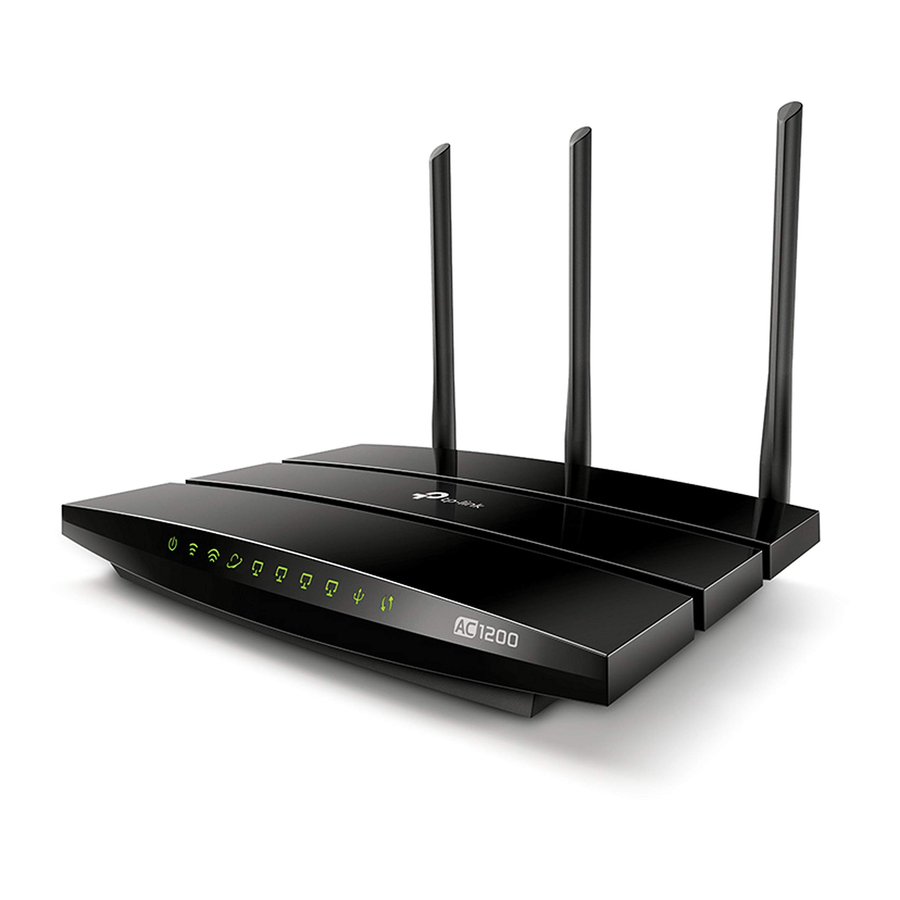
TP-Link AC1200 - Краткое руководство по настройке беспроводного двухдиапазонного гигабитного роутера. Настройка
Подключение оборудования
Если ваше интернет-соединение осуществляется через Ethernet-кабель из стены, а не через DSL / кабельный / спутниковый модем, подключите Ethernet-кабель непосредственно к интернет-порту маршрутизатора, а затем выполните шаги 4 и 5, чтобы завершить подключение оборудования.
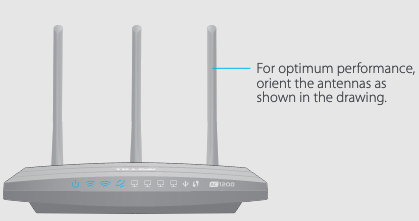
Для оптимальной производительности сориентируйте антенны, как показано на рисунке.
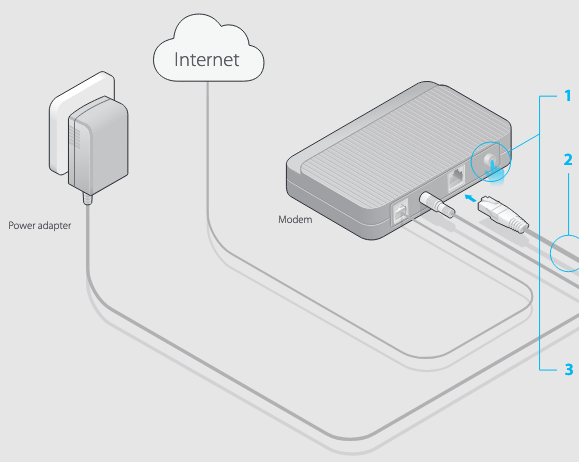
- Выключите модем и извлеките резервный аккумулятор, если он есть.
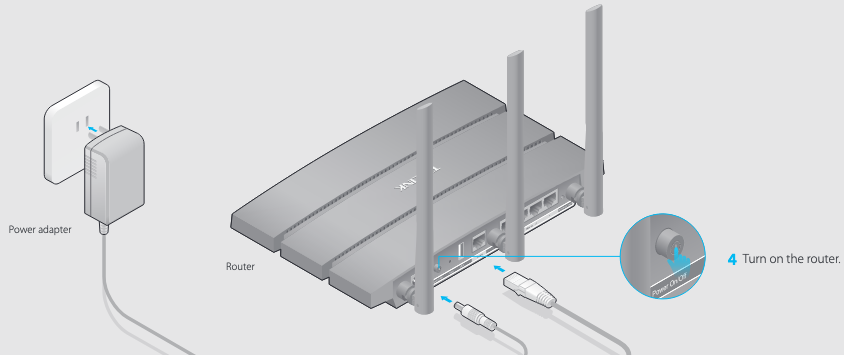
- Подключите модем к интернет-порту маршрутизатора с помощью кабеля Ethernet.
- Включите модем и подождите около 2 минут, пока он перезагрузится.
- Включите маршрутизатор.
- Убедитесь, что следующие светодиоды горят постоянно, прежде чем продолжить настройку.
 Питание включено
 2.4GHz включено
 5GHz включено
 Интернет включен
Примечание: Если светодиод 2.4G и светодиод 5G не горят, нажмите кнопку WPS/Wi-Fi On/Off (Вкл./Выкл. WPS/Wi-Fi) в течение 2 секунд и проверьте светодиоды еще раз через несколько секунд.
Настройка через веб-браузер
- Подключите компьютер к маршрутизатору (проводное или беспроводное соединение)
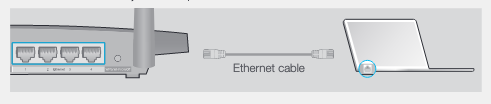
Проводное
Выключите Wi-Fi на компьютере и подключите устройства, как показано ниже.

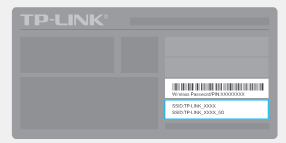
Беспроводное- Найдите SSID (имя сети) и пароль беспроводной сети, напечатанные на этикетке в нижней части маршрутизатора.

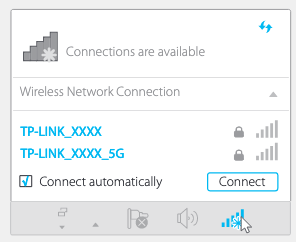
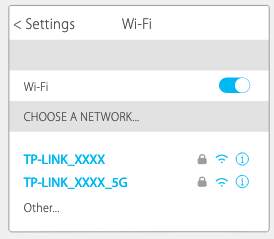
- Щелкните значок сети на компьютере или перейдите в настройки Wi-Fi на вашем смарт-устройстве, а затем выберите SSID для подключения к сети.
Компьютер

или
Смарт-устройство

- Найдите SSID (имя сети) и пароль беспроводной сети, напечатанные на этикетке в нижней части маршрутизатора.
- Настройте маршрутизатор с помощью веб-браузера
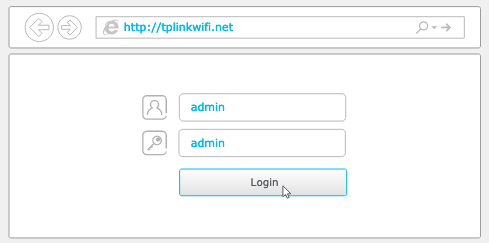
- Введите http://tplinkwifi.net или http://192.168.0.1 в адресную строку веб-браузера. Используйте admin для имени пользователя и пароля, а затем нажмите Login (Войти).
Примечание: Если окно входа в систему не появляется, обратитесь к разделу FAQ > Q1.

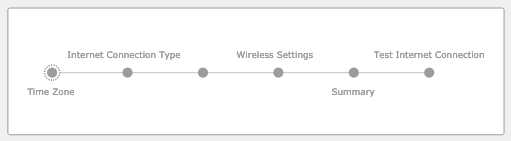
- Создайте новое имя пользователя и пароль и нажмите Confirm (Подтвердить). Затем следуйте пошаговым инструкциям быстрой настройки, чтобы завершить первоначальную настройку.

Примечание: Если вы не уверены в Internet Connection Type (Тип интернет-соединения), нажмите Auto Detect (Автоопределение).
Наслаждайтесь интернетом!
Кроме того, маршрутизатор TP-LINK оснащен различными функциями, такими как гостевая сеть, родительский контроль, контроль доступа и т. д. Подробности см. в User Manual (Руководстве пользователя) на www.tp-link.com.
- Введите http://tplinkwifi.net или http://192.168.0.1 в адресную строку веб-браузера. Используйте admin для имени пользователя и пароля, а затем нажмите Login (Войти).
Приложение Tether
Приложение TP-LINK Tether предоставляет простой и интуитивно понятный способ доступа к вашему маршрутизатору и управления им. Вы можете блокировать нежелательные устройства, настраивать родительский контроль, настраивать параметры беспроводной сети и многое другое.

Отсканируйте QR-код, чтобы загрузить приложение TP-LINK Tether из Apple App Store или Google Play.
Функции USB
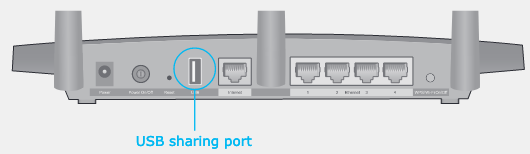
Используйте порт USB для обмена медиафайлами, хранения данных и совместного использования принтера в локальной сети. Вы также можете настроить FTP-сервер для удаленного доступа к файлам через Интернет.
 Удаленный доступ через FTP-сервер
 Обмен медиафайлами
 Общий доступ к локальному хранилищу
 Общий доступ к принтеру

Чтобы узнать больше о функциях USB, посетите http://www.tp-link.com/app/usb/ или просто отсканируйте QR-код.
FAQ (Часто задаваемые вопросы)
Q1. Что делать, если окно входа в систему не появляется?
- Если для компьютера установлен статический или фиксированный IP-адрес, измените настройку, чтобы получать IP-адрес автоматически.
- Убедитесь, что http://tplinkwifi.net или http://192.168.0.1 правильно введены в веб-браузере. В качестве альтернативы введите http://192.168.1.1 в веб-браузере.
- Используйте другой веб-браузер и повторите попытку.
- Перезагрузите маршрутизатор и повторите попытку.
- Отключите и снова включите используемый сетевой адаптер.
Q2. Что делать, если я не могу получить доступ к Интернету?
- Проверьте, правильно ли работает Интернет, подключив компьютер напрямую к модему с помощью кабеля Ethernet. Если это не так, обратитесь к своему интернет-провайдеру.
- Войдите на страницу веб-управления маршрутизатора и перейдите на страницу Basic > Network Map (Основное > Карта сети), чтобы проверить, действителен ли IP-адрес. Если это так, повторите быструю настройку; в противном случае перепроверьте подключение оборудования.
- Перезагрузите маршрутизатор и повторите попытку.
- Для пользователей кабельного модема сначала перезагрузите модем. Если проблема все еще существует, войдите на страницу веб-управления маршрутизатора, перейдите в раздел Advanced > Network > Internet > MAC Clone (Дополнительно > Сеть > Интернет > Клонирование MAC), нажмите Use Current Computer MAC Address (Использовать MAC-адрес текущего компьютера) и нажмите Save (Сохранить).
Q3. Как восстановить заводские настройки маршрутизатора?
- При включенном маршрутизаторе нажмите и удерживайте кнопку Reset (Сброс) на задней панели, пока не начнет мигать светодиод
![]() .
. - Войдите на страницу веб-управления маршрутизатора, перейдите в раздел Advanced > System Tools > Backup & Restore > Factory Default Restore (Дополнительно > Системные инструменты > Резервное копирование и восстановление > Восстановление заводских настроек) и нажмите Factory Restore (Восстановить заводские настройки). Маршрутизатор автоматически восстановится и перезагрузится.
 .
. Q4. Что делать, если я забыл пароль для веб-управления?
- Обратитесь к разделу FAQ > Q3, чтобы сбросить настройки маршрутизатора, а затем используйте admin (все строчные буквы) в качестве имени пользователя и пароля для входа в систему.
Q5. Что делать, если я забыл пароль беспроводной сети?
- Если вы не изменили пароль беспроводной сети по умолчанию, его можно найти на этикетке маршрутизатора.
- Подключите компьютер напрямую к маршрутизатору с помощью кабеля Ethernet. Войдите на страницу веб-управления и перейдите в раздел Basic > Wireless (Основное > Беспроводная сеть), чтобы получить или сбросить пароль беспроводной сети.
Если ваших вопросов нет в списке, обратитесь на страницу поддержки по адресу www.tp-link.com.

Ссылки
Пытаетесь настроить маршрутизатор? | TP-Link
![www.tp-link.com]() Сетевое оборудование WiFi для дома и бизнеса | TP-Link
Сетевое оборудование WiFi для дома и бизнеса | TP-LinkГибкий общий доступ к USB - доступ и обмен файлами, где бы вы ни находились!


Скачать инструкцию
Здесь вы можете скачать полную PDF‑версию инструкции. Она может содержать дополнительные инструкции по безопасности, информацию о гарантии, правила FCC и т. д.


