TP-Link AXE5400 - Tri-Band Wi-Fi 6E Router Kullanım Kılavuzu
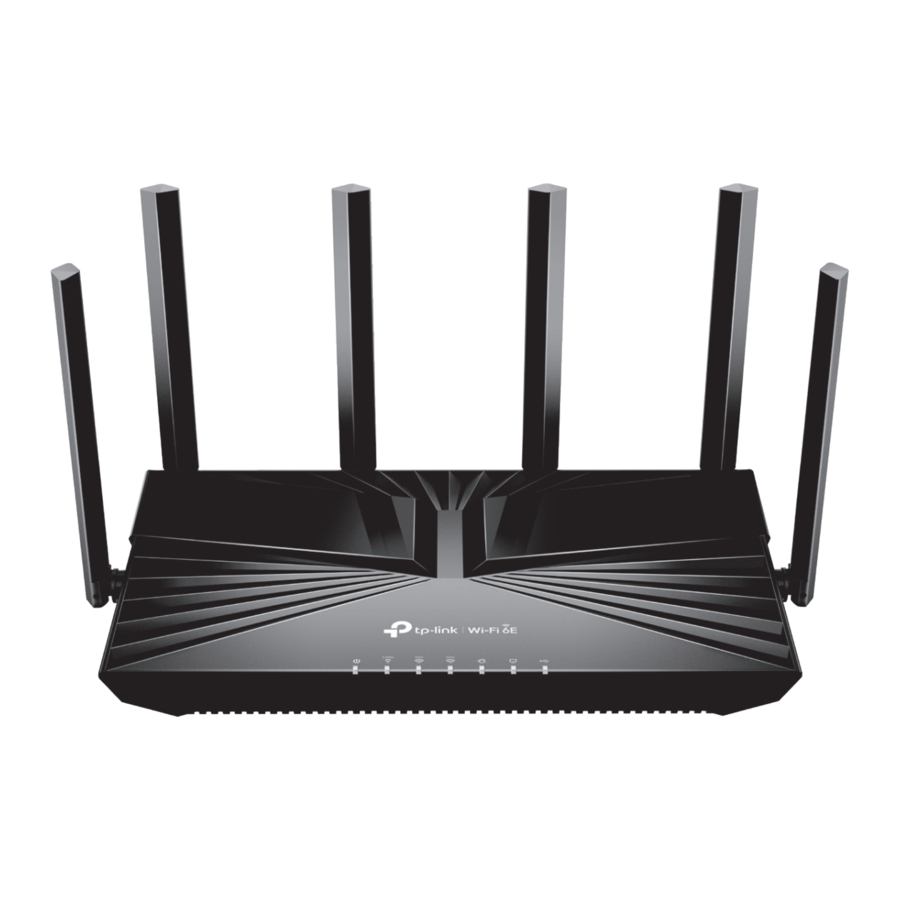
Donanımı Bağlayın
![uyarı]()
Varsa, modeminizin gücünü kapatmak için güç kablosunu çıkarın ve varsa yedek pili çıkarın.
![]()
- Optimum Wi-Fi performansı için yönlendiriciyi yerleştirmek için Yardıma mı ihtiyacınız var? bölümünün S5 kısmına bakın.


İnternetiniz bir DSL / Kablo / Uydu modemi yerine bir Ethernet prizinden geliyorsa, yönlendiricinin WAN portunu ona bağlayın, ardından donanım bağlantısını tamamlamak için 3. ve 4. adımları izleyin.

- Kapalı modemi bir Ethernet kablosuyla yönlendiricinin WAN portuna bağlayın.
- Modemin gücünü açın ve ardından yeniden başlatılması için yaklaşık 2 dakika bekleyin.
- Güç adaptörünü yönlendiriciye bağlayın ve açın.
- Aşağıdaki LED'leri kontrol ederek donanım bağlantısının doğru olduğunu doğrulayın.
![]()
Not: 2,4 GHz, 5 GHz ve 6 GHz LED'leri kapalıysa, arkadaki Wi-Fi düğmesini 2 saniyeden fazla basılı tutun. Bu LED'ler sabit yanmalıdır.

Ağı Kurun
BİRİNCİ YÖNTEM: TP-Link Tether Uygulaması ile
- Tether uygulamasını indirin.
![]()
Tether için tarayın
![www.apple.com]()
![play.google.com]()
- Tether uygulamasını açın ve TP-Link ID'niz ile giriş yapın.
Not: Bir hesabınız yoksa, önce bir tane oluşturun. - Tether uygulamasındaki
![]() düğmesine dokunun ve Kablosuz Yönlendirici > Standart Yönlendiriciler'i seçin. Kurulumu tamamlamak ve internete bağlanmak için adımları izleyin.
düğmesine dokunun ve Kablosuz Yönlendirici > Standart Yönlendiriciler'i seçin. Kurulumu tamamlamak ve internete bağlanmak için adımları izleyin.


 düğmesine dokunun ve Kablosuz Yönlendirici > Standart Yönlendiriciler'i seçin. Kurulumu tamamlamak ve internete bağlanmak için adımları izleyin.
 İnternetin tadını çıkarın! TP-Link'ten daha eksiksiz bir hizmet almak için TP-Link ID'nizi yönlendiriciye bağlayın.
İKİNCİ YÖNTEM: Bir Web Tarayıcısı ile
- Cihazınızı kablosuz olarak veya bir Ethernet kablosuyla yönlendiriciye bağlayın.
Varsayılan kablosuz ağ adları (SSID'ler) ve parola, yönlendiricinin altındaki etikette yazılıdır.

- Bir web tarayıcısı başlatın ve adres çubuğuna http://tplinkwifi.net veya http://192.168.0.1 yazın. Giriş yapmak için bir parola oluşturun.
Not: Giriş penceresi görünmüyorsa, lütfen bu kılavuzdaki Yardıma mı ihtiyacınız var? bölümünün S1 kısmına bakın.

- İnternet bağlantısını kurmak ve TP-Link Cloud hizmetine kaydolmak için adım adım talimatları izleyin.


İnternetin tadını çıkarın!
Düğme Açıklaması
LED Düğmesi
Yönlendiricinizin LED'lerini açmak veya kapatmak için düğmeye 1 saniye basın.
WPS Düğmesi
Düğmeye 1 saniye basın ve WPS işlemini başlatmak için hemen istemcinizdeki WPS düğmesine basın.
Wi-Fi Düğmesi
Yönlendiricinizin kablosuz işlevini açmak veya kapatmak için düğmeyi 2 saniyeden fazla basılı tutun ve ardından düğmeyi bırakın.
Sıfırlama Düğmesi
Yönlendiriciyi fabrika varsayılan ayarlarına sıfırlamak için Güç LED'i yanıp sönene kadar düğmeyi yaklaşık 6 saniye basılı tutun.
USB Uygulamaları
USB bağlantı noktasıyla, dosyaları ve medyayı birden çok cihazla paylaşmak kolaydır. USB uygulamaları hakkında daha fazla bilgi edinmek için https://www.tp-link.com/app/usb adresini ziyaret edin.
- Yerel Depolama Paylaşımı
USB sürücüsündeki dosyaları ev ağınızdaki cihazlarla paylaşın - Medya Sunucusu
USB sürücüsündeki medyayı bilgisayarınızda ve akıllı cihazlarınızda oynatın - Uzaktan Erişim
Evden uzaktayken USB sürücüsüne erişin

Teknik destek, değiştirme hizmetleri, kullanıcı kılavuzları ve diğer bilgiler için lütfen https://www.tp-link.com/support adresini ziyaret edin.
- Cihazı sudan, ateşten, nemden veya sıcak ortamlardan uzak tutun.
- Cihazı sökmeye, onarmaya veya değiştirmeye çalışmayın. Servise ihtiyacınız olursa, lütfen bizimle iletişime geçin.
- Önerilenlerin dışında başka şarj cihazları kullanmayın.
- Cihazı şarj etmek için hasarlı şarj cihazı veya USB kablosu kullanmayın.
- Kablosuz cihazlara izin verilmeyen yerlerde cihazı kullanmayın.
- Adaptör, ekipmanın yakınına kurulmalı ve kolayca erişilebilir olmalıdır.
Bu cihaz yalnızca iç mekanda kullanım için kısıtlanmıştır.
Yardıma mı ihtiyacınız var?
S1. Web yönetim sayfasına erişemezsem ne yapmalıyım?
- Yönlendiricinizi yeniden başlatın ve tekrar deneyin.
- Bilgisayar statik bir IP'ye ayarlanmışsa, ayarlarını otomatik olarak bir IP adresi alacak şekilde değiştirin.
- Web tarayıcısına http://tplinkwifi.net adresinin doğru girildiğini doğrulayın. Alternatif olarak, web tarayıcısına http://192.168.0.1 veya http://192.168.1.1 yazın.
- Başka bir web tarayıcısı kullanın ve tekrar deneyin.
- Kullanımdaki ağ adaptörünü devre dışı bırakın ve etkinleştirin.
S2. İnternete erişemezsem ne yapmalıyım?
- Modeminizi yaklaşık 5 dakika kapatın, ardından açın ve interneti kontrol edin. Modeminizde birden fazla Ethernet bağlantı noktası varsa, diğer bağlantı noktalarını bağlantısız tutun.
- Bir bilgisayarı doğrudan bir Ethernet kablosuyla modeme bağlayarak internetin normal şekilde çalışıp çalışmadığını kontrol edin. Çalışmıyorsa, internet servis sağlayıcınızla iletişime geçin.
- Web yönetim sayfasına giriş yapın ve internet IP adresinin geçerli olup olmadığını kontrol etmek için Ağ Haritası sayfasına gidin. Geçerliyse, Gelişmiş > Ağ > İnternet'e gidin, Gelişmiş Ayarlar'ı tıklayın, Aşağıdaki DNS Adreslerini Kullan'ı seçin, birincil DNS'yi 8.8.8.8'e ve ikincil DNS'yi 8.8.4.4'e ayarlayın. Değilse, donanım bağlantısını kontrol edin veya internet servis sağlayıcınızla iletişime geçin.
- Kablo modem kullanıcıları için, yönlendiricinin web yönetim sayfasına giriş yapın ve Gelişmiş > Ağ > İnternet > MAC Klonu'na gidin. Geçerli Cihaz MAC'ini Klonla'yı seçin ve KAYDET'i tıklayın. Ardından hem modemi hem de yönlendiriciyi yeniden başlatın.
S3. Kablosuz parolamı unutursam ne yapmalıyım?
- Varsayılan kablosuz parolasını değiştirmediyseniz, yönlendiricinin altındaki etikette bulunabilir.
- Bir bilgisayarı bir Ethernet kablosu kullanarak doğrudan yönlendiriciye bağlayın. http://tplinkwifi.net adresinden yönlendiricinin web yönetim sayfasına giriş yapın ve kablosuz parolanızı almak veya sıfırlamak için Kablosuz sayfasına gidin.
S4. Web yönetim sayfası parolamı unutursam ne yapmalıyım?
- Giriş yapmak için bir TP-Link ID kullanıyorsanız, giriş sayfasında Parolamı unuttum'u tıklayın ve ardından sıfırlamak için talimatları izleyin.
- Alternatif olarak, Güç LED'i yanıp sönene kadar arkadaki Sıfırlama düğmesini yaklaşık 6 saniye basılı tutun. Ardından yeni bir giriş parolası oluşturmak için http://tplinkwifi.net adresini ziyaret edin.
S5. Optimum Wi-Fi performansı için yönlendiricimi nasıl konumlandırmalıyım?
- Yönlendiricinizi bir köşeye veya bir dolaba yerleştirmeyin.
- Engellerden ve yüksek güçlü cihazlardan kaçının.
- Yönlendiricinizi belirli bir yükseklikte merkezi bir konumda tutun.
- Yönlendirici bir masaüstüne yerleştirildiğinde antenleri dikey tutun. Yönlendirici bir duvara asıldığında antenleri dik tutun.

Referanslar
![www.apple.com]() App Store - Apple
App Store - Apple![play.google.com]() Google Play
Google PlayYönlendiriciyi yapılandırmaya mı çalışıyorsunuz? | TP-Link
Esnek USB Paylaşımı - Nerede olursanız olun dosyalara erişin ve paylaşın!
TP-Link Ürün Desteği - Kablosuz Ağ Ekipmanı Desteği


Kılavuzu indir
Burada kılavuzun tam PDF sürümünü indirebilirsiniz, ek güvenlik talimatları, garanti bilgileri, FCC kuralları vb. içerebilir.
TP-Link AXE5400 - Tri-Band Wi-Fi 6E Router Kullanım Kılavuzu indir


