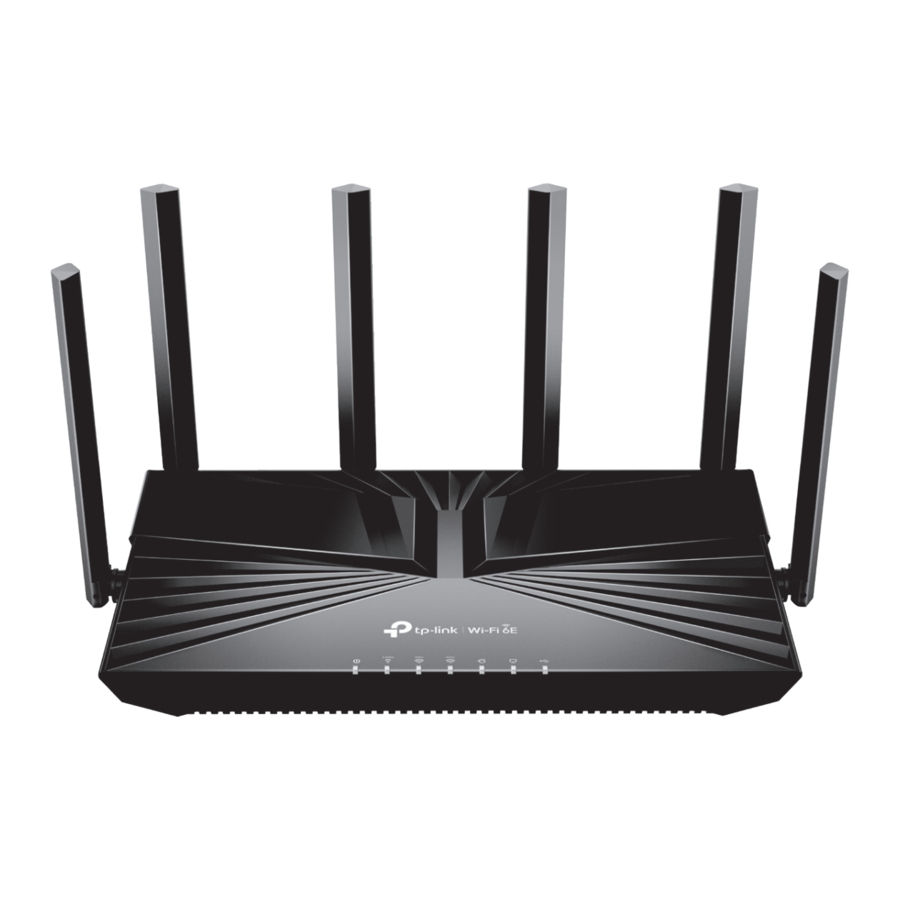
TP-Link AXE5400 - Manuál k trojpásmovému Wi-Fi 6E routeru
Pripojte hardvér
![warning]()
Odpojte napájanie, aby ste vypli modem (ak nejaký máte), a vyberte záložnú batériu, ak ju má.
![]()
- Pozrite si Q5 v časti Potrebujete pomoc? (Need Help?), kde nájdete informácie o umiestnení routera pre optimálny výkon Wi-Fi.


Ak váš internet pochádza z ethernetovej zásuvky namiesto modemu DSL / kábel / satelit, pripojte port WAN routera k nej a potom postupujte podľa krokov 3 a 4 na dokončenie pripojenia hardvéru.

- Pripojte vypnutý modem k portu WAN routera pomocou ethernetového kábla.
- Zapnite modem a potom počkajte približne 2 minúty, kým sa reštartuje.
- Pripojte napájací adaptér k routeru a zapnite ho.
- Skontrolujte, či je pripojenie hardvéru správne, a to kontrolou nasledujúcich LED diód.
![]()
Poznámka: Ak sú LED diódy 2,4 GHz, 5 GHz a 6 GHz vypnuté, stlačte a podržte tlačidlo Wi-Fi na zadnej strane dlhšie ako 2 sekundy. Tieto LED diódy by mali svietiť neprerušovane.

Nastavenie siete
Metóda JEDNA: Prostredníctvom aplikácie TP-Link Tether
- Stiahnite si aplikáciu Tether.
![]()
Naskenujte pre Tether
![www.apple.com]()
![play.google.com]()
- Otvorte aplikáciu Tether a prihláste sa pomocou svojho TP-Link ID.
Poznámka: Ak nemáte účet, najprv si ho vytvorte. - Ťuknite na tlačidlo
![]() v aplikácii Tether a vyberte možnosť Wireless Router (bezdrôtový router) > Standard Routers (štandardné routery). Postupujte podľa krokov na dokončenie nastavenia a pripojenie k internetu.
v aplikácii Tether a vyberte možnosť Wireless Router (bezdrôtový router) > Standard Routers (štandardné routery). Postupujte podľa krokov na dokončenie nastavenia a pripojenie k internetu.


 v aplikácii Tether a vyberte možnosť Wireless Router (bezdrôtový router) > Standard Routers (štandardné routery). Postupujte podľa krokov na dokončenie nastavenia a pripojenie k internetu.
 Užívajte si internet! Ak chcete využívať komplexnejšie služby od spoločnosti TP-Link, prepojte svoje TP-Link ID s routerom.
Metóda DVA: Prostredníctvom webového prehliadača
- Pripojte svoje zariadenie k routeru bezdrôtovo alebo pomocou ethernetového kábla.
Predvolené názvy bezdrôtovej siete (SSID) a heslo sú vytlačené na štítku na spodnej strane routera.

- Spustite webový prehliadač a do panela s adresou zadajte http://tplinkwifi.net alebo http://192.168.0.1. Vytvorte heslo na prihlásenie.
Poznámka: Ak sa nezobrazí prihlasovacie okno, pozrite si Q1 v časti Potrebujete pomoc? (Need Help?) v tejto príručke.

- Postupujte podľa podrobných pokynov na nastavenie internetového pripojenia a registráciu do cloudovej služby TP-Link.


Užívajte si internet!
Vysvetlenie tlačidiel
Tlačidlo LED
Stlačením tlačidla na 1 sekundu zapnete alebo vypnete LED diódy routera.
Tlačidlo WPS
Stlačte tlačidlo na 1 sekundu a ihneď stlačte tlačidlo WPS na svojom klientovi, aby sa spustil proces WPS.
Tlačidlo Wi-Fi
Stlačte a podržte tlačidlo dlhšie ako 2 sekundy, potom tlačidlo uvoľnite, aby ste zapli alebo vypli bezdrôtovú funkciu routera.
Tlačidlo Reset
Stlačte a podržte tlačidlo približne 6 sekúnd, kým nezačne blikať LED dióda napájania, čím resetujete router na výrobné nastavenia.
Aplikácie USB
S portom USB je jednoduché zdieľať súbory a médiá s viacerými zariadeniami. Navštívte stránku https://www.tp-link.com/app/usb, kde sa dozviete viac o aplikáciách USB.
- Zdieľanie lokálneho úložiska
Zdieľajte súbory z USB disku so zariadeniami vo vašej domácej sieti - Mediálny server
Prehrávajte médiá z USB disku na svojom počítači a inteligentných zariadeniach - Vzdialený prístup
Získajte prístup k USB disku, keď ste mimo domu

Ak potrebujete technickú podporu, služby výmeny, používateľské príručky a ďalšie informácie, navštívte stránku https://www.tp-link.com/support.
- Udržujte zariadenie mimo dosahu vody, ohňa, vlhkosti alebo horúceho prostredia.
- Nepokúšajte sa zariadenie rozoberať, opravovať alebo upravovať. Ak potrebujete servis, kontaktujte nás.
- Nepoužívajte iné nabíjačky, ako tie, ktoré sú odporúčané.
- Na nabíjanie zariadenia nepoužívajte poškodenú nabíjačku alebo kábel USB.
- Nepoužívajte zariadenie tam, kde nie sú povolené bezdrôtové zariadenia.
- Adaptér musí byť inštalovaný v blízkosti zariadenia a musí byť ľahko prístupný.
Toto zariadenie je obmedzené len na vnútorné použitie.
Potrebujete pomoc
Q1. Čo mám robiť, ak nemám prístup na stránku webovej správy?
- Reštartujte router a skúste to znova.
- Ak je počítač nastavený na statickú IP adresu, zmeňte jeho nastavenia tak, aby automaticky získal IP adresu.
- Overte, či je v internetovom prehliadači správne zadaná adresa http://tplinkwifi.net. Prípadne zadajte do webového prehliadača adresu http://192.168.0.1 alebo http://192.168.1.1.
- Použite iný webový prehliadač a skúste to znova.
- Vypnite a zapnite používaný sieťový adaptér.
Q2. Čo mám robiť, ak nemám prístup na internet?
- Vypnite modem na približne 5 minút, potom ho zapnite a skontrolujte internet. Ak má váš modem viac ako jeden ethernetový port, nechajte ostatné porty nepripojené.
- Skontrolujte, či internet funguje normálne, pripojením počítača priamo k modemu pomocou ethernetového kábla. Ak nefunguje, kontaktujte svojho poskytovateľa internetových služieb.
- Prihláste sa na stránku webovej správy a prejdite na stránku Mapa siete (Network Map), aby ste skontrolovali, či je internetová IP adresa platná alebo nie. Ak je platná, prejdite na Rozšírené (Advanced) > Sieť (Network) > Internet, kliknite na Rozšírené nastavenia (Advanced Settings), vyberte Použiť nasledujúce adresy DNS (Use the Following DNS Addresses), nastavte primárny DNS na 8.8.8.8 a sekundárny DNS na 8.8.4.4. Ak nie je platná, skontrolujte pripojenie hardvéru alebo kontaktujte svojho poskytovateľa internetových služieb.
- Pre používateľov káblového modemu sa prihláste na stránku webovej správy routera a prejdite na Rozšírené (Advanced) > Sieť (Network) > Internet > Klonovanie MAC (MAC Clone). Vyberte možnosť Klonovať MAC aktuálneho zariadenia (Clone Current Device MAC) a kliknite na ULOŽIŤ (SAVE). Potom reštartujte modem aj router.
Q3. Čo mám robiť, ak zabudnem heslo pre bezdrôtové pripojenie?
- Ak ste nezmenili predvolené heslo pre bezdrôtové pripojenie, nájdete ho na štítku na spodnej strane routera.
- Pripojte počítač priamo k routeru pomocou ethernetového kábla. Prihláste sa na stránku webovej správy routera na adrese http://tplinkwifi.net a prejdite na stránku Bezdrôtové pripojenie (Wireless) a obnovte alebo resetujte svoje heslo pre bezdrôtové pripojenie.
Q4. Čo mám robiť, ak zabudnem heslo pre stránku webovej správy?
- Ak sa prihlasujete pomocou TP-Link ID, kliknite na Zabudnuté heslo (Forgot password) na prihlasovacej stránke a potom postupujte podľa pokynov na jeho resetovanie.
- Prípadne stlačte a podržte tlačidlo Reset na zadnej strane približne 6 sekúnd, kým nezačne blikať LED dióda napájania. Potom navštívte stránku http://tplinkwifi.net a vytvorte si nové prihlasovacie heslo.
Q5. Ako mám umiestniť router pre optimálny výkon Wi-Fi?
- Neumiestňujte router do rohu alebo do skrine.
- Vyhnite sa prekážkam a vysoko výkonným spotrebičom.
- Umiestnite router na centrálne miesto v určitej výške.
- Udržujte antény vo zvislej polohe, keď je router umiestnený na stole. Udržujte antény vo zvislej polohe, keď je router zavesený na stene.

Referencie
![www.apple.com]() App Store - Apple
App Store - Apple![play.google.com]() Google Play
Google PlayTrying to configure the Router? | TP-Link
Flexible USB Sharing - Access and Share files anywhere you are!
TP-Link Product Support - Wireless Networking Equipment Support


Stiahnuť návod
Tu si môžete stiahnuť úplnú verziu návodu vo formáte pdf, môže obsahovať ďalšie bezpečnostné pokyny, informácie o záruke, pravidlá FCC atď.
Stiahnuť TP-Link AXE5400 - Manuál k trojpásmovému Wi-Fi 6E routeru


