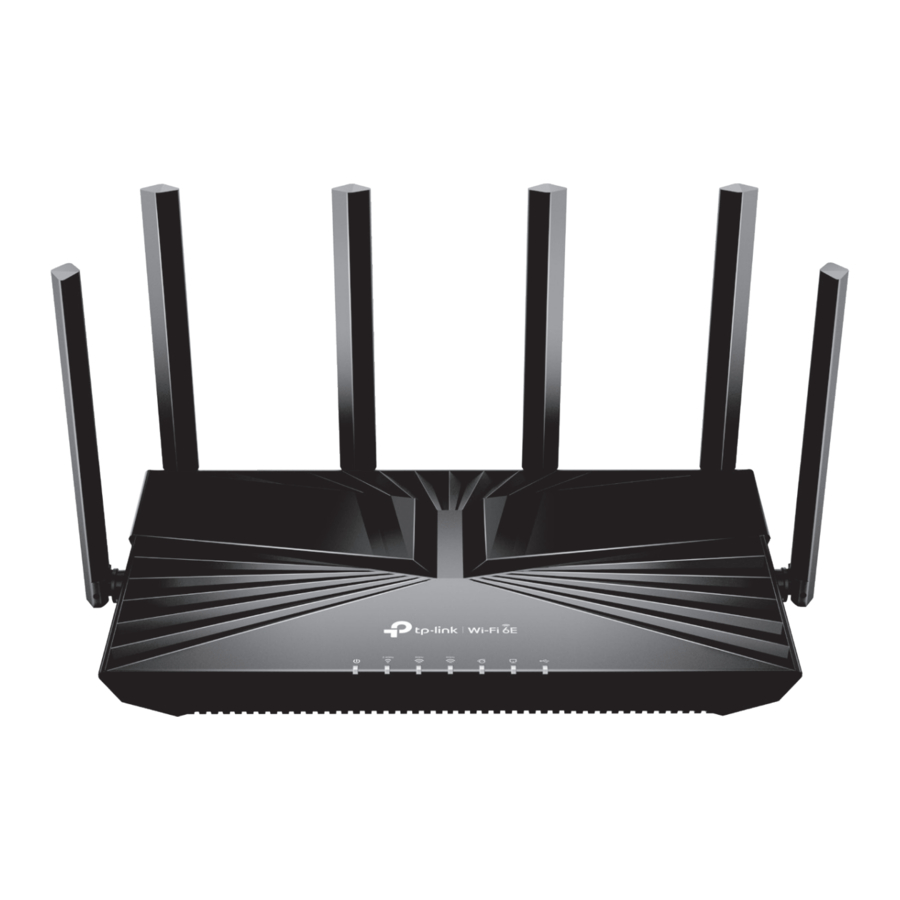
TP-Link AXE5400 - Tri-Band Wi-Fi 6E Router Brugervejledning
Tilslut hardwaren
![advarsel]()
Tag strømstikket ud for at slukke din modem, hvis du har en, og fjern backup-batteriet, hvis den har et.
![]()
- Se Spørgsmål 5 under Brug for hjælp? for at placere routeren for optimal Wi-Fi-ydeevne.


Hvis din internetforbindelse kommer fra et Ethernet-udtag i stedet for et DSL-/kabel-/satellitmodem, skal du tilslutte routerens WAN-port til dette udtag og derefter følge trin 3 og 4 for at fuldføre hardwareforbindelsen.

- Tilslut den slukkede modem til routerens WAN-port med et Ethernet-kabel.
- Tænd modemet, og vent derefter ca. 2 minutter på, at den genstarter.
- Tilslut strømadapteren til routeren og tænd den.
- Kontroller, at hardwareforbindelsen er korrekt, ved at tjekke følgende LED'er.
![]()
Bemærk: Hvis 2.4 GHz, 5 GHz og 6 GHz LED'erne er slukkede, skal du trykke og holde Wi-Fi-knappen på bagsiden nede i mere end 2 sekunder. Disse LED'er skal lyse konstant.

Konfigurer netværket
Metode ET: Via TP-Link Tether App'en
- Download Tether app'en.
![]()
Scan efter Tether
![www.apple.com]()
![play.google.com]()
- Åbn Tether app'en og log ind med dit TP-Link ID.
Bemærk: Hvis du ikke har en konto, skal du oprette en først. - Tryk på
![]() knappen i Tether app'en og vælg Wireless Router > Standard Routers. Følg trinene for at fuldføre opsætningen og oprette forbindelse til internettet.
knappen i Tether app'en og vælg Wireless Router > Standard Routers. Følg trinene for at fuldføre opsætningen og oprette forbindelse til internettet.


 knappen i Tether app'en og vælg Wireless Router > Standard Routers. Følg trinene for at fuldføre opsætningen og oprette forbindelse til internettet.
 Nyd internettet! For at nyde en mere komplet service fra TP-Link skal du knytte dit TP-Link ID til routeren.
Metode TO: Via en webbrowser
- Tilslut din enhed til routeren trådløst eller med et Ethernet-kabel.
De standard trådløse netværksnavne (SSID'er) og adgangskode er trykt på etiketten i bunden af routeren.

- Åbn en webbrowser, og indtast http://tplinkwifi.net eller http://192.168.0.1 i adresselinjen. Opret en adgangskode for at logge ind.
Bemærk: Hvis loginvinduet ikke vises, bedes du se Spørgsmål 1 under Brug for hjælp? i denne vejledning.

- Følg trin-for-trin-instruktionerne for at opsætte internetforbindelsen og registrere dig til TP-Link Cloud-tjenesten.


Nyd internettet!
Knapforklaring
LED-knap
Tryk på knappen i 1 sekund for at tænde eller slukke for LED'erne på din router.
WPS-knap
Tryk på knappen i 1 sekund, og tryk straks på WPS-knappen på din klient for at starte WPS-processen.
Wi-Fi-knap
Tryk og hold knappen nede i mere end 2 sekunder, og slip derefter knappen for at tænde eller slukke for den trådløse funktion på din router.
Nulstil-knap
Tryk og hold knappen nede i ca. 6 sekunder, indtil strøm-LED'en blinker, for at nulstille routeren til fabriksindstillingerne.
USB-applikationer
Med USB-porten er det nemt at dele filer og medier med flere enheder. Besøg https://www.tp-link.com/app/usb for at lære mere om USB-applikationerne.
- Deling af lokal lagring
Del filer fra USB-drevet med enheder på dit hjemmenetværk - Medieserver
Afspil medier fra USB-drevet på din computer og smartenheder - Fjernadgang
Få adgang til USB-drevet, når du er hjemmefra

For teknisk support, udskiftningsservice, brugervejledninger og anden information, besøg venligst https://www.tp-link.com/support.
- Hold enheden væk fra vand, ild, fugtighed eller varme omgivelser.
- Forsøg ikke at skille enheden ad, reparere eller ændre den. Hvis du har brug for service, bedes du kontakte os.
- Brug ikke andre opladere end de anbefalede.
- Brug ikke en beskadiget oplader eller USB-kabel til at oplade enheden.
- Brug ikke enheden, hvor trådløse enheder ikke er tilladt.
- Adapteren skal installeres nær udstyret og skal være let tilgængelig.
Denne enhed er kun beregnet til indendørs brug.
Brug for hjælp
Spørgsmål 1. Hvad skal jeg gøre, hvis jeg ikke kan få adgang til webadministrationssiden?
- Genstart din router og prøv igen.
- Hvis computeren er indstillet til en statisk IP-adresse, skal du ændre dens indstillinger til automatisk at hente en IP-adresse.
- Kontroller, at http://tplinkwifi.net er korrekt indtastet i webbrowseren. Alternativt kan du indtaste http://192.168.0.1 eller http://192.168.1.1 i webbrowseren.
- Brug en anden webbrowser og tryk igen.
- Deaktiver og aktiver den netværksadapter, der er i brug.
Spørgsmål 2. Hvad skal jeg gøre, hvis jeg ikke kan få adgang til internettet?
- Sluk for din modem i ca. 5 minutter, tænd den derefter igen og kontroller internetforbindelsen. Hvis din modem har mere end én Ethernet-port, skal du lade de andre porte være frakoblet.
- Kontroller, om internettet fungerer normalt ved at tilslutte en computer direkte til modemet via et Ethernet-kabel. Hvis det ikke gør, skal du kontakte din internetudbyder.
- Log ind på webadministrationssiden, og gå til Network Map-siden for at kontrollere, om internet-IP-adressen er gyldig eller ej. Hvis den er gyldig, skal du gå til Advanced > Network > Internet, klikke på Advanced Settings, vælge Use the Following DNS Addresses, indstille den primære DNS til 8.8.8.8, og indstille den sekundære DNS til 8.8.4.4. Hvis den ikke er gyldig, skal du kontrollere hardwareforbindelsen eller kontakte din internetudbyder.
- For kabelmodem-brugere, log ind på routerens webadministrationsside og gå til Advanced > Network > Internet > MAC Clone. Vælg Clone Current Device MAC og klik på SAVE. Genstart derefter både modem og router.
Spørgsmål 3. Hvad skal jeg gøre, hvis jeg glemmer min trådløse adgangskode?
- Hvis du ikke har ændret standard trådløse adgangskode, kan den findes på etiketten i bunden af routeren.
- Tilslut en computer direkte til routeren ved hjælp af et Ethernet-kabel. Log ind på routerens webadministrationsside på http://tplinkwifi.net, og gå til Wireless-siden for at hente eller nulstille din trådløse adgangskode.
Spørgsmål 4. Hvad skal jeg gøre, hvis jeg glemmer min adgangskode til webadministrationssiden?
- Hvis du bruger et TP-Link ID til at logge ind, skal du klikke på Forgot password på loginsiden og derefter følge instruktionerne for at nulstille den.
- Alternativt skal du trykke og holde Reset-knappen på bagsiden nede i ca. 6 sekunder, indtil strøm-LED'en blinker. Besøg derefter http://tplinkwifi.net for at oprette en ny loginadgangskode.
Spørgsmål 5. Hvordan skal jeg placere min router for optimal Wi-Fi-ydeevne?
- Placer ikke din router i et hjørne eller i et skab.
- Undgå forhindringer og kraftige apparater.
- Placer din router centralt i en vis højde.
- Hold antennerne lodrette, når routeren er placeret på et skrivebord. Hold antennerne oprejst, når routeren hænger på en væg.

Referencer
![www.apple.com]() App Store - Apple
App Store - Apple![play.google.com]() Google Play
Google PlayTrying to configure the Router? | TP-Link
Flexible USB Sharing - Access and Share files anywhere you are!
TP-Link Product Support - Wireless Networking Equipment Support


Download manual
Her kan du downloade fuld pdf-version af manualen, den kan indeholde yderligere sikkerhedsinstruktioner, garantioplysninger, FCC-regler osv.
Download TP-Link AXE5400 - Tri-Band Wi-Fi 6E Router Brugervejledning


