TP-Link AXE5400 - Priručnik za Tri-Band Wi-Fi 6E Router
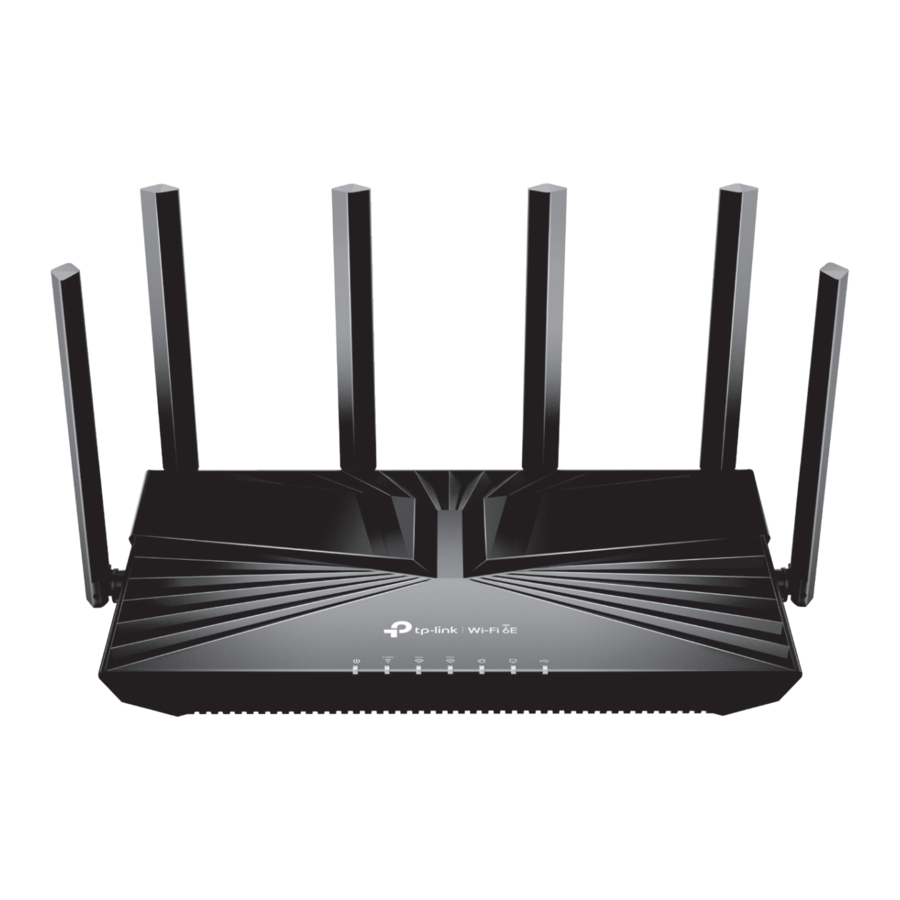
Spojite hardver
![warning]()
Isključite napajanje kako biste isključili modem, ako ga imate, i uklonite rezervnu bateriju ako je ima.
![]()
- Pogledajte P5 odjeljka Trebate pomoć? za postavljanje usmjerivača za optimalne Wi-Fi performanse.


Ako vaš internet dolazi iz Ethernet utičnice umjesto iz DSL / kabelskog / satelitskog modema, spojite WAN priključak usmjerivača na njega, a zatim slijedite korake 3 i 4 za dovršetak spajanja hardvera.

- Spojite isključeni modem na WAN priključak usmjerivača pomoću Ethernet kabela.
- Uključite modem, a zatim pričekajte oko 2 minute da se ponovno pokrene.
- Spojite adapter za napajanje na usmjerivač i uključite ga.
- Provjerite je li hardverska veza ispravna provjerom sljedećih LED dioda.
![]()
Napomena: Ako su LED diode za 2,4 GHz, 5 GHz i 6 GHz isključene, pritisnite i držite Wi-Fi gumb na stražnjoj strani dulje od 2 sekunde. Ove LED diode trebale bi svijetliti stalno.

Postavljanje mreže
Metoda JEDAN: Putem aplikacije TP-Link Tether
- Preuzmite aplikaciju Tether.
![]()
Skenirajte za Tether
![www.apple.com]()
![play.google.com]()
- Otvorite aplikaciju Tether i prijavite se svojim TP-Link ID-om.
Napomena: Ako nemate račun, prvo ga stvorite. - Dodirnite gumb
![]() u aplikaciji Tether i odaberite Wireless Router > Standard Routers (Bežični usmjerivač > Standardni usmjerivači). Slijedite korake za dovršetak postavljanja i povezivanje s internetom.
u aplikaciji Tether i odaberite Wireless Router > Standard Routers (Bežični usmjerivač > Standardni usmjerivači). Slijedite korake za dovršetak postavljanja i povezivanje s internetom.


 u aplikaciji Tether i odaberite Wireless Router > Standard Routers (Bežični usmjerivač > Standardni usmjerivači). Slijedite korake za dovršetak postavljanja i povezivanje s internetom.
 Uživajte u internetu! Da biste uživali u potpunijoj usluzi tvrtke TP-Link, povežite svoj TP-Link ID s usmjerivačem.
Metoda DVA: Putem web-preglednika
- Povežite svoj uređaj s usmjerivačem bežično ili Ethernet kabelom.
Zadana imena bežične mreže (SSID-ovi) i lozinka ispisani su na naljepnici na dnu usmjerivača.

- Pokrenite web-preglednik i unesite http://tplinkwifi.net ili http://192.168.0.1 u adresnu traku. Stvorite lozinku za prijavu.
Napomena: Ako se prozor za prijavu ne pojavi, pogledajte P1 odjeljka Trebate pomoć? u ovom vodiču.

- Slijedite upute korak po korak za postavljanje internetske veze i registraciju za uslugu TP-Link Cloud.


Uživajte u internetu!
Objašnjenje gumba
LED gumb
Pritisnite gumb na 1 sekundu da biste uključili ili isključili LED diode usmjerivača.
WPS gumb
Pritisnite gumb na 1 sekundu i odmah pritisnite WPS gumb na svom klijentu da biste pokrenuli WPS postupak.
Wi-Fi gumb
Pritisnite i držite gumb dulje od 2 sekunde, a zatim otpustite gumb da biste uključili ili isključili bežičnu funkciju usmjerivača.
Reset gumb
Pritisnite i držite gumb oko 6 sekundi dok LED dioda napajanja ne zatreperi kako biste vratili usmjerivač na tvorničke postavke.
USB aplikacije
S USB priključkom lako je dijeliti datoteke i medije s više uređaja. Posjetite https://www.tp-link.com/app/usb da biste saznali više o USB aplikacijama.
- Dijeljenje lokalne pohrane
Dijelite datoteke s USB pogona s uređajima na kućnoj mreži - Medijski poslužitelj
Reproducirajte medije s USB pogona na računalu i pametnim uređajima - Daljinski pristup
Pristupite USB pogonu kada ste izvan kuće

Za tehničku podršku, usluge zamjene, korisničke priručnike i druge informacije posjetite https://www.tp-link.com/support.
- Uređaj držite podalje od vode, vatre, vlage ili vrućih okruženja.
- Ne pokušavajte rastaviti, popraviti ili modificirati uređaj. Ako trebate servis, kontaktirajte nas.
- Ne koristite druge punjače osim preporučenih.
- Ne koristite oštećeni punjač ili USB kabel za punjenje uređaja.
- Ne koristite uređaj tamo gdje bežični uređaji nisu dopušteni.
- Adapter se postavlja u blizini opreme i mora biti lako dostupan.
Ovaj je uređaj ograničen samo na upotrebu u zatvorenom prostoru.
Trebate pomoć
P1. Što trebam učiniti ako ne mogu pristupiti web stranici za upravljanje?
- Ponovno pokrenite usmjerivač i pokušajte ponovo.
- Ako je računalo postavljeno na statičku IP adresu, promijenite njegove postavke da automatski dobije IP adresu.
- Provjerite je li http://tplinkwifi.net ispravno unesena u web-preglednik. Alternativno, unesite http://192.168.0.1 ili http://192.168.1.1 u web-preglednik.
- Upotrijebite drugi web-preglednik i pokušajte ponovo.
- Onemogućite i ponovno omogućite mrežni adapter koji se koristi.
P2. Što trebam učiniti ako ne mogu pristupiti internetu?
- Isključite modem na oko 5 minuta, zatim ga uključite i provjerite internet. Ako vaš modem ima više od jednog Ethernet priključka, ostavite ostale priključke nepovezane.
- Provjerite radi li internet normalno tako da računalo izravno povežete s modemom putem Ethernet kabela. Ako ne radi, obratite se svom davatelju internetskih usluga.
- Prijavite se na web stranicu za upravljanje i idite na stranicu Network Map (Mrežna karta) da biste provjerili je li internetska IP adresa valjana ili ne. Ako je valjana, idite na Advanced > Network > Internet (Napredno > Mreža > Internet), kliknite Advanced Settings (Napredne postavke), odaberite Use the Following DNS Addresses (Koristi sljedeće DNS adrese), postavite primarni DNS na 8.8.8.8, a sekundarni DNS na 8.8.4.4. Ako nije, provjerite hardversku vezu ili se obratite svom davatelju internetskih usluga.
- Za korisnike kabelskog modema, prijavite se na web stranicu za upravljanje usmjerivača i idite na Advanced > Network > Internet > MAC Clone (Napredno > Mreža > Internet > MAC klon). Odaberite Clone Current Device MAC (Kloniraj MAC trenutnog uređaja) i kliknite SAVE (SPREMI). Zatim ponovno pokrenite i modem i usmjerivač.
P3. Što trebam učiniti ako zaboravim lozinku za bežičnu mrežu?
- Ako niste promijenili zadanu lozinku za bežičnu mrežu, možete je pronaći na naljepnici na dnu usmjerivača.
- Povežite računalo izravno s usmjerivačem pomoću Ethernet kabela. Prijavite se na web stranicu za upravljanje usmjerivača na http://tplinkwifi.net i idite na stranicu Wireless (Bežično) da biste preuzeli ili ponovno postavili lozinku za bežičnu mrežu.
P4. Što trebam učiniti ako zaboravim lozinku za web stranicu za upravljanje?
- Ako se prijavljujete pomoću TP-Link ID-a, kliknite Forgot password (Zaboravljena lozinka) na stranici za prijavu, a zatim slijedite upute za ponovno postavljanje.
- Alternativno, pritisnite i držite Reset gumb na stražnjoj strani oko 6 sekundi dok LED dioda napajanja ne zatreperi. Zatim posjetite http://tplinkwifi.net da biste stvorili novu lozinku za prijavu.
P5. Kako trebam postaviti usmjerivač za optimalne Wi-Fi performanse?
- Ne postavljajte usmjerivač u kut ili u ormar.
- Izbjegavajte prepreke i uređaje velike snage.
- Držite usmjerivač na središnjem mjestu na određenoj visini.
- Držite antene okomito kada je usmjerivač postavljen na radnu površinu. Držite antene uspravno kada usmjerivač visi na zidu.

Reference
![www.apple.com]() App Store - Apple
App Store - Apple![play.google.com]() Google Play
Google PlayTrying to configure the Router? | TP-Link
Flexible USB Sharing - Access and Share files anywhere you are!
TP-Link Product Support - Wireless Networking Equipment Support


Preuzmi priručnik
Ovdje možete preuzeti punu pdf verziju priručnika, koja može sadržavati dodatne sigurnosne upute, informacije o jamstvu, FCC pravila, itd.
Preuzmi TP-Link AXE5400 - Priručnik za Tri-Band Wi-Fi 6E Router


