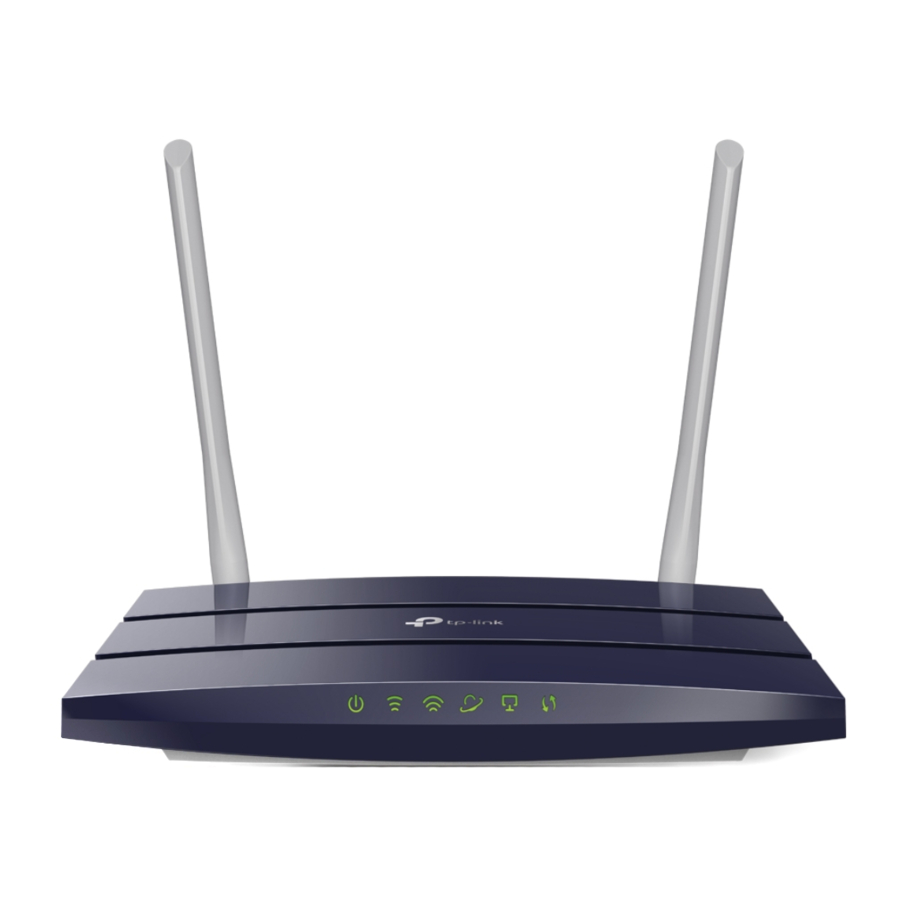
TP-Link Archer A5 - Trådløs Dual Band Router Manual
Routertilstand
Hvis din internetforbindelse er via et Ethernet-kabel direkte fra væggen i stedet for via et DSL-/Kabel-/Satellit-modem, skal du forbinde Ethernet-kablet til routerens Internet-port og derefter følge trin 4 og 5 for at fuldføre hardwareforbindelsen.

- Sluk modemmet, og fjern backupbatteriet, hvis det har et.
- Forbind modemmet til routerens Internet-port via et Ethernet-kabel.
- Tænd modemmet, og vent derefter ca. 2 minutter på, at det genstarter.
- Forbind strømadapteren til routeren og tænd routeren.
![]()
- Bekræft, at følgende LED'er lyser konstant for at bekræfte, at hardwaren er korrekt forbundet.
![]()
![]()
Bemærk: Hvis 2.4GHz LED'en![]() og 5GHz LED'en
og 5GHz LED'en ![]() er slukket, skal du trykke og holde WPS/Wi-Fi-knappen på bagpanelet nede i ca. 3 sekunder, og derefter slippe knappen. Begge LED'er vil tænde.
er slukket, skal du trykke og holde WPS/Wi-Fi-knappen på bagpanelet nede i ca. 3 sekunder, og derefter slippe knappen. Begge LED'er vil tænde. - Konfigurer routeren
- Forbind din computer til routeren (Kabel eller Trådløst)
Kabel
Sluk Wi-Fi på din computer og forbind den til routeren via et Ethernet-kabel.
Trådløst
Forbind din enhed til routerens Wi-Fi ved at bruge SSID (netværksnavn) og Trådløst Kodeord, der er trykt på etiketten i bunden af routeren.
![]()
- Start en webbrowser, og indtast http://tplinkwifi.net eller http://192.168.0.1 i adresselinjen. Brug admin som både brugernavn og adgangskode for at logge ind.
Bemærk: Hvis login-vinduet ikke vises, henvises til FAQ > Q1.

- Kør Quick Setup (Hurtig opsætning), vælg Wireless Router (Trådløs router) og følg de trin-for-trin instruktioner for at opsætte internetforbindelsen.
![]() Nyd internettet
Nyd internettet
- Forbind din computer til routeren (Kabel eller Trådløst)


 Nyd internettet
Access Point-tilstand
I denne tilstand omdanner routeren dit eksisterende kablede netværk til et trådløst netværk.

- Tænd routeren.
- Forbind routerens Internet-port til din kablede routers Ethernet-port via et Ethernet-kabel som vist ovenfor.
- Forbind en computer til routeren via et Ethernet-kabel eller trådløst ved at bruge SSID (netværksnavn) og Trådløst Kodeord, der er trykt på etiketten i bunden af routeren.
- Start en webbrowser og indtast http://tplinkwifi.net i adresselinjen. Brug admin som både brugernavn og adgangskode for at logge ind.
- Kør Quick Setup (Hurtig opsætning), vælg Access Point (Adgangspunkt) og følg trin-for-trin instruktionerne i Quick Setup (Hurtig opsætning) for at opsætte internetforbindelsen.
 Nyd internettet!
Forbind til det trådløse netværk ved at bruge routerens SSID (netværksnavn) og adgangskode.
Tether App
TP-Link Tether app giver en enkel, intuitiv måde at få adgang til og administrere din router på.

 | Bloker uønskede brugere fra at oprette forbindelse til dit netværk |
 | Skift de grundlæggende trådløse netværksindstillinger |
 | Se information om klienter, der er forbundet til din router |
 | Opsæt Parental Controls (Forældrekontrol) med adgangstid |
Sådan kommer du i gang?
- Download TP-Link Tether appen fra Apple App Store eller Google Play, eller scan blot QR-koden.
![]()
- Sørg for, at din smart-enhed er trådløst forbundet til hjemmenetværket.
- Start Tether appen og begynd at administrere dit hjemmenetværk.

Knapforklaring
| KNAP | BESKRIVELSE |
| WPS/Wi-Fi | Tryk og hold nede i 1 sekund for at aktivere WPS-funktionen. Tryk og hold nede i ca. 3 sekunder for at tænde eller slukke routerens trådløse funktion. |
| Reset | Tryk og hold denne knap nede i ca. 2 sekunder, indtil alle LED'er slukker for at nulstille routeren til fabriksindstillingerne. |
Flere funktioner
TP-Link routeren understøtter forskellige funktioner, herunder Guest Network (Gæstenetværk), Parental Controls (Forældrekontrol), Access Control (Adgangskontrol) og mere.
Du kan logge ind på routerens webadministrationsside på http://tplinkwifi.net for at konfigurere disse funktioner. For instruktioner henvises til brugervejledningen på http://www.tp-link.com.
Support
For teknisk support, brugervejledningen og mere information, besøg venligst http://www.tp-link.com/support, eller scan blot QR-koden.

FAQ (Ofte Stillede Spørgsmål)
Q1. Hvad kan jeg gøre, hvis login-vinduet ikke vises?
A1. Hvis computeren er indstillet til en statisk eller fast IP-adresse, skal du ændre indstillingen til at hente en IP-adresse automatisk.
A2. Bekræft, at http://tplinkwifi.net er korrekt indtastet i webbrowseren. Alternativt kan du indtaste http://192.168.0.1 eller http://192.168.1.1 i webbrowseren og trykke på Enter.
A3. Brug en anden webbrowser og prøv igen.
A4. Genstart din router og prøv igen.
A5. Deaktiver og genaktiver derefter den anvendte netværksadapter.
Q2. Hvad kan jeg gøre, hvis jeg ikke kan få adgang til internettet?
A1. Kontroller, om internettet fungerer korrekt ved at forbinde en computer direkte til modemmet med et Ethernet-kabel. Hvis det ikke gør, skal du kontakte din internetudbyder.
A2. Log ind på routerens webadministrationsside, og gå til Status (Status) siden for at kontrollere, om WAN IP-adressen er gyldig eller ej. Hvis den er gyldig, skal du køre Quick Setup (Hurtig opsætning) igen; ellers skal du kontrollere hardwareforbindelsen igen.
A3. For kabelmodem-brugere, log ind på routerens webadministrationsside. Gå til Network > MAC Clone (Netværk > MAC-kloning), klik på Clone MAC Address (Klon MAC-adresse) og klik på Save (Gem), genstart derefter både modem og router.
A4. Genstart din router og prøv igen.
Q3. Hvordan gendanner jeg routeren til dens fabriksindstillinger?
A1. Mens routeren er tændt, skal du trykke og holde Reset-knappen (Nulstil-knappen) på routerens bagpanel nede i ca. 2 sekunder, indtil alle LED'er slukker, og derefter slippe knappen.
A2. Log ind på routerens webadministrationsside. Gå til System Tools > Factory Defaults (Systemværktøjer > Fabriksindstillinger), klik på Restore (Gendan). Routeren vil gendanne og genstarte automatisk.
Q4. Hvad kan jeg gøre, hvis jeg har glemt min webadministrationsadgangskode?
A. Se FAQ (Ofte Stillede Spørgsmål) > Q3 for at nulstille routeren, og brug derefter admin (alle små bogstaver) som både brugernavn og adgangskode for at logge ind.
Q5. Hvad kan jeg gøre, hvis jeg har glemt min trådløse netværksadgangskode?
A1. Standard Wireless Password/PIN (Trådløst Kodeord/PIN) fra fabrikken er trykt på routerens produktetiket.
A2. Forbind en computer til routeren via et Ethernet-kabel. Log ind på routerens webadministrationsside, og gå til Wireless 2.4GHz (eller Wireless 5GHz) > Wireless Security (Trådløs 2.4GHz (eller Trådløs 5GHz) > Trådløs Sikkerhed) for at hente eller nulstille din trådløse adgangskode.

Referencer
Forsøger du at konfigurere routeren? | TP-Link
![www.tp-link.com]() WiFi Netværksudstyr til Hjem & Erhverv | TP-Link
WiFi Netværksudstyr til Hjem & Erhverv | TP-LinkTP-Link Produktsupport - Support til Trådløst Netværksudstyr


Download manual
Her kan du downloade fuld pdf-version af manualen, den kan indeholde yderligere sikkerhedsinstruktioner, garantioplysninger, FCC-regler osv.
Download TP-Link Archer A5 - Trådløs Dual Band Router Manual


