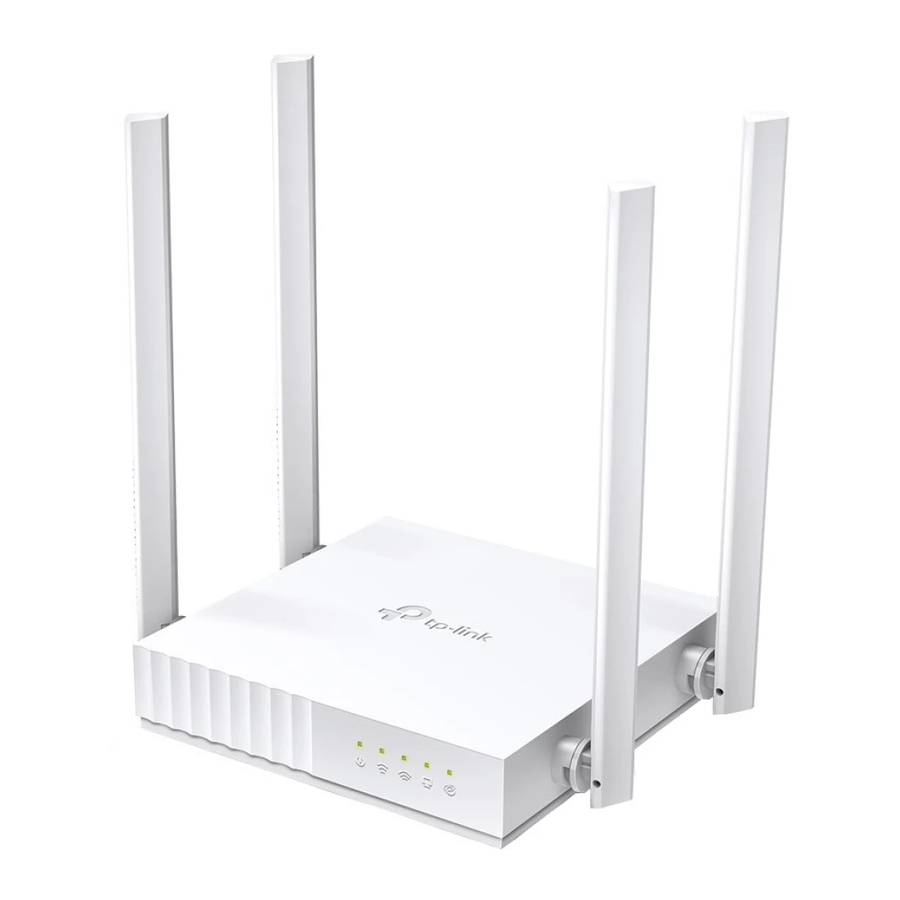
TP-Link C24 - AC750 Dual Band Wi-Fi Router Hurtig installationsvejledning
Routertilstand
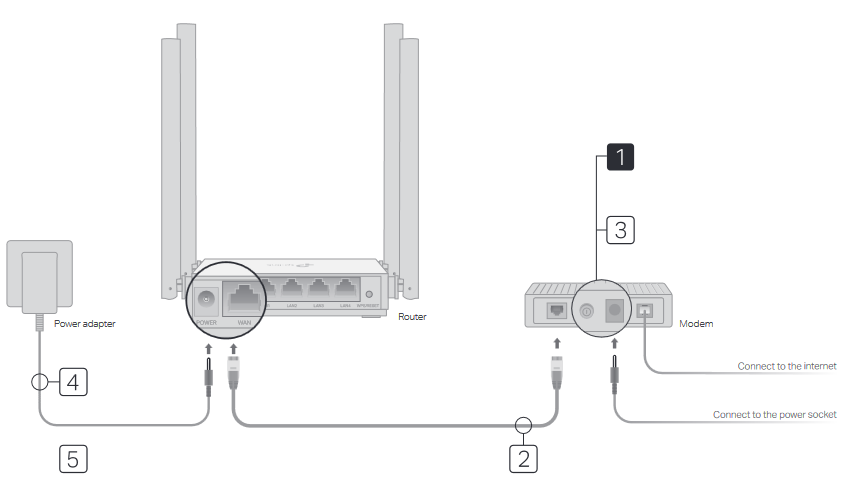
Hvis din internetforbindelse er via et Ethernet-kabel direkte fra væggen i stedet for gennem et DSL-/kabel-/satellitmodem, skal du forbinde Ethernet-kablet til routerens WAN-port og derefter følge trin 4 og 5 for at fuldføre hardwareforbindelsen.
![]()
Sluk modemet, og fjern backupbatteriet, hvis det har et.- Forbind det slukkede modem til routerens WAN port via et Ethernet-kabel.
- Tænd modemet, og vent derefter ca. 2 minutter på, at det genstarter.
- Forbind strømadapteren til routeren.
- Kontroller, at
![]() LED'en lyser konstant, før du fortsætter med konfigurationen.
LED'en lyser konstant, før du fortsætter med konfigurationen. - Konfigurer routeren
- Tilslut din computer til routeren (kablet eller trådløst)
- Kablet
Sluk for Wi-Fi på din computer og forbind den til routeren via et Ethernet-kabel. - Trådløst
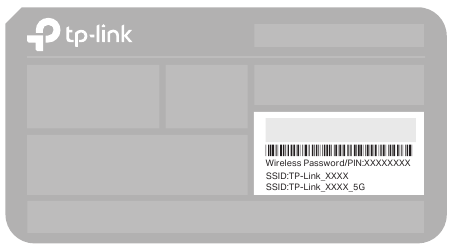
Forbind din enhed til routerens Wi-Fi ved hjælp af SSID (netværksnavn) og den trådløse adgangskode, der er trykt på etiketten i bunden af routeren.

- Kablet
- Start en webbrowser, og indtast http://tplinkwifi.net eller http://192.168.0.1 i adresselinjen. Opret en adgangskode for at logge ind.
Bemærk: Hvis login-vinduet ikke vises, henvises der til FAQ > Q1.

- Følg trin-for-trin-instruktionerne for at opsætte internetforbindelsen.
Bemærk: Hvis du ikke er sikker på forbindelsestypen, skal du klikke på AUTO DETECT (automatisk detektering) eller kontakte din ISP (internetudbyder) for at få hjælp.
![]()
- Tilslut din computer til routeren (kablet eller trådløst)




Tether-app

TP-Link Tether-appen giver en enkel, intuitiv måde at få adgang til og administrere din router på. Scan QR-koden for at downloade Tether fra Apple App Store eller Google Play.


Adgangspunktstilstand
I denne tilstand forvandler routeren dit eksisterende kablede netværk til et trådløst.
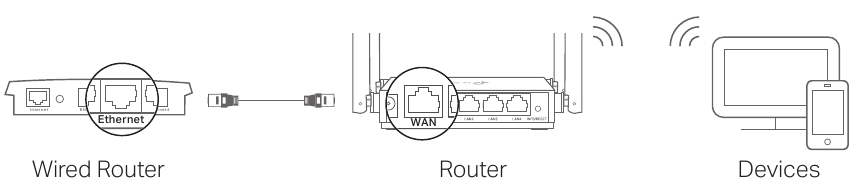
- Tænd routeren.
- Forbind routerens WAN-port til din kablede routers Ethernet-port via et Ethernet-kabel som vist ovenfor.
- Forbind en computer til routeren via et Ethernet-kabel eller trådløst ved hjælp af SSID (netværksnavn) og den trådløse adgangskode, der er trykt på etiketten i bunden af routeren.
- Start en webbrowser, og indtast http://tplinkwifi.net i adresselinjen. Opret en adgangskode for at logge ind.
- Klik på Change Mode (Skift tilstand) i øverste højre hjørne og vælg Access Point Mode (Adgangspunktstilstand). Vent på, at routeren genstarter.
Bemærk: Du kan også gå til Advanced (Avanceret) > Operation Mode (Driftstilstand) for at skifte til Adgangspunktstilstand. - Brug http://tplinkwifi.net til at logge ind på webadministrationssiden og følg trin-for-trin-instruktionerne for at opsætte internetforbindelsen.
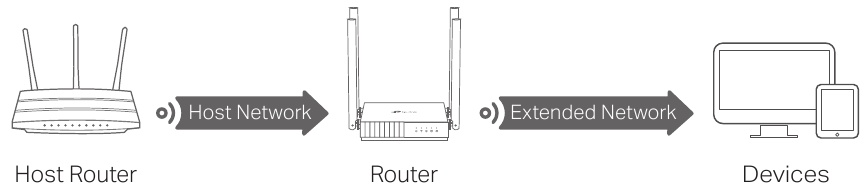
Rækkeviddeforlængertilstand
I denne tilstand forbedrer routeren den eksisterende trådløse dækning i dit hjem.
-
Konfigurer
- Placer routeren ved siden af din værtrouter og tænd den.
- Forbind en computer til routeren via et Ethernet-kabel eller trådløst ved hjælp af SSID (netværksnavn) og den trådløse adgangskode, der er trykt på etiketten i bunden af routeren.
- Start en webbrowser, og indtast http://tplinkwifi.net i adresselinjen. Opret en adgangskode for at logge ind.
- Klik på Change Mode (Skift tilstand) i øverste højre hjørne og vælg Range Extender Mode (Rækkeviddeforlængertilstand). Vent på, at routeren genstarter.
Bemærk: Du kan også gå til Advanced (Avanceret) > Operation Mode (Driftstilstand) for at skifte til Rækkeviddeforlængertilstand. - Brug http://tplinkwifi.net til at logge ind på webadministrationssiden og følg trin-for-trin-instruktionerne for at opsætte internetforbindelsen.
-
Flyt
Placer routeren cirka halvvejs mellem din værtrouter og Wi-Fi "døde" (døde) zone. Den placering, du vælger, skal være inden for rækkevidden af dit eksisterende værtsnetværk.

Udseende
| Punkt | Beskrivelse | |
 Strøm Strøm | Grøn | Lyser konstant: Strømmen er tændt. Blinker langsomt: Systemet starter op, eller firmwareopgradering er i gang. Blinker hurtigt: WPS-forbindelse er i gang. |
 2.4GHz 2.4GHz | Grøn | Lyser konstant: Det 2.4GHz trådløse bånd er aktiveret. |
 5GHz 5GHz | Grøn | Lyser konstant: Det 5GHz trådløse bånd er aktiveret. |
 LAN LAN | Grøn | Lyser konstant: Mindst én LAN-port er forbundet. |
 Internet Internet | Orange | Lyser konstant: Routertilstand: WAN-porten er forbundet, men internettet er ikke tilgængeligt. |
| Grøn | Lyser konstant: Routertilstand: Internettet er tilgængeligt. Adgangspunktstilstand: WAN-porten er forbundet. Rækkeviddeforlængertilstand: Routeren er forbundet til værtsnetværket. | |
| WPS/RESET-knap | Tryk i 1 sekund for at aktivere WPS-funktionen. Tryk og hold knappen nede, indtil alle LED'er slukker for at nulstille routeren til fabriksindstillingerne. | |
FAQ (Ofte Stillede Spørgsmål)
Sp. 1. Hvad kan jeg gøre, hvis login-vinduet ikke vises?
- Genstart din router og prøv igen.
- Hvis computeren er indstillet til en statisk IP-adresse, skal du ændre dens indstillinger til automatisk at hente en IP-adresse og DNS-serveradresse.
- Kontroller, at http://tplinkwifi.net eller http://192.168.0.1 er korrekt indtastet i webbrowseren. Alternativt kan du indtaste http://192.168.1.1 i webbrowseren og trykke på Enter (tryk på Enter).
- Brug en anden webbrowser og prøv igen.
- Deaktiver og aktiver derefter det netværkskort, der bruges.
Sp. 2. Hvad kan jeg gøre, hvis jeg ikke kan få adgang til internettet i routertilstand?
- Genstart dit modem og din router, og prøv derefter igen.
- Kontroller, om internettet fungerer normalt ved at forbinde en computer direkte til modemet med et Ethernet-kabel. Hvis det ikke gør det, skal du kontakte din internetudbyder.
- Log ind på routerens webadministrationsside, og gå til siden Network Map (Netværkskort) for at kontrollere, om WAN IP-adressen er gyldig. Hvis den ikke er det, skal du kontrollere hardwareforbindelsen eller kontakte din internetudbyder.
- For kabelmodembrugere skal du logge ind på routerens webadministrationsside. Gå til Advanced (Avanceret) > Network (Netværk) > Internet og find afsnittet MAC Clone. Vælg Clone Current Device MAC (Klon nuværende enheds MAC), og klik på SAVE (gem). Genstart derefter både modemet og routeren.

Referencer


Download manual
Her kan du downloade fuld pdf-version af manualen, den kan indeholde yderligere sikkerhedsinstruktioner, garantioplysninger, FCC-regler osv.
Download TP-Link C24 - AC750 Dual Band Wi-Fi Router Hurtig installationsvejledning


