TP-Link C24 - AC750 Dual Band Wi-Fi Router Snelinstallatiegids
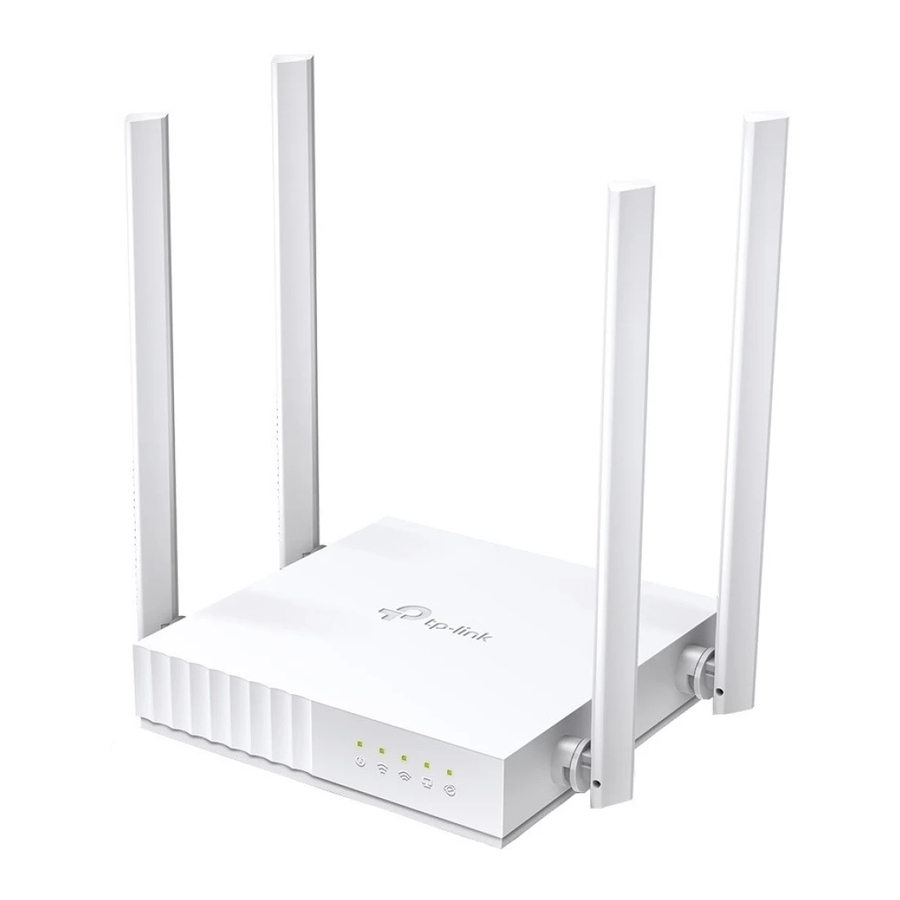
Routermodus
Als uw internetverbinding via een Ethernetkabel rechtstreeks vanuit de muur loopt in plaats van via een DSL / Kabel / Satellietmodem, sluit u de Ethernetkabel aan op de WAN-poort van de router en volgt u stap 4 en 5 om de hardware-aansluiting te voltooien.
![]()
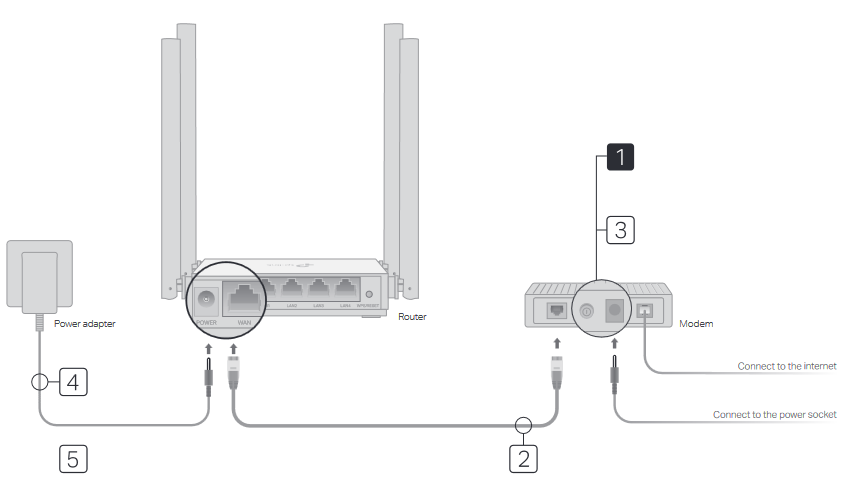
Schakel de modem uit en verwijder de reservebatterij, indien aanwezig.- Sluit de uitgeschakelde modem aan op de WAN-poort van de router via een Ethernetkabel.
- Zet de modem aan en wacht ongeveer 2 minuten tot deze opnieuw is opgestart.
- Sluit de stroomadapter aan op de router.
- Controleer of de
![]() LED continu brandt voordat u verdergaat met de configuratie.
LED continu brandt voordat u verdergaat met de configuratie. - Configureer de router
- Verbind uw computer met de router (Bekabeld of Draadloos)
- Wired (Bekabeld)
Schakel de Wi-Fi op uw computer uit en verbind deze via een Ethernetkabel met de router. - Wireless (Draadloos)
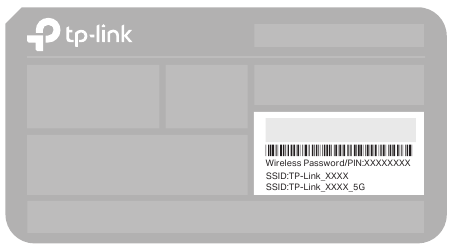
Verbind uw apparaat met de Wi-Fi van de router met behulp van de SSID (netwerknaam) en het draadloze wachtwoord dat op het label aan de onderkant van de router staat vermeld.

- Wired (Bekabeld)
- Start een webbrowser en voer http://tplinkwifi.net of http://192.168.0.1 in de adresbalk in. Maak een wachtwoord aan om in te loggen.
Opmerking: Als het inlogvenster niet verschijnt, raadpleeg dan FAQ > Q1.

- Volg de stapsgewijze instructies om de internetverbinding in te stellen.
Opmerking: Als u niet zeker bent van het verbindingstype, klik dan op AUTO DETECT (AUTOMATISCH DETECTEREN) of neem contact op met uw ISP (Internet Service Provider) voor hulp.
![]()
- Verbind uw computer met de router (Bekabeld of Draadloos)




Tether-app

De TP-Link Tether-app biedt een eenvoudige, intuïtieve manier om uw router te benaderen en te beheren. Scan de QR-code om Tether te downloaden van de Apple App Store of Google Play.


Access Point-modus
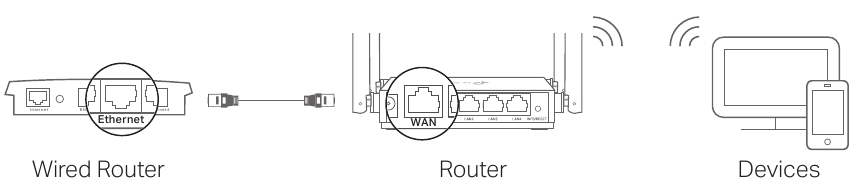
In deze modus transformeert de router uw bestaande bekabelde netwerk in een draadloos netwerk.
- Schakel de router in.
- Sluit de WAN-poort van de router aan op de Ethernet-poort van uw bekabelde router via een Ethernetkabel zoals hierboven weergegeven.
- Verbind een computer met de router via een Ethernetkabel of draadloos door de SSID (netwerknaam) en het draadloze wachtwoord te gebruiken die op het label aan de onderkant van de router staan vermeld.
- Start een webbrowser en voer http://tplinkwifi.net in de adresbalk in. Maak een wachtwoord aan om in te loggen.
- Klik op Change Mode (Modus wijzigen) in de rechterbovenhoek en selecteer Access Point Mode (Access Point-modus). Wacht tot de router opnieuw is opgestart.
Opmerking: U kunt ook naar Advanced (Geavanceerd) > Operation Mode (Bedrijfsmodus) gaan om over te schakelen naar de Access Point Mode (Access Point-modus). - Gebruik http://tplinkwifi.net om in te loggen op de webbeheerpagina en volg de stapsgewijze instructies om de internetverbinding in te stellen.
Range Extender-modus
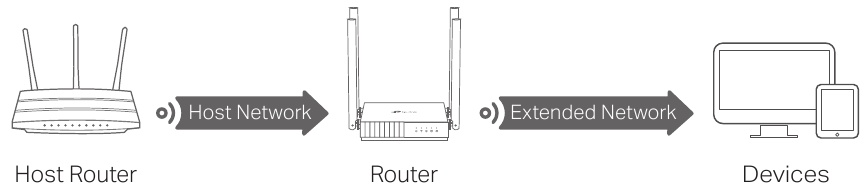
In deze modus versterkt de router de bestaande draadloze dekking in uw huis.
-
Configureren
- Plaats de router naast uw hostrouter en zet hem aan.
- Verbind een computer met de router via een Ethernetkabel of draadloos door de SSID (netwerknaam) en het draadloze wachtwoord te gebruiken die op het label aan de onderkant van de router staan vermeld.
- Start een webbrowser en voer http://tplinkwifi.net in de adresbalk in. Maak een wachtwoord aan om in te loggen.
- Klik op Change Mode (Modus wijzigen) in de rechterbovenhoek en selecteer Range Extender Mode (Range Extender-modus). Wacht tot de router opnieuw is opgestart.
Opmerking: U kunt ook naar Advanced (Geavanceerd) > Operation Mode (Bedrijfsmodus) gaan om over te schakelen naar de Range Extender Mode (Range Extender-modus). - Gebruik http://tplinkwifi.net om in te loggen op de webbeheerpagina en volg de stapsgewijze instructies om de internetverbinding in te stellen.
-
Verplaatsen
Plaats de router ongeveer halverwege tussen uw hostrouter en de Wi-Fi-"dode" zone. De locatie die u kiest, moet binnen het bereik van uw bestaande hostnetwerk liggen.

Uiterlijk
| Item | Beschrijving | |
 Power (Stroom) Power (Stroom) | Green (Groen) | Continu aan: De stroom is ingeschakeld. Langzaam knipperend: Het systeem start op of de firmware-upgrade is bezig. Snel knipperend: WPS-verbinding is bezig. |
 2.4GHz 2.4GHz | Green (Groen) | Continu aan: De draadloze 2,4 GHz-band is ingeschakeld. |
 5GHz 5GHz | Green (Groen) | Continu aan: De draadloze 5 GHz-band is ingeschakeld. |
 LAN LAN | Green (Groen) | Continu aan: Er is minstens één LAN-poort aangesloten. |
 Internet Internet | Orange (Oranje) | Continu aan: Routermodus: De WAN-poort is aangesloten, maar internet is niet beschikbaar. |
| Green (Groen) | Continu aan: Routermodus: Internet is beschikbaar. Access Point-modus: De WAN-poort is aangesloten. Range Extender-modus: De router is verbonden met het hostnetwerk. | |
| WPS/RESET Button (WPS/RESET-knop) | Druk 1 seconde om de WPS-functie in te schakelen. Houd de knop ingedrukt totdat alle LED's uitgaan om de router terug te zetten naar de fabrieksinstellingen. | |
FAQ (Veelgestelde vragen)
Q1. What can I do if the login window does not appear? (Wat kan ik doen als het inlogvenster niet verschijnt?)
- Reboot your router and try again. (Start uw router opnieuw op en probeer het opnieuw.)
- If the computer is set to a static IP address, change its settings to obtain an IP address and DNS server address automatically. (Als de computer is ingesteld op een statisch IP-adres, wijzigt u de instellingen om automatisch een IP-adres en DNS-serveradres te verkrijgen.)
- Verify that http://tplinkwifi.net or http://192.168.0.1 is correctly entered in the web browser. (Controleer of http://tplinkwifi.net of http://192.168.0.1 correct is ingevoerd in de webbrowser.) Alternatively, enter http://192.168.1.1 in the web browser and press Enter. (U kunt ook http://192.168.1.1 in de webbrowser invoeren en op Enter drukken.)
- Use another web browser and try again. (Gebruik een andere webbrowser en probeer het opnieuw.)
- Disable and then enable the network adapter being used. (Schakel de gebruikte netwerkadapter uit en weer in.)
Q2. What can I do if I cannot access the internet when in Router mode? (Wat kan ik doen als ik geen toegang heb tot internet in de routermodus?)
- Reboot your modem and router, then try again. (Start uw modem en router opnieuw op en probeer het opnieuw.)
- Check if the internet is working normally by connecting a computer directly to the modem using an Ethernet cable. (Controleer of internet normaal werkt door een computer rechtstreeks op de modem aan te sluiten met behulp van een Ethernetkabel.) If it is not, contact your Internet Service Provider. (Zo niet, neem dan contact op met uw internetprovider.)
- Log in to the web management page of the router, and go to the Network Map page to check whether the WAN IP address is valid or not. (Log in op de webbeheerpagina van de router en ga naar de pagina Netwerkoverzicht om te controleren of het WAN IP-adres geldig is of niet.) If it is not, check the hardware connection or contact your internet service provider. (Zo niet, controleer dan de hardware-aansluiting of neem contact op met uw internetprovider.)
- For cable modem users, log in to the web management page of the router. (Voor gebruikers van kabelmodems: log in op de webbeheerpagina van de router.) Go to Advanced > Network > Internet and locate the MAC Clone section. (Ga naar Advanced (Geavanceerd) > Network (Netwerk) > Internet en zoek de sectie MAC Clone.) Select Clone Current Device MAC (MAC van huidig apparaat klonen), and click SAVE (OPSLAAN). Then reboot both the modem and the router. (Start vervolgens zowel de modem als de router opnieuw op.)

Referenties
Trying to configure the Router? | TP-Link (Probeert u de router te configureren? | TP-Link)
![www.apple.com]() App Store - Apple
App Store - Apple![play.google.com]() Google Play
Google Play


Download handleiding
Hier kunt u de volledige pdf-versie van de handleiding downloaden. Deze kan aanvullende veiligheidsinstructies, garantie-informatie, FCC-regels, enz. bevatten.
Download TP-Link C24 - AC750 Dual Band Wi-Fi Router Snelinstallatiegids


