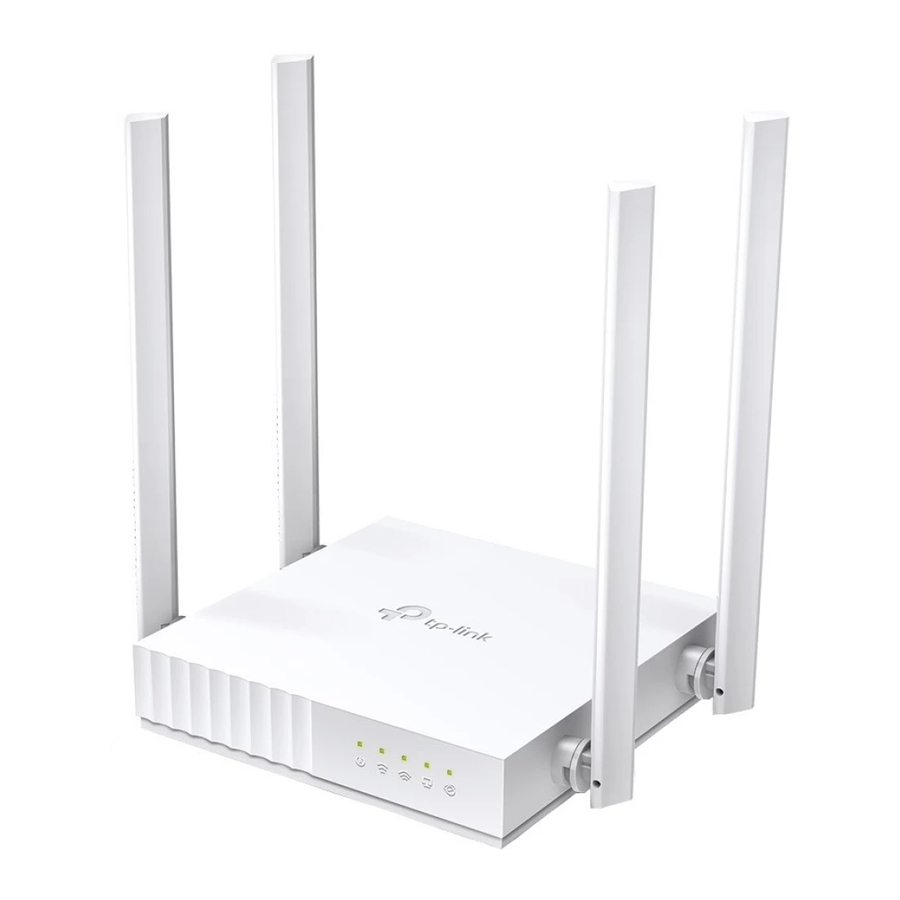
TP-Link C24 – AC750 kétsávos Wi-Fi router gyors telepítési útmutató
Router mód
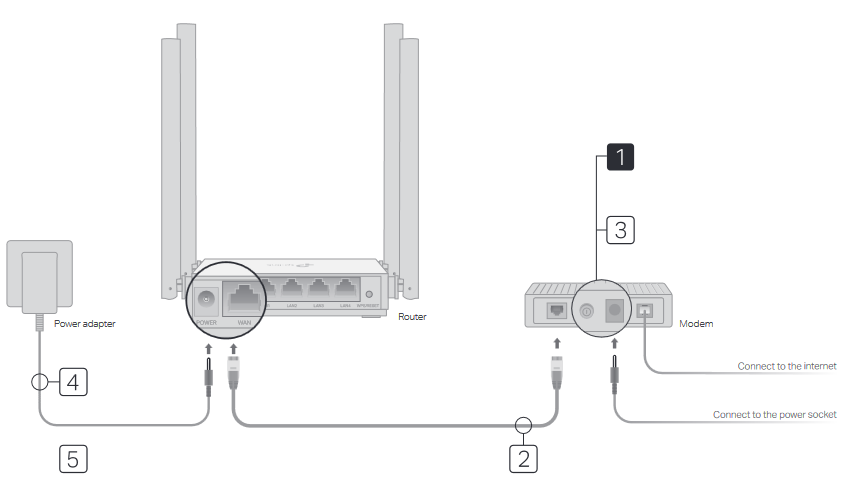
Ha az internetkapcsolata egy Ethernet-kábelen keresztül közvetlenül a falból jön, nem pedig egy DSL / kábel / műholdas modemmel, csatlakoztassa az Ethernet-kábelt a router WAN-portjához, majd a hardverkapcsolat befejezéséhez kövesse a 4. és 5. lépést.
![]()
Kapcsolja ki a modemet, és távolítsa el a tartalék akkumulátort, ha van ilyen.- Csatlakoztassa a kikapcsolt modemet a router WAN portjához egy Ethernet-kábel segítségével.
- Kapcsolja be a modemet, majd várjon körülbelül 2 percet az újraindulásra.
- Csatlakoztassa a hálózati adaptert a routerhez.
- Ellenőrizze, hogy a
![]() LED folyamatosan világít-e, mielőtt folytatná a konfigurációt.
LED folyamatosan világít-e, mielőtt folytatná a konfigurációt. - Konfigurálja a routert
- Csatlakoztassa számítógépét a routerhez (vezetékesen vagy vezeték nélkül)
- Vezetékes
Kapcsolja ki a Wi-Fi-t a számítógépén, és csatlakoztassa a routerhez egy Ethernet-kábel segítségével. - Vezeték nélküli
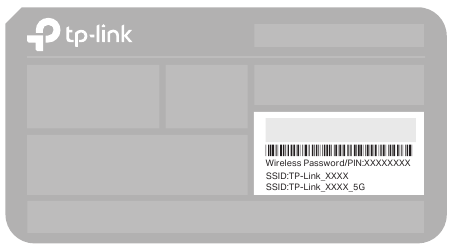
Csatlakoztassa eszközét a router Wi-Fi-jéhez a router alján található címkén feltüntetett SSID (hálózatnév) és vezeték nélküli jelszó segítségével.

- Vezetékes
- Indítson el egy webböngészőt, és írja be a http://tplinkwifi.net vagy a http://192.168.0.1 címet a címsorba. Hozzon létre egy jelszót a bejelentkezéshez.
Megjegyzés: Ha a bejelentkezési ablak nem jelenik meg, olvassa el a GYIK > Q1 részt.

- Kövesse a lépésenkénti utasításokat az internetkapcsolat beállításához.
Megjegyzés: Ha nem biztos a Connection Type (kapcsolat típusa) típusában, kattintson az AUTO DETECT (automatikus észlelés) gombra, vagy kérjen segítséget az internetszolgáltatójától (ISP).
![]()
- Csatlakoztassa számítógépét a routerhez (vezetékesen vagy vezeték nélkül)




Tether alkalmazás

A TP-Link Tether alkalmazás egyszerű, intuitív módot kínál a router eléréséhez és kezeléséhez. Olvassa be a QR-kódot a Tether letöltéséhez az Apple App Store-ból vagy a Google Play áruházból.


Access Point mód
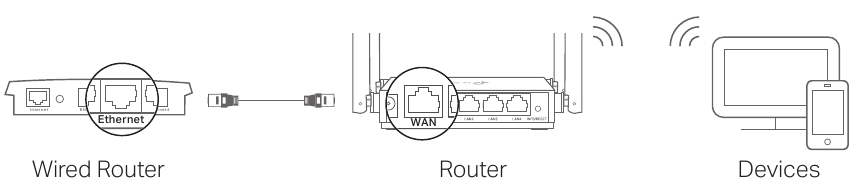
Ebben a módban a router a meglévő vezetékes hálózatot vezeték nélküli hálózattá alakítja.
- Kapcsolja be a routert.
- Csatlakoztassa a router WAN-portját a vezetékes router Ethernet-portjához egy Ethernet-kábelen keresztül a fentiek szerint.
- Csatlakoztassa a számítógépet a routerhez egy Ethernet-kábelen keresztül vagy vezeték nélkül a router alján található címkén feltüntetett SSID (hálózatnév) és vezeték nélküli jelszó segítségével.
- Indítson el egy webböngészőt, és írja be a http://tplinkwifi.net címet a címsorba. Hozzon létre egy jelszót a bejelentkezéshez.
- Kattintson a Change Mode (módosítás) gombra a jobb felső sarokban, és válassza az Access Point Mode (hozzáférési pont mód) lehetőséget. Várja meg, amíg a router újraindul.
Megjegyzés: Az Access Point Mode (hozzáférési pont mód) üzemmódra az Advanced (haladó) > Operation Mode (üzemmód) menüpontban is átválthat. - A webes felügyeleti oldalra való bejelentkezéshez használja a http://tplinkwifi.net címet, és kövesse a lépésenkénti utasításokat az internetkapcsolat beállításához.
Range Extender mód
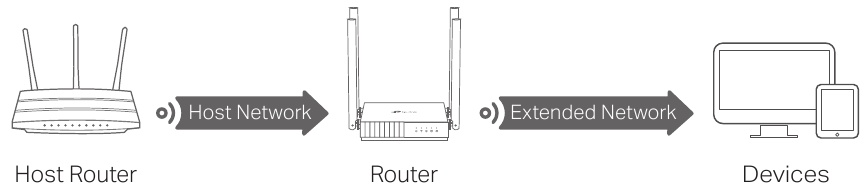
Ebben a módban a router megerősíti a meglévő vezeték nélküli lefedettséget otthonában.
-
Konfigurálás
- Helyezze a routert a host router mellé, és kapcsolja be.
- Csatlakoztassa a számítógépet a routerhez egy Ethernet-kábelen keresztül vagy vezeték nélkül a router alján található címkén feltüntetett SSID (hálózatnév) és vezeték nélküli jelszó segítségével.
- Indítson el egy webböngészőt, és írja be a http://tplinkwifi.net címet a címsorba. Hozzon létre egy jelszót a bejelentkezéshez.
- Kattintson a Change Mode (módosítás) gombra a jobb felső sarokban, és válassza a Range Extender Mode (hatótávnövelő mód) lehetőséget. Várja meg, amíg a router újraindul.
Megjegyzés: A Range Extender Mode (hatótávnövelő mód) üzemmódra az Advanced (haladó) > Operation Mode (üzemmód) menüpontban is átválthat. - A webes felügyeleti oldalra való bejelentkezéshez használja a http://tplinkwifi.net címet, és kövesse a lépésenkénti utasításokat az internetkapcsolat beállításához.
-
Áthelyezés
Helyezze a routert körülbelül félúton a host router és a Wi-Fi "holt" zóna közé. A kiválasztott helynek a meglévő host hálózat hatótávolságán belül kell lennie.

Megjelenés
| Elem | Leírás | |
 Tápellátás Tápellátás | Zöld | Folyamatosan világít: A tápellátás be van kapcsolva. Lassan villog: A rendszer indul, vagy firmware-frissítés van folyamatban. Gyorsan villog: WPS-kapcsolat van folyamatban. |
 2,4 GHz 2,4 GHz | Zöld | Folyamatosan világít: A 2,4 GHz-es vezeték nélküli sáv engedélyezve van. |
 5 GHz 5 GHz | Zöld | Folyamatosan világít: Az 5 GHz-es vezeték nélküli sáv engedélyezve van. |
 LAN LAN | Zöld | Folyamatosan világít: Legalább egy LAN-port csatlakoztatva van. |
 Internet Internet | Narancssárga | Folyamatosan világít: Router mód: A WAN-port csatlakoztatva van, de az internet nem érhető el. |
| Zöld | Folyamatosan világít: Router mód: Az internet elérhető. Access Point mód: A WAN-port csatlakoztatva van. Range Extender mód: A router csatlakoztatva van a host hálózathoz. | |
| WPS/RESET gomb | Nyomja meg 1 másodpercig a WPS funkció engedélyezéséhez. Tartsa lenyomva a gombot, amíg az összes LED ki nem alszik, hogy visszaállítsa a routert a gyári alapbeállításokra. | |
GYIK (gyakran ismételt kérdések)
Q1. Mit tehetek, ha nem jelenik meg a bejelentkezési ablak?
- Indítsa újra a routert, és próbálkozzon újra.
- Ha a számítógép statikus IP-címre van beállítva, módosítsa a beállításait úgy, hogy automatikusan szerezze be az IP-címet és a DNS-kiszolgáló címét.
- Ellenőrizze, hogy a http://tplinkwifi.net vagy a http://192.168.0.1 helyesen van-e beírva a webböngészőbe. Alternatív megoldásként írja be a http://192.168.1.1 címet a webböngészőbe, és nyomja meg az Enter billentyűt.
- Használjon másik webböngészőt, és próbálkozzon újra.
- Tiltsa le, majd engedélyezze a használt hálózati adaptert.
Q2. Mit tehetek, ha nem tudok csatlakozni az internethez Router módban?
- Indítsa újra a modemet és a routert, majd próbálkozzon újra.
- Ellenőrizze, hogy az internet megfelelően működik-e, ha egy Ethernet-kábellel közvetlenül csatlakoztat egy számítógépet a modemhez. Ha nem, lépjen kapcsolatba az internetszolgáltatójával.
- Jelentkezzen be a router webes felügyeleti oldalára, és lépjen a Network Map (hálózati térkép) oldalra, hogy ellenőrizze, hogy a WAN IP-cím érvényes-e vagy sem. Ha nem, ellenőrizze a hardverkapcsolatot, vagy lépjen kapcsolatba az internetszolgáltatójával.
- Kábelmodem-felhasználók esetén jelentkezzen be a router webes felügyeleti oldalára. Lépjen az Advanced (haladó) > Network (hálózat) > Internet menüpontra, és keresse meg a MAC Clone (MAC-klón) szakaszt. Válassza a Clone Current Device MAC (a jelenlegi eszköz MAC-címének klónozása) lehetőséget, és kattintson a SAVE (mentés) gombra. Ezután indítsa újra a modemet és a routert is.

Hivatkozások


Kézikönyv letöltése
Itt letöltheti a kézikönyv teljes pdf verzióját, amely további biztonsági utasításokat, garanciális információkat, FCC szabályokat stb. tartalmazhat.
TP-Link C24 – AC750 kétsávos Wi-Fi router gyors telepítési útmutató letöltése


