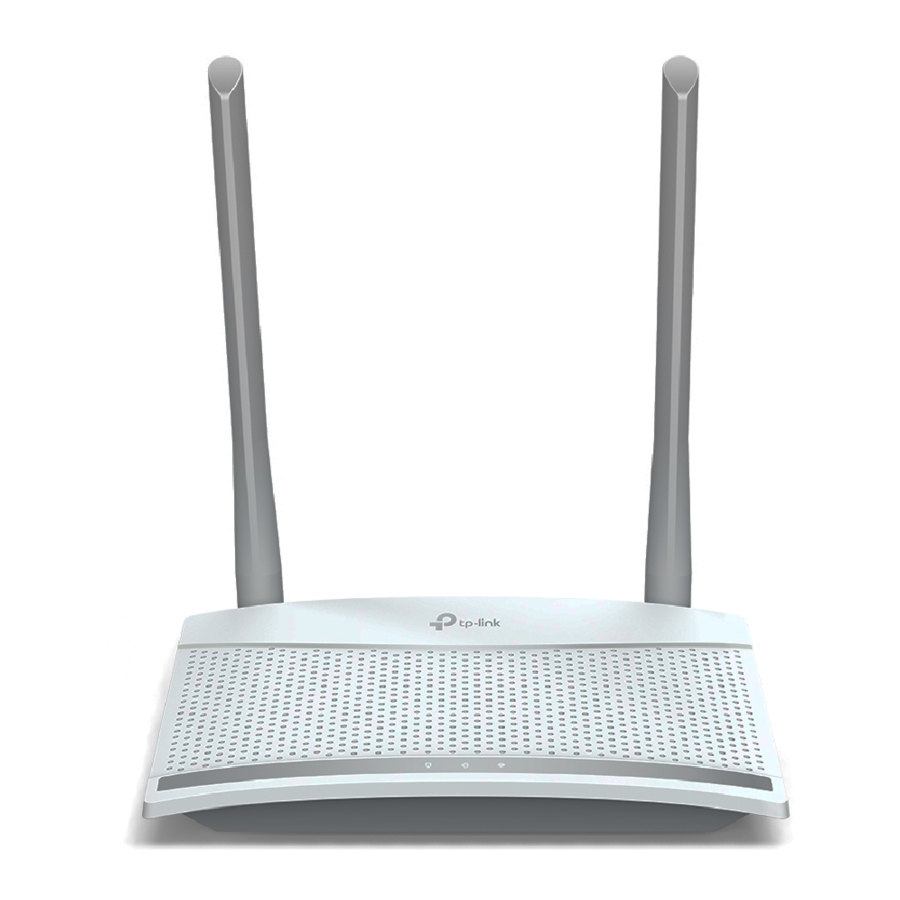
TP-Link TL-WR820N - 300Mbps Wi-Fi Router Gyors telepítés
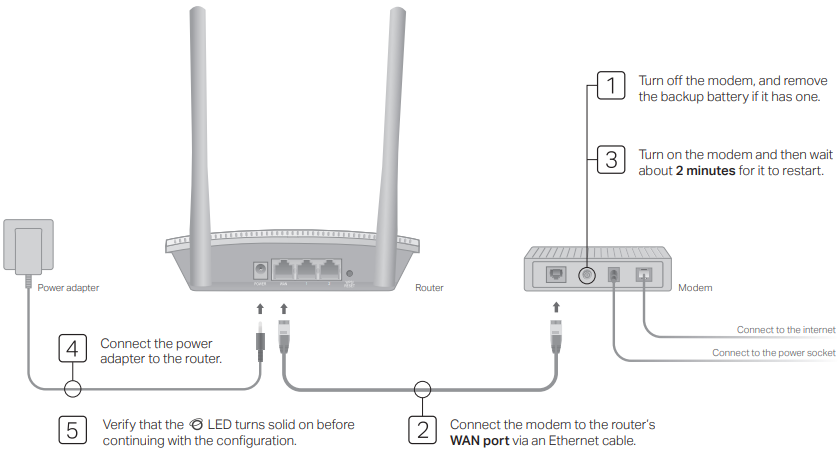
A hardver csatlakoztatása
Ha az internetkapcsolat közvetlenül a falból érkező Ethernet-kábelen keresztül történik, nem pedig modemmel, csatlakoztassa az Ethernet-kábelt az útválasztó WAN-portjához, és hagyja ki az 1., 2. és 3. lépést.
Az eszköz konfigurálása
- Csatlakoztassa számítógépét az útválasztóhoz (vezetékes vagy vezeték nélküli)
Vezetékes
Kapcsolja ki a Wi-Fi-t a számítógépén, és csatlakoztassa az útválasztóhoz Ethernet-kábellel. 1 2

Vezeték nélküli
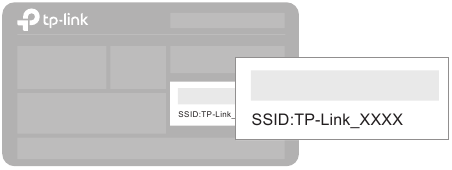
Csatlakoztassa eszközét az útválasztó Wi-Fi hálózatához az útválasztó alján található címkén feltüntetett SSID (hálózatnév) használatával.

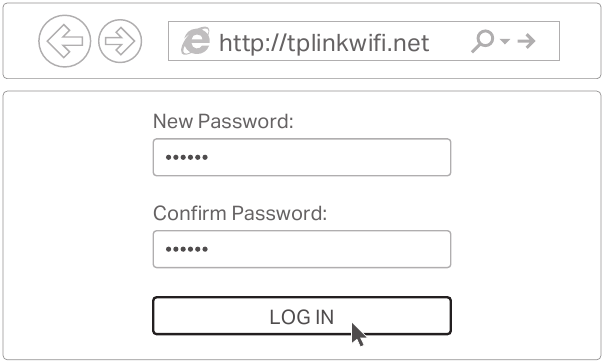
- Indítson el egy webböngészőt, és írja be a http://tplinkwifi.net címet vagy a http://192.168.0.1 címet a címsorba. Hozzon létre egy jelszót a bejelentkezéshez.
Megjegyzés: Ha a bejelentkezési ablak nem jelenik meg, olvassa el a GYIK > Q1 részt.

- Kövesse a lépésenkénti utasításokat az internetkapcsolat beállításához.
Élvezze az internetet!
![]()


Megjelenés
| Elem | Leírás | |
 Internet LED | Narancs | Folyamatosan világít: Villog: |
| Zöld | Folyamatosan világít: Villog: | |
 LAN LED LAN LED | Zöld | Folyamatosan világít: Legalább egy LAN-port csatlakoztatva van. |
 Wi-Fi LED Wi-Fi LED | Zöld | Folyamatosan világít: Villog: |
| WPS/RESET gomb (WPS/RESET Button) | Nyomja meg 1 másodpercig a WPS funkció engedélyezéséhez. Nyomja meg több mint 5 másodpercig az útválasztó gyári alapbeállításainak visszaállításához. | |
* Az eszköz károsodásának elkerülése érdekében ne húzza ki vagy kapcsolja ki az útválasztót a frissítés során.
GYIK (Gyakran Ismételt Kérdések)
Mit tehetek, ha nem jelenik meg a bejelentkezési ablak?
- Ha a számítógép statikus IP-címre van beállítva, módosítsa a beállításait, hogy automatikusan IP-címet és DNS-kiszolgálócímet szerezzen be.
- Ellenőrizze, hogy a http://tplinkwifi.net vagy a http://192.168.0.1 helyesen van-e beírva a webböngészőbe. Alternatív megoldásként írja be a http://192.168.1.1 címet a webböngészőbe, és nyomja meg az Entert.
- Használjon másik webböngészőt, és próbálja újra.
- Indítsa újra az útválasztót, és próbálja újra.
- Tiltsa le, majd engedélyezze a használt hálózati adaptert.
Mit tehetek, ha nem tudok hozzáférni az internethez?
- Ellenőrizze, hogy az internet megfelelően működik-e, ha Ethernet-kábellel közvetlenül a modemhez csatlakoztat egy számítógépet. Ha nem, lépjen kapcsolatba internetszolgáltatójával.
- Jelentkezzen be az útválasztó webes felügyeleti oldalára, és lépjen a Network (Hálózat) oldalra, és ellenőrizze, hogy a WAN IP-cím érvényes-e vagy sem. Ha igen, lépjen az Advanced (Haladó) > Quick Setup (Gyors beállítás) menüpontra az útválasztó újbóli beállításához; ellenkező esetben ellenőrizze újra a hardvercsatlakozást.
- Indítsa újra az útválasztót, és próbálja újra.
- Kábelmodem-felhasználók esetén jelentkezzen be az útválasztó webes felügyeleti oldalára. Lépjen az Advanced > Network > MAC Address Settings (Haladó > Hálózat > MAC-cím beállítások) menüpontra, válassza a Use the current computer's MAC address (MAC Clone) (A jelenlegi számítógép MAC-címének használata (MAC klónozás)) lehetőséget, és kattintson a Save (Mentés) gombra. Ezután indítsa újra a modemet és az útválasztót is.
Hogyan állíthatom vissza az útválasztót a gyári alapbeállításokra?
- Bekapcsolt útválasztó mellett nyomja meg és tartsa lenyomva az útválasztó hátlapján található WPS/RESET gombot több mint 5 másodpercig, amíg az Internet LED villogni nem kezd. Az útválasztó újraindul.
- Jelentkezzen be az útválasztó webes felügyeleti oldalára. Lépjen az Advanced > System Tools > Factory Default Restore (Haladó > Rendszereszközök > Gyári alapbeállítások visszaállítása) menüpontra, és kattintson a Restore (Visszaállítás) gombra. Az útválasztó automatikusan visszaáll és újraindul.
Mit tehetek, ha elfelejtettem a webes felügyeleti jelszavamat?
- Az útválasztó visszaállításához olvassa el a GYIK > Q3 részt, majd hozzon létre egy jelszót a bejelentkezéshez.
Mit tehetek, ha elfelejtettem a vezeték nélküli hálózat jelszavát?
- Csatlakoztasson egy számítógépet közvetlenül az útválasztóhoz Ethernet-kábellel. Jelentkezzen be az útválasztó webes felügyeleti oldalára, és lépjen a Wireless (Vezeték nélküli) menüpontra a vezeték nélküli jelszó lekéréséhez vagy visszaállításához.
Biztonsági információk
- Tartsa távol a készüléket víztől, tűztől, nedvességtől vagy forró környezettől.
- Ne kísérelje meg szétszerelni, megjavítani vagy módosítani a készüléket.
- Ne használjon sérült töltőt vagy USB-kábelt a készülék töltéséhez.
- Ne használjon más töltőket, csak az ajánlottakat.
- Ne használja a készüléket olyan helyen, ahol a vezeték nélküli eszközök nem engedélyezettek.
- Az adaptert a berendezés közelében kell felszerelni, és könnyen hozzáférhetőnek kell lennie.
Kérjük, olvassa el és kövesse a fenti biztonsági információkat a készülék használata során. Nem garantálhatjuk, hogy a készülék helytelen használata miatt nem fordul elő baleset vagy kár. Kérjük, használja ezt a terméket óvatosan, és saját felelősségére használja.
 Technikai támogatásért, a felhasználói kézikönyvért és további információkért látogasson el a https://www.tp-link.com/support oldalra.

Hivatkozások
Trying to configure the Router? | TP-Link (Próbálja konfigurálni az útválasztót? | TP-Link)
TP-Link Product Support - Wireless Networking Equipment Support (TP-Link terméktámogatás - Vezeték nélküli hálózati eszközök támogatása)

Kézikönyv letöltése
Itt letöltheti a kézikönyv teljes pdf verzióját, amely további biztonsági utasításokat, garanciális információkat, FCC szabályokat stb. tartalmazhat.
TP-Link TL-WR820N - 300Mbps Wi-Fi Router Gyors telepítés letöltése


