TP-Link C24 - AC750 Udhëzues i Shpejtë i Instalimit të Routerit Wi-Fi me Bandë të Dyfishtë
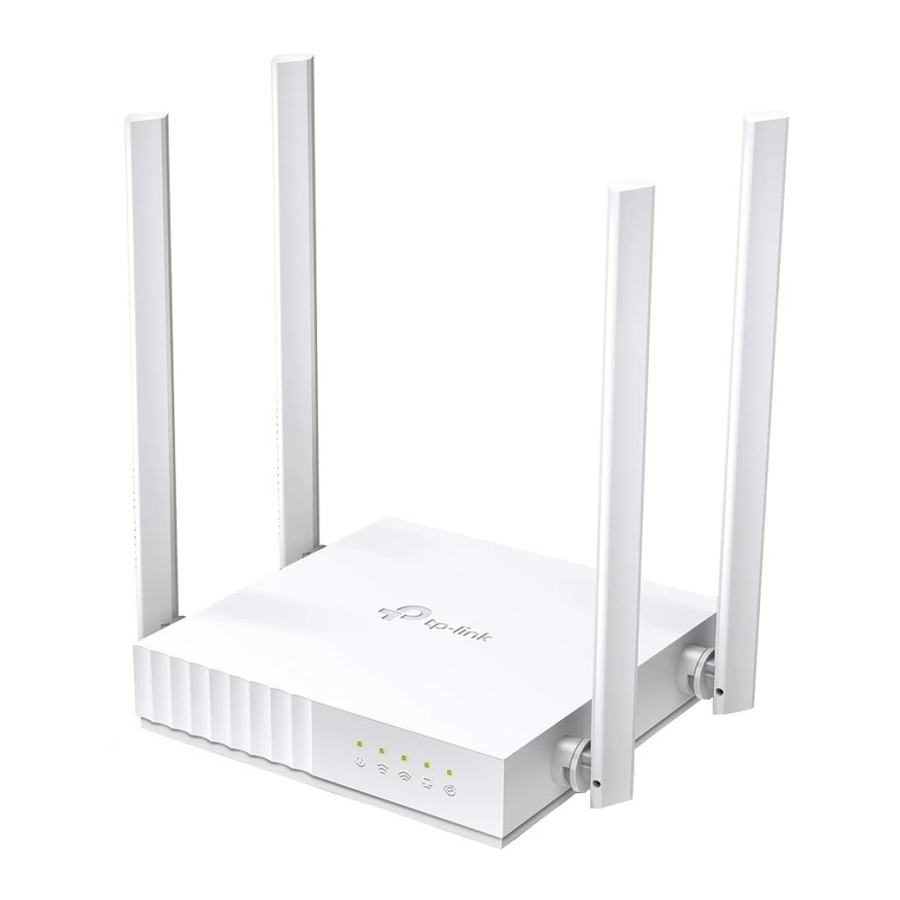
Modaliteti Router
Nëse lidhja juaj e internetit është nëpërmjet një kablloje Ethernet direkt nga muri në vend të një modemi DSL / Kabllor / Satelitor, lidhni kabllon Ethernet në portën WAN të routerit, pastaj ndiqni hapat 4 dhe 5 për të përfunduar lidhjen e pajisjeve.
![]()
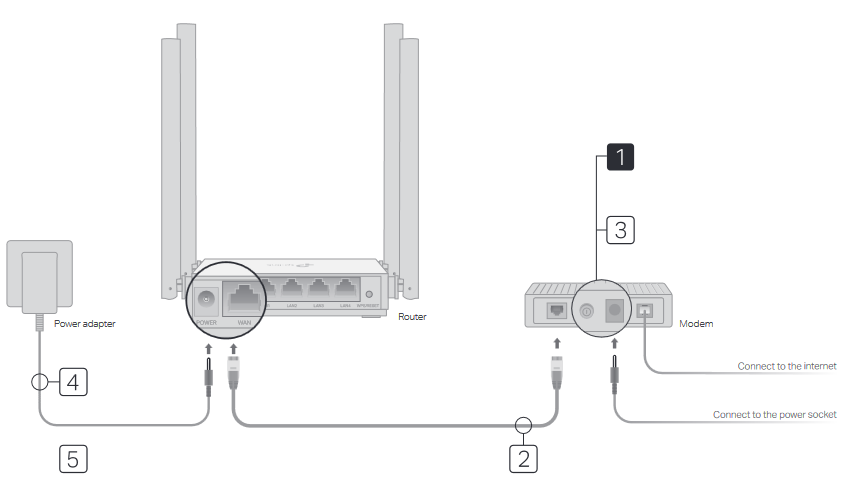
Fikeni modemin dhe hiqni baterinë rezervë nëse ka një të tillë.- Lidheni modemin e fikur në portën WAN të routerit nëpërmjet një kablloje Ethernet.
- Ndizeni modemin dhe pastaj prisni rreth 2 minuta që ai të rindizet.
- Lidheni përshtatësin e energjisë në router.
- Verifikoni që
![]() LED-i të ndizet vazhdimisht përpara se të vazhdoni me konfigurimin.
LED-i të ndizet vazhdimisht përpara se të vazhdoni me konfigurimin. - Konfiguroni routerin
- Lidheni kompjuterin tuaj me routerin (me kabllo ose pa kabllo)
- Me kabllo
Fikeni Wi-Fi-n në kompjuterin tuaj dhe lidheni atë me routerin nëpërmjet një kablloje Ethernet. - Pa kabllo
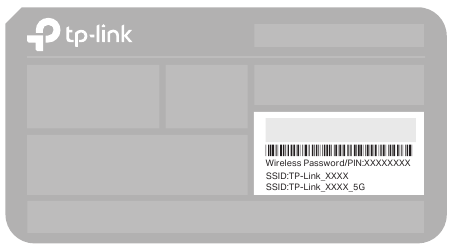
Lidheni pajisjen tuaj me Wi-Fi-n e routerit duke përdorur SSID (emri i rrjetit) dhe Fjalëkalimin Wireless të shtypur në etiketën në fund të routerit.

- Me kabllo
- Hapni një shfletues uebi dhe shkruani http://tplinkwifi.net ose http://192.168.0.1 në shiritin e adresave. Krijoni një fjalëkalim për t'u futur.
Shënim: Nëse dritarja e hyrjes nuk shfaqet, ju lutemi referojuni FAQ > Q1.

- Ndiqni udhëzimet hap pas hapi për të konfiguruar lidhjen e internetit.
Shënim: Nëse nuk jeni i sigurt për Llojin e Lidhjes, ju lutemi klikoni AUTO DETECT (Zbulim Automatik) ose kontaktoni ISP-në tuaj (Ofruesin e Shërbimit të Internetit) për ndihmë.
![]()
- Lidheni kompjuterin tuaj me routerin (me kabllo ose pa kabllo)




Aplikacioni Tether

Aplikacioni TP-Link Tether ofron një mënyrë të thjeshtë dhe intuitive për të hyrë dhe menaxhuar routerin tuaj. Skanoni kodin QR për të shkarkuar Tether nga "Apple App Store" ose "Google Play".


Modaliteti i Pikës së Hyrjes
Në këtë modalitet, routeri transformon rrjetin tuaj ekzistues me kabllo në një rrjet pa kabllo.
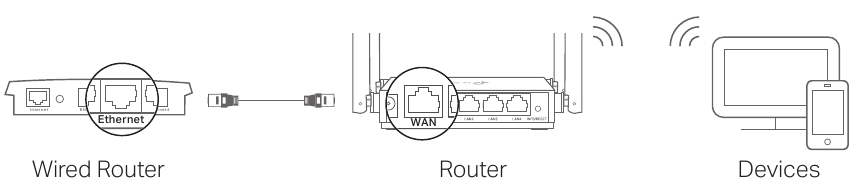
- Ndizeni routerin.
- Lidheni portën WAN të routerit me portën Ethernet të routerit tuaj me kabllo nëpërmjet një kablloje Ethernet siç tregohet më sipër.
- Lidheni një kompjuter me routerin nëpërmjet një kablloje Ethernet ose pa kabllo duke përdorur SSID (emri i rrjetit) dhe Fjalëkalimin Wireless të shtypur në etiketën në fund të routerit.
- Hapni një shfletues uebi dhe shkruani http://tplinkwifi.net në shiritin e adresave. Krijoni një fjalëkalim për t'u futur.
- Klikoni Change Mode (Ndrysho Modalitetin) në këndin e sipërm djathtas dhe zgjidhni Access Point Mode (Modaliteti i Pikës së Hyrjes). Prisni që routeri të rindizet.
Shënim: Ju gjithashtu mund të shkoni te Advanced (Avancuar) > Operation Mode (Modaliteti i Operimit) për të kaluar në Access Point Mode (Modaliteti i Pikës së Hyrjes). - Përdorni http://tplinkwifi.net për t'u futur në faqen e menaxhimit të uebit dhe ndiqni udhëzimet hap pas hapi për të konfiguruar lidhjen e internetit.
Modaliteti i Zgjeruesit të Rrezes
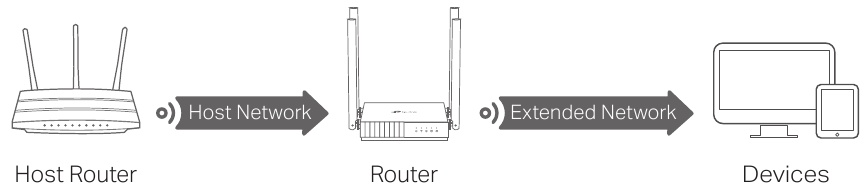
Në këtë modalitet, routeri rrit mbulimin ekzistues pa kabllo në shtëpinë tuaj.
-
Konfiguro
- Vendoseni routerin pranë routerit tuaj pritës dhe ndizeni atë.
- Lidheni një kompjuter me routerin nëpërmjet një kablloje Ethernet ose pa kabllo duke përdorur SSID (emri i rrjetit) dhe Fjalëkalimin Wireless të shtypur në etiketën në fund të routerit.
- Hapni një shfletues uebi dhe shkruani http://tplinkwifi.net në shiritin e adresave. Krijoni një fjalëkalim për t'u futur.
- Klikoni Change Mode (Ndrysho Modalitetin) në këndin e sipërm djathtas dhe zgjidhni Range Extender Mode (Modaliteti i Zgjeruesit të Rrezes). Prisni që routeri të rindizet.
Shënim: Ju gjithashtu mund të shkoni te Advanced (Avancuar) > Operation Mode (Modaliteti i Operimit) për të kaluar në Range Extender Mode (Modaliteti i Zgjeruesit të Rrezes). - Përdorni http://tplinkwifi.net për t'u futur në faqen e menaxhimit të uebit dhe ndiqni udhëzimet hap pas hapi për të konfiguruar lidhjen e internetit.
-
Rilevizo
Vendoseni routerin përafërsisht në gjysmë të rrugës midis routerit tuaj pritës dhe zonës "e vdekur" të Wi-Fi-t. Vendndodhja që zgjidhni duhet të jetë brenda rrezes së rrjetit tuaj ekzistues pritës.

Pamja
| Artikulli | Përshkrimi | |
 Energjia Energjia | Jeshile | E ndezur vazhdimisht: Energjia është e ndezur. E pulsuar ngadalë: Sistemi po niset ose përmirësimi i firmuerit është në progres. E pulsuar shpejt: Lidhja WPS është në progres. |
 2.4GHz 2.4GHz | Jeshile | E ndezur vazhdimisht: Banda wireless 2.4GHz është e aktivizuar. |
 5GHz 5GHz | Jeshile | E ndezur vazhdimisht: Banda wireless 5GHz është e aktivizuar. |
 LAN LAN | Jeshile | E ndezur vazhdimisht: Të paktën një port LAN është i lidhur. |
 Interneti Interneti | Portokalli | E ndezur vazhdimisht: Modaliteti Router: Porta WAN është e lidhur, por interneti nuk është i disponueshëm. |
| Jeshile | E ndezur vazhdimisht: Modaliteti Router: Interneti është i disponueshëm. Modaliteti i Pikës së Hyrjes: Porta WAN është e lidhur. Modaliteti i Zgjeruesit të Rrezes: Routeri është i lidhur me rrjetin pritës. | |
| Butoni WPS/RESET | Shtypeni për 1 sekondë për të aktivizuar funksionin WPS. Shtypeni dhe mbajeni butonin derisa të gjithë LED-ët të fiken për të rivendosur routerin në cilësimet e tij të paracaktuara të fabrikës. | |
FAQ (Pyetje të Bëra Shpesh)
Q1. Çfarë mund të bëj nëse dritarja e hyrjes nuk shfaqet?
- Rindizeni routerin tuaj dhe provoni përsëri.
- Nëse kompjuteri është vendosur në një adresë IP statike, ndryshoni cilësimet e tij për të marrë automatikisht një adresë IP dhe adresën e serverit DNS.
- Verifikoni që http://tplinkwifi.net ose http://192.168.0.1 është futur saktë në shfletuesin e uebit. Përndryshe, shkruani http://192.168.1.1 në shfletuesin e uebit dhe shtypni Enter.
- Përdorni një shfletues tjetër uebi dhe provoni përsëri.
- Çaktivizoni dhe më pas aktivizoni përsëri përshtatësin e rrjetit që po përdoret.
Q2. Çfarë mund të bëj nëse nuk mund të hyj në internet kur jam në modalitetin Router?
- Rindizeni modemin dhe routerin tuaj, pastaj provoni përsëri.
- Kontrolloni nëse interneti po funksionon normalisht duke lidhur një kompjuter direkt me modemin duke përdorur një kabllo Ethernet. Nëse nuk është kështu, kontaktoni Ofruesin tuaj të Shërbimit të Internetit.
- Futuni në faqen e menaxhimit të uebit të routerit dhe shkoni te faqja Network Map (Harta e Rrjetit) për të kontrolluar nëse adresa IP WAN është e vlefshme ose jo. Nëse nuk është, kontrolloni lidhjen e pajisjeve ose kontaktoni ofruesin tuaj të shërbimit të internetit.
- Për përdoruesit e modemit kabllor, futuni në faqen e menaxhimit të uebit të routerit. Shkoni te Advanced (Avancuar) > Network (Rrjeti) > Internet dhe gjeni seksionin MAC Clone (Klonimi i MAC). Zgjidhni Clone Current Device MAC (Klono MAC-in e Pajisjes Aktuale) dhe klikoni SAVE (Ruaj). Pastaj rindizni si modemin ashtu edhe routerin.

Referenca


Shkarko manual
Këtu mund të shkarkoni versionin e plotë pdf të manualit, ai mund të përmbajë udhëzime shtesë sigurie, informacione garancioni, rregulla FCC, etj.
Shkarko TP-Link C24 - AC750 Udhëzues i Shpejtë i Instalimit të Routerit Wi-Fi me Bandë të Dyfishtë


