TP-Link TL-WR710N - Manuali i Routerit të Vogël Wireless N 150Mbps
- 1 Përshkrimi Fizik
- 2 Karakteristikat USB
- 3 Modaliteti Përsëritës
- 4 Zgjidhja e Problemeve
- 5 Referenca
- 6 Shkarko manual
- 7 Në Gjuhë të Tjera
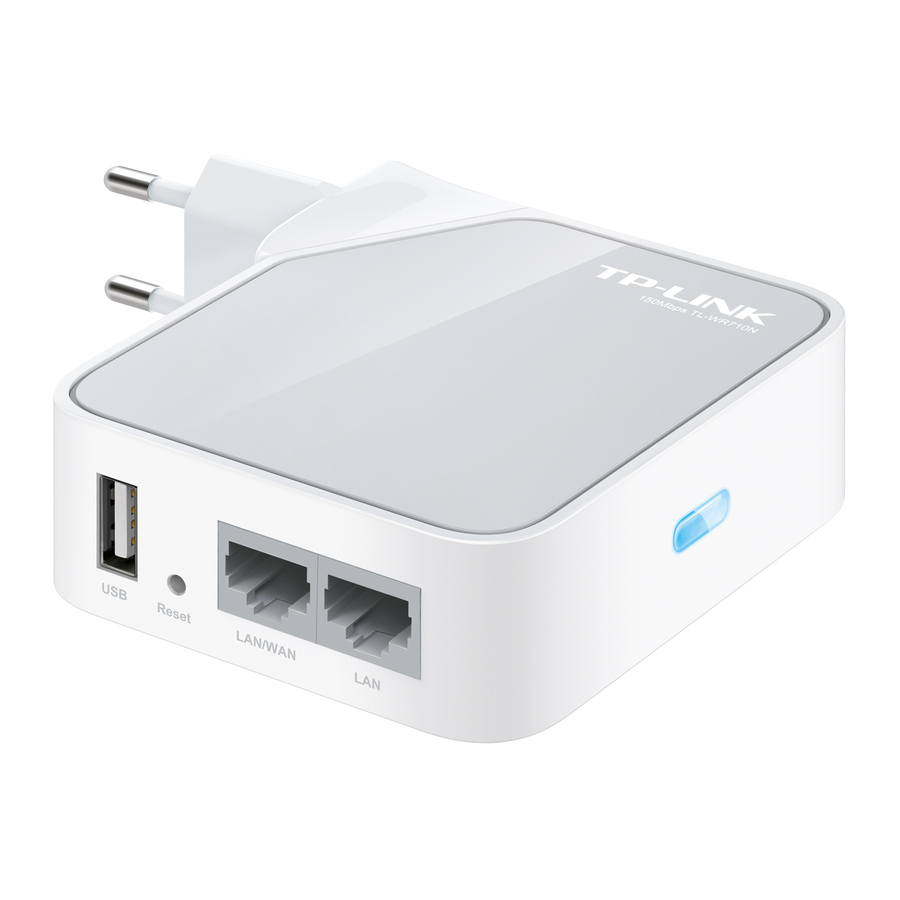
Përshkrimi Fizik
Para lidhjes së pajisjes, ju lutemi shkruani Fjalëkalimin e Wireless-it dhe SSID që gjenden në etiketën e TL-WR710N tuaj. Të dyja janë të ndjeshme ndaj shkronjave të mëdha dhe të vogla.

- Wireless Password/PIN: Default Password (Fjalëkalimi i Paracaktuar)
- SSID: Default Network Name (Emri i Paracaktuar i Rrjetit)
Udhëzuesi LED i TL-WR710N:
| LED | Statusi |
| Jeshile Fiks |
|
| E Ndezur dhe Fikur |
|

USB: Përdoret për të lidhur flash USB ose hard disk për ndarjen e skedarëve. Mund të përdoret gjithashtu si një stacion karikimi për pajisjet celulare.
Reset: Përdoret për të rivendosur TL-WR710N në cilësimet e paracaktuar të fabrikës.
LAN/WAN: Duhet të përdorni këtë port për t'u lidhur me Modemin tuaj ndërsa jeni në modalitetin Router. Për të gjitha modalitetet e tjera, përdorni atë si një port shtesë LAN.
LAN: Lidhni pajisjet tuaja të aktivizuara me Ethernet për akses të rrjetit me kabllo. Në modalitetin klient, përdorni atë për t'i dhënë akses wireless një pajisjeje vetëm me kabllo. Në modalitetin e pikës së aksesit, përdorni atë për të marrë akses në rrjet nga rrjeti juaj lokal.
 Për më shumë informacion të detajuar rreth Reset, ju lutemi referojuni Zgjidhjes së Problemeve.
Modalitetet e Funksionimit
Modaliteti Router Wireless (i Paracaktuar)
Krijoni një rrjet wireless të menjëhershëm të mbrojtur me fjalëkalim me një Firewall NAT dhe ndani internetin me pajisje të shumta. Ky modalitet është i përshtatshëm për dhomat e hoteleve dhe rrjetet shtëpiake.
(Shënim: nëse interneti i hotelit ka një proces vërtetimi, do t'ju duhet të vërtetoheni vetëm një herë dhe vetëm në një pajisje)

Modaliteti Klient
Përdorni si një përshtatës wireless për pajisjet e aktivizuara me Ethernet vetëm me kabllo. Ky modalitet është i përshtatshëm për lidhjen e Smart TV-ve, konsolave të lojërave ose kompjuterëve me rrjetin tuaj wireless.

Modaliteti Përsëritës
Përsëritni sinjalin nga një rrjet wireless ekzistues. Ky modalitet është i përshtatshëm për të zgjeruar mbulimin wireless, duke arritur pajisjet që më parë ishin shumë larg routerit tuaj primar për të mbajtur një lidhje të qëndrueshme wireless.
Sinjali i përsëritur do të shfaqë të njëjtin emër rrjeti dhe fjalëkalim si rrjeti juaj ekzistues wireless.

Modaliteti i Pikës së Aksesit
Krijoni një rrjet wireless nga një lidhje Ethernet. Ky modalitet është i përshtatshëm për dhomat e konvikteve ose shtëpitë nëse tashmë ka një router me kabllo, por ju nevojitet një hotspot wireless.
(Shënim: nëse interneti i hotelit ka një proces vërtetimi, do t'ju duhet ta vërtetoni atë në ÇDO pajisje.)

Modaliteti Router Klient WISP
Përdorni si një router klient për të marrë akses në internet nga një Ofrues i Shërbimit të Internetit Wireless (WISP), dhe ndani atë akses me pajisjet lokale.

Lidhje e Menjëhershme Wireless
Shembujt e ilustruar më poshtë janë nga Windows 7. Nëse jeni duke përdorur një Windows të ndryshëm, ose një Sistem Operativ Mac, pamjet e ekranit tuaj mund të duken ndryshe, por procedura është e njëjtë.
- Futeni TL-WR710N në një prizë që është afër modemit tuaj ose një lidhje Ethernet me kabllo. Prisni derisa LED të jetë e ndezur dhe fikur.
![]()
- Nëse jeni duke lidhur TL-WR710N drejtpërdrejt me modemin tuaj kabllor, së pari duhet të rivendosni modemin dhe të prisni derisa LED ONLINE të jetë fikse. Pastaj përdorni një kabllo Ethernet për t'u lidhur me modemin tuaj përmes portit LAN/WAN në TL-WR710N.
Nëse jeni duke lidhur TL-WR710N me një rrjet ekzistues, thjesht futeni kabllon Ethernet në portin LAN/WAN dhe në rrjetin tuaj.
Në të dyja rastet, prisni derisa LED të jetë jeshile fikse.
![]()
- Klikoni ikonën e Rrjetit Wireless në desktopin tuaj (
![]() ose
ose ![]() ). Zgjidhni Default SSID (SSID i Paracaktuar) të TL-WR710N, pastaj klikoni Connect (Lidhu).
). Zgjidhni Default SSID (SSID i Paracaktuar) të TL-WR710N, pastaj klikoni Connect (Lidhu).

- Futni Default Password (Fjalëkalimin e Paracaktuar), pastaj klikoni OK ose Next (Tjetër).

- Urime! Ju jeni lidhur me sukses me rrjetin tuaj!
![]()


Personalizimi i Emrit dhe Fjalëkalimit të Rrjetit tuaj Wireless (Opsionale)
- Hapni një shfletues uebi dhe shkoni në faqen http://tplinklogin.net.
![]()
Futni emrin e përdoruesit të hyrjes: admin dhe fjalëkalimin: admin.
![]()
- Për të personalizuar Emrin e Rrjetit tuaj Wireless, klikoni në "Wireless" nga menyja në të majtë.
![]()
- Në kutinë "Wireless Network Name" (Emri i Rrjetit Wireless), shkruani Emrin tuaj të ri Wireless. Pastaj klikoni "Save" (Ruaj)

- Për të personalizuar Fjalëkalimin tuaj Wireless, klikoni "Wireless" nga menyja në të majtë, pastaj klikoni "Wireless Security" (Siguria Wireless).
![]()
- Në kutinë "Wireless Password" (Fjalëkalimi Wireless) nën "WPA/WPA2 - Personal (E Rekomanduar)" shkruani Fjalëkalimin tuaj të ri wireless. Pastaj klikoni "Save" (Ruaj).


Konfigurimi i Modalitetit të Funksionimit
- Futeni TL-WR710N tuaj në një prizë dhe përdorni portin e tij LAN për të lidhur kompjuterin tuaj përmes kabllos Ethernet. Shkëputeni nga të gjitha rrjetet wireless dhe prisni derisa LED të jetë jeshile fikse.
![]()
- Hapni një shfletues uebi dhe shkoni në faqen http://tplinklogin.net.
![]()
Futni emrin e përdoruesit të hyrjes: admin dhe fjalëkalimin: admin.
![]()
![]() Emri i përdoruesit dhe fjalëkalimi i hyrjes janë të ndjeshëm ndaj shkronjave të mëdha dhe të vogla.
Emri i përdoruesit dhe fjalëkalimi i hyrjes janë të ndjeshëm ndaj shkronjave të mëdha dhe të vogla. - Pas një hyrjeje të suksesshme, klikoni "Quick Setup" (Konfigurimi i Shpejtë) nga menyja për të konfiguruar TL-WR710N tuaj. Klikoni "Next" (Tjetër).

- Zgjidhni Modalitetin e Punës që ju nevojitet, pastaj klikoni "Next" (Tjetër) dhe referojuni seksioneve më poshtë për udhëzime të mëtejshme.


Modaliteti Router Wireless
- Zgjidhni Llojin e Lidhjes WAN:
- Nëse nuk e dini llojin e lidhjes tuaj, mund të zgjidhni "Auto-Detect" (Zbulim Automatik). Para se të vazhdoni, duhet të jeni të lidhur me rrjetin ose modemin tuaj ekzistues përmes Portit LAN/WAN.
- Nëse zgjidhni PPPoE, atëherë futni Emrin e Përdoruesit dhe Fjalëkalimin që ju ka dhënë ISP-ja juaj, dhe klikoni "Next" (Tjetër).
- Nëse zgjidhni Dynamic IP (IP Dinamike), klikoni "Next" (Tjetër) dhe vazhdoni me hapin 2.
- Nëse zgjidhni Static IP (IP Statike), atëherë futni Adresën IP dhe Maskën e Nënrrjetit që ju ka dhënë ISP-ja juaj, dhe klikoni "Next" (Tjetër).

- Vendosni parametrat tuaj wireless. Nëse dëshironi, mund të ndryshoni Emrin e Rrjetit Wireless, Modalitetin e Sigurisë Wireless ose Fjalëkalimin. Klikoni "Next" (Tjetër) dhe pastaj "Reboot" (Rindez).


Modaliteti Përsëritës/Klient
Shembujt e ilustruar më poshtë janë nga Modaliteti Përsëritës, por procedura është e ngjashme për Modalitetin Klient.
- Klikoni butonin "Survey" (Anketë) për të gjetur rrjetet wireless të disponueshme. Pastaj zgjidhni SSID-n e rrjetit tuaj të synuar dhe klikoni "Connect" (Lidhu).

- SSID-ja e rrjetit të synuar do të plotësohet automatikisht në faqen e cilësimeve wireless. Zgjidhni Modalitetin e Sigurisë dhe futni Fjalëkalimin. Pastaj klikoni "Next" (Tjetër).


Modaliteti i Pikës së Aksesit
- Vendosni parametrat tuaj wireless. Nëse dëshironi, mund të ndryshoni Emrin e Rrjetit Wireless, Modalitetin e Sigurisë Wireless ose Fjalëkalimin. Klikoni "Next" (Tjetër) dhe pastaj "Reboot" (Rindez).


Modaliteti Router Klient WISP
- Zgjidhni Llojin e Lidhjes WAN:
- Nëse zgjidhni PPPoE, atëherë futni Emrin e Përdoruesit dhe Fjalëkalimin që ju ka dhënë ISP-ja juaj, dhe klikoni "Next" (Tjetër).
- Nëse zgjidhni Dynamic IP (IP Dinamike), klikoni "Next" (Tjetër) dhe vazhdoni me hapin 2
- Nëse zgjidhni Static IP (IP Statike), atëherë futni Adresën IP dhe Maskën e Nënrrjetit që ju ka dhënë ISP-ja juaj, dhe klikoni "Next" (Tjetër).

- Klikoni butonin "Survey" (Anketë) për të gjetur rrjetet wireless të disponueshme. Pastaj zgjidhni SSID-n e rrjetit tuaj të synuar dhe klikoni "Connect" (Lidhu).

- SSID-ja dhe BSSID-ja e rrjetit të synuar do të plotësojnë automatikisht kutitë përkatëse të cilësimeve wireless. Zgjidhni Key type (Lloji i Çelësit) dhe futni Password (Fjalëkalimin). Klikoni "Next" (Tjetër) dhe pastaj "Reboot" (Rindez).
![]()
![]() Pas rindezjes, rilidhuni me rrjetin sipas "Instant Wireless Connection" (Lidhja e Menjëhershme Wireless).
Pas rindezjes, rilidhuni me rrjetin sipas "Instant Wireless Connection" (Lidhja e Menjëhershme Wireless).


Karakteristikat USB
Ndarja e Ruajtjes dhe Serveri i Mediave
Porta USB në TL-WR710N mund të përdoret për të ndarë skedarë, media dhe hapësirë ruajtjeje lokale në të gjithë rrjetin tuaj.

Ndarja e Ruajtjes Lokale

Ndarja e Mediave

Skanoni kodin QR për të hyrë në Udhëzuesin e Aplikacionit për karakteristikat USB në http://www.tp-link.com/app/usb

Ju gjithashtu mund të përdorni portën USB për të karikuar telefonin ose tabletin tuaj!
Modaliteti Përsëritës
Udhëzues Optimizimi
Kur zgjidhni një vend ideal për të optimizuar performancën e modalitetit përsëritës, ju lutemi mbani parasysh pikat e mëposhtme.
- Mënyra më e Mirë është Gjysma e Rrugës
Në përgjithësi, vendndodhja ideale për TL-WR710N tuaj është gjysma e rrugës midis ruterit tuaj pa tela dhe pajisjeve tuaja të aktivizuara me Wi-Fi. Nëse kjo nuk është e mundur, vendosja e TL-WR710N më afër ruterit tuaj pa tela do të sigurojë performancë të qëndrueshme.

- Më Pak Pengesa = Performancë Më e Mirë
Mundohuni të zgjidhni një vendndodhje që do të minimizojë numrin e pengesave midis TL-WR710N dhe ruterit tuaj pa tela. Korridoret e hapura ose vendet e tjera të bollshme zakonisht do të ofrojnë kushte më të mira për performancë sesa një dhomë e mbushur me njerëz. - Më Pak Ndërhyrje = Më Shumë Stabilitet
Mundohuni të zgjidhni një vendndodhje që minimizon ndërhyrjet nga pajisjet që funksionojnë në të njëjtën frekuencë pa tela, të tilla si telefonat pa tela, pajisjet Bluetooth dhe furrat me mikrovalë.

Zgjidhja e Problemeve
Çfarë mund të bëj nëse harroj fjalëkalimin tim?
- Rikthejeni TL-WR710N në cilësimet e tij të paracaktuara të fabrikës (shihni më poshtë).
- Për t'u futur në faqen e Menaxhimit të Uebit, përdorni emrin e përdoruesit dhe fjalëkalimin e paracaktuar: admin, admin.
- Për t'u lidhur me Rrjetin Pa Tela, përdorni fjalëkalimin e paracaktuar në etiketë.
- Mundohuni të konfiguroni përsëri Ruterin tuaj duke ndjekur udhëzimet në hapat e mëparshëm të QIG.
Si ta rikthej TL-WR710N tim në cilësimet e paracaktuara të fabrikës?
Me Ruterin të ndezur, përdorni një gjilpërë për të shtypur dhe mbajtur butonin Reset për rreth 5 sekonda.

Pas rivendosjes, pajisja do të fshijë të gjitha konfigurimet e mëparshme dhe do të kthehet në modalitetin e ruterit (default to router mode).
Nuk mund të hyj në Internet përmes Modemit tim Kabllor. Çfarë të bëj?
Rivendosni modemin kabllor duke e fikur dhe më pas duke e ndezur përsëri. Prisni derisa LED-i ONLINE të jetë i ndezur vazhdimisht. Më pas, shkëputni TL-WR710N dhe futeni përsëri. Kjo do t'ju lejojë të hyni në Internet në shumicën e rasteve.
Nëse sa më sipër nuk funksionon dhe nuk jeni i sigurt se në cilin modalitet është TL-WR710N, ju lutemi rivendosni TL-WR710N në mënyrë që të kthehet në Modalitetin e Ruterit.
Çfarë mund të bëj nëse rrjeti im pa tela vazhdon të shkëputet?
Si parazgjedhje, cilësimi i kanalit tuaj pa tela është vendosur në "auto". Ky cilësim bën që TL-WR710N të zgjedhë kanalin më pak të mbingarkuar midis 1 dhe 11, duke ju lejuar të arrini performancën më të mirë.
Mund të jeni duke përjetuar shkëputje të shpeshta pa tela për shkak të një cilësimi kanali që ndryshon shpesh. Në këtë rast, vendosja e cilësimit të kanalit tuaj pa tela në një kanal statik midis 1 dhe 11 do të parandalojë ndryshimin e frekuencës pa tela dhe ka të ngjarë të stabilizojë lidhjen tuaj të rrjetit.
TL-WR710N është i ndezur dhe unë jam i lidhur, por nuk mund të hyj në Faqen e Menaxhimit të Uebit përmes shfletuesit tim.
Ju duhet të ndryshoni cilësimet e konfigurimit të kompjuterit tuaj në "merr automatikisht një adresë IP" dhe "merr automatikisht adresën e serverit DNS".
Ju lutemi referojuni udhëzimeve të mëposhtme:
Për Windows 7:
- Shkoni te Start -> Paneli i Kontrollit -> Shikoni statusin dhe detyrat e rrjetit -> Ndryshoni cilësimet e përshtatësit.
- Klikoni me të djathtën "Lidhja e Rrjetit Pa Tela" ose "Lidhja e Zonës Lokale" dhe zgjidhni "Properties" (Vetitë).
- Klikoni dy herë "Internet Protocol Version 4 (TCP/IPv4)" në listë.
- Vendosni Protokollin TCP/IP në "Obtain an IP address automatically" (Merr automatikisht një adresë IP), pastaj klikoni OK.
Për Windows 8:
- Shkoni te Ndërfaqja Metro -> Paneli i Kontrollit -> Shikoni statusin dhe detyrat e rrjetit -> Ndryshoni cilësimet e përshtatësit.
- Klikoni me të djathtën "Wireless Network Connection" ose "Local Area Connection", dhe zgjidhni "Properties" (Vetitë).
- Klikoni dy herë "Internet Protocol Version 4 (TCP/IPv4)" në listë.
- Vendosni Protokollin TCP/IP në "Obtain an IP address automatically" (Merr automatikisht një adresë IP), pastaj klikoni OK.
Për Mac OS:
- Klikoni ikonën Apple në cepin e sipërm majtas të ekranit tuaj.
- Shkoni te System Preferences -> Network (Preferencat e Sistemit -> Rrjeti).
- Zgjidhni "Airport" nga shiriti i menusë në të majtë dhe më pas klikoni "Advanced" (Avancuar) për konfigurimin pa tela, ose "Ethernet" për konfigurimin me tela.
- Vendosni "Configure IPv4" (Konfiguro IPv4) në "Using DHCP" (Duke përdorur DHCP), pastaj klikoni "Apply" (Apliko).
Çfarë mund të bëj nëse forca e sinjalit tim është e ulët?
Forca e ulët e sinjalit mund të shkaktohet nga pengesat nga muret ose objektet. Nëse po merrni forcë të ulët sinjali, provoni ta vendosni TL-WR710N tuaj në një vend më të lartë, duke e mbajtur atë larg vendeve të penguara si nën ose prapa një tavoline.
Në përgjithësi, vendosja e TL-WR710N tuaj në një vend qendror në shtëpinë tuaj do të maksimizojë mbulimin e sinjalit tuaj.
Çfarë mund të bëj nëse dua të ndërroj Modalitetin e Funksionimit ose të ndryshoj disa cilësime?
Në çdo kohë nëse doni të ndryshoni Modalitetin e Funksionimit, ju lutemi referojuni Seksionit "Konfigurimi i Modalitetit të Funksionimit (Operating Mode Configuration)" për të ndryshuar modalitetin. Ju gjithashtu mund të ndryshoni çdo cilësim përmes faqes së menaxhimit të uebit.
Për më shumë mbështetje për zgjidhjen e problemeve, ju lutemi vizitoni: http://www.tp-link.com/en/support/faq ose kontaktoni Mbështetjen tonë Teknike të Pakufizuar 24/7
E pakufizuar 24/7
Mbështetje Teknike
SHBA/Kanada
Pa pagesë: +1 866 225 8139
Email: support.usa@tp-link.com

Referenca

Shkarko manual
Këtu mund të shkarkoni versionin e plotë pdf të manualit, ai mund të përmbajë udhëzime shtesë sigurie, informacione garancioni, rregulla FCC, etj.
Shkarko TP-Link TL-WR710N - Manuali i Routerit të Vogël Wireless N 150Mbps


