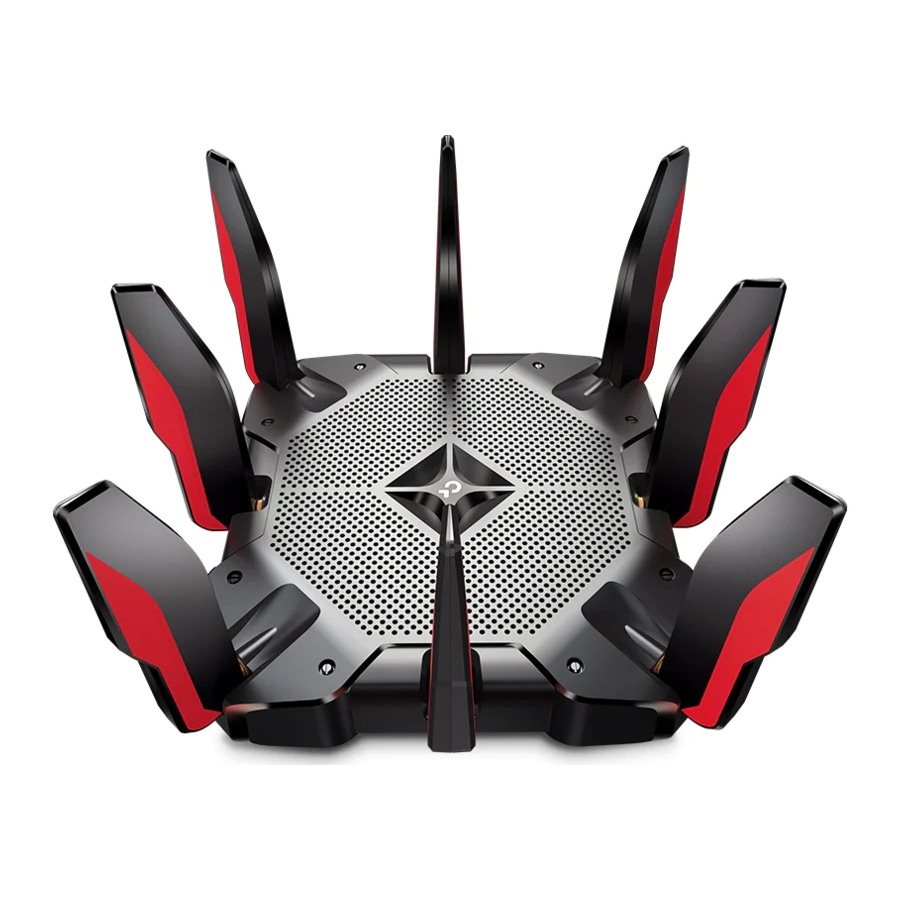
TP-Link Archer AX10000 - Manuali i Router-it të Lojërave Tri-Band Wi-Fi 6
Lidhni Pajisjet

Shkëputeni energjinë për të fikur modemin tuaj, nëse keni ndonjë, dhe hiqni baterinë rezervë nëse ka një të tillë.

Mbajeni antenat nga baza dhe shtyjini plotësisht në fole.

Nëse lidhja juaj e internetit është nëpërmjet një kablli Ethernet direkt nga muri në vend të një modemi DSL / Kabllor / Satelitor, lidhni kabllin Ethernet në portën 2.5 Giga WAN të router-it, dhe më pas ndiqni hapat 3 dhe 4 për të përfunduar lidhjen e pajisjeve.
*Imazhi mund të ndryshojë nga produkti aktual.

- Lidhni modemin e fikur me portën 2.5 Giga WAN të router-it me një kabllo Ethernet.
- Ndizni modemin, dhe më pas prisni rreth 2 minuta që ai të rindizet.
- Lidhni adaptuesin e energjisë në router dhe ndizni router-in.
- Verifikoni që
![]() LED-i në pjesën e sipërme të jetë i ndezur vazhdimisht (kuq ose bardhë) përpara se të vazhdoni.
LED-i në pjesën e sipërme të jetë i ndezur vazhdimisht (kuq ose bardhë) përpara se të vazhdoni.

Konfiguroni Router-in
Metoda E NJË: Nëpërmjet Aplikacionit TP-Link Tether
- Shkarkoni aplikacionin Tether.
![]()
Skanoni për Tether Tether
![www.apple.com]()
![play.google.com]()
- Hapni aplikacionin Tether dhe identifikohuni me TP-Link ID-n tuaj.
Shënim: Nëse nuk keni një llogari, krijoni një së pari. - Trokitni butonin
![]() në aplikacionin Tether dhe zgjidhni Gaming Router > Archer AX10000. Ndiqni hapat për të përfunduar konfigurimin dhe lidhjen me internet.
në aplikacionin Tether dhe zgjidhni Gaming Router > Archer AX10000. Ndiqni hapat për të përfunduar konfigurimin dhe lidhjen me internet.


 në aplikacionin Tether dhe zgjidhni Gaming Router > Archer AX10000. Ndiqni hapat për të përfunduar konfigurimin dhe lidhjen me internet.
 Shijoni internetin!
Për të shijuar një shërbim më të plotë nga TP-Link, lidhni TP-Link ID-n tuaj me router-in.
Metoda E DYTË: Nëpërmjet një Shfletuesi Web
- Lidhni pajisjen tuaj me router-in pa tela ose me një kabllo Ethernet.
Emrat e rrjetit pa tela (SSID-të) dhe fjalëkalimi i parazgjedhur janë të printuar në etiketën në fund të router-it.

- Hapni një shfletues web, dhe shkruani http://tplinkwifi.net ose http://192.168.0.1 në shiritin e adresës. Krijoni një fjalëkalim për t'u identifikuar.
Shënim: Nëse dritarja e identifikimit nuk shfaqet, ju lutemi referojuni
Pyetjes 1 të "Keni Nevojë për Ndihmë?" në këtë udhëzues.

- Ndiqni udhëzimet hap pas hapi për të konfiguruar lidhjen e internetit dhe regjistroheni për shërbimin TP-Link Cloud.
![]() Shijoni internetin!
Shijoni internetin!


 Shijoni internetin!
Shpjegimi i LED-it dhe Butonit

Pulsim Portokalli
Sistemi po niset.
E Ndezur Bardhë
Router-i po funksionon normalisht.
E Ndezur Kuqe
Nuk ka lidhje interneti.
E Ndezur Portokalli
Router-i është i lidhur me internetin, por Wi-Fi është i fikur.
Pulsim Bardhë
Firmueri po përditësohet, lidhja WPS po vendoset ose router-i po rivendoset.
Butoni WPS
Shtypni butonin WPS, dhe menjëherë shtypni butonin WPS në klientin tuaj për të filluar procesin WPS.
Butoni Wi-Fi
Shtypni butonin Wi-Fi për të ndezur ose fikur funksionin pa tela të router-it tuaj.
Butoni LED
Shtypni butonin LED për të ndezur ose fikur LED-in e router-it tuaj.
- Mbajeni pajisjen larg ujit, zjarrit, lagështisë ose mjediseve të nxehta.
- Mos u përpiqni të çmontoni, riparoni ose modifikoni pajisjen. Nëse keni nevojë për shërbim, ju lutemi na kontaktoni.
- Mos përdorni karikues të tjerë përveç atyre të rekomanduara.
- Mos përdorni karikues të dëmtuar ose kabllo USB për të karikuar pajisjen.
- Mos e përdorni pajisjen atje ku pajisjet pa tela nuk lejohen.
- Adaptuesi duhet të instalohet afër pajisjes dhe duhet të jetë lehtësisht i arritshëm.
- Priza në kordonin e furnizimit me energji përdoret si pajisje shkëputëse, dalja e prizës duhet të jetë lehtësisht e arritshme.
 Për të komunikuar me përdoruesit ose inxhinierët e TP-Link, vizitoni https://community.tp-link.com për t'u bashkuar me Komunitetin TP-Link.
Për mbështetje teknike, shërbime zëvendësimi, udhëzuesin e përdoruesit dhe më shumë informacion, ju lutemi vizitoni https://www.tp-link.com/support
Keni Nevojë për Ndihmë?
Pyetja 1. Çfarë duhet të bëj nëse nuk mund të hyj në faqen e menaxhimit web?
- Rindizni router-in tuaj dhe provoni përsëri.
- Nëse kompjuteri është vendosur në një IP statike, ndryshoni cilësimet e tij për të marrë një adresë IP automatikisht.
- Verifikoni që http://tplinkwifi.net është futur saktë në shfletuesin web. Përndryshe, shkruani http://192.168.0.1 ose http://192.168.1.1 në shfletuesin web.
- Përdorni një shfletues tjetër web dhe provoni përsëri.
- Çaktivizoni dhe aktivizoni adaptuesin e rrjetit në përdorim.
Pyetja 2. Çfarë duhet të bëj nëse nuk mund të hyj në internet?
- Fikeni modemin tuaj për rreth 5 minuta, pastaj ndizeni dhe kontrolloni internetin. Nëse modemi juaj ka më shumë se një portë Ethernet, mbajini portat e tjera të palidhura.
- Kontrolloni nëse interneti po funksionon normalisht duke lidhur një kompjuter direkt me modemin nëpërmjet një kabllo Ethernet. Nëse nuk është, kontaktoni ofruesin tuaj të shërbimit të internetit.
- Identifikohuni në faqen e menaxhimit web të router-it, dhe shkoni te faqja e Hartës së Rrjetit për të kontrolluar nëse adresa IP WAN është e vlefshme ose jo. Nëse është e vlefshme, shkoni te Advanced > Network > Internet, vendosni DNS Primar në 8.8.8.8, dhe vendosni DNS Sekondar në 8.8.4.4. Nëse nuk është, kontrolloni lidhjen e pajisjeve ose kontaktoni ofruesin tuaj të shërbimit të internetit.
- Për përdoruesit e modemit kabllor, identifikohuni në faqen e menaxhimit web të router-it dhe shkoni te Advanced > Network > Internet > MAC Clone. Zgjidhni Clone Current Device MAC dhe klikoni SAVE (ruaj). Pastaj rindizni si modemin ashtu edhe router-in.
Pyetja 3. Çfarë duhet të bëj nëse router-i nuk mund të gjendet nëpërmjet Bluetooth në Tether (si të rivendos router-in)?
Bluetooth-i i router-it do të aktivizohet për 30 minuta pas një rivendosjeje në vlerat e fabrikës. Ka dy mënyra për të rivendosur router-in:
- Me router-in të ndezur, përdorni një gjilpërë për të shtypur dhe mbajtur butonin Reset në pjesën e pasme të router-it derisa LED-i të pulsojë.
- Identifikohuni në faqen e menaxhimit web të router-it. Shkoni te Advanced > System > Backup & Restore, dhe klikoni FACTORY RESTORE (rivendosje e fabrikës). Router-i do të rivendoset dhe rindizet automatikisht.
Pyetja 4. Si duhet ta pozicionoj router-in tim për performancë optimale Wi-Fi?
- Mos e vendosni router-in tuaj në një cep ose në një dollap.
- Shmangni pengesat dhe pajisjet me fuqi të lartë.
- Mbajeni router-in tuaj në një vend qendror në një lartësi të caktuar.
- Mbajini antenat vertikale kur router-i vendoset në një tavolinë.

Referenca
Po përpiqeni të konfiguroni Router-in? | TP-Link
Mbështetja e Produkteve TP-Link - Mbështetje për Pajisjet e Rrjetit Pa Tela
![www.apple.com]() App Store - Apple
App Store - Apple![play.google.com]() Google Play
Google Playhttps://community.tp-link.com


Shkarko manual
Këtu mund të shkarkoni versionin e plotë pdf të manualit, ai mund të përmbajë udhëzime shtesë sigurie, informacione garancioni, rregulla FCC, etj.
Shkarko TP-Link Archer AX10000 - Manuali i Router-it të Lojërave Tri-Band Wi-Fi 6


