TP-Link C24 - Ghid de instalare rapidă a routerului Wi-Fi Dual Band AC750
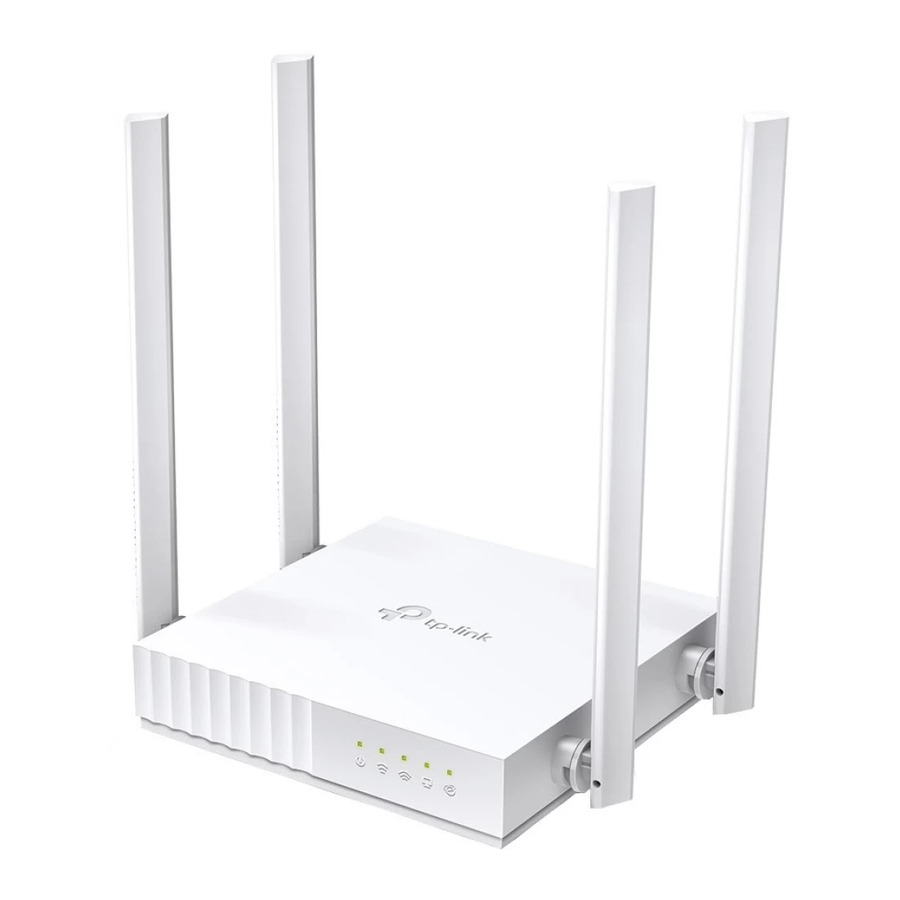
Mod Router
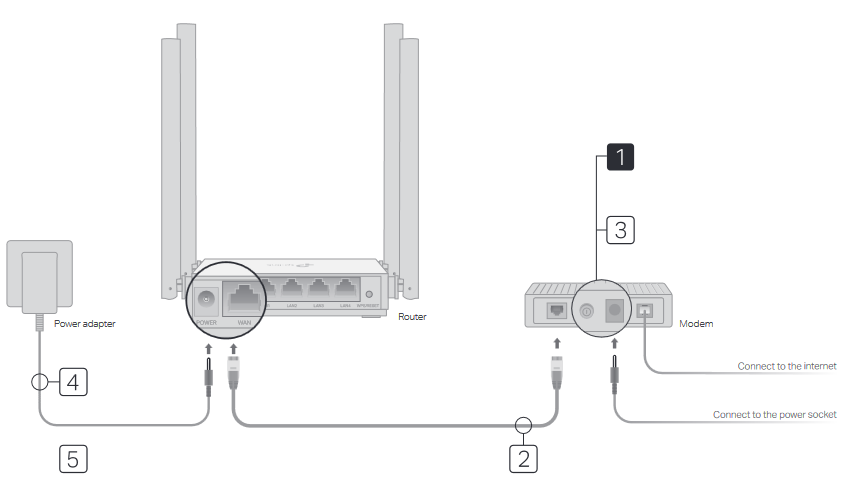
Dacă conexiunea dvs. la internet se face printr-un cablu Ethernet direct de la perete, în loc de un modem DSL / Cablu / Satelit, conectați cablul Ethernet la portul WAN al routerului, apoi urmați pașii 4 și 5 pentru a finaliza conexiunea hardware.
![]()
Opriți modemul și scoateți bateria de rezervă, dacă are una.- Conectați modemul oprit la portul WAN al routerului printr-un cablu Ethernet.
- Porniți modemul și apoi așteptați aproximativ 2 minute pentru a reporni.
- Conectați adaptorul de alimentare la router.
- Verificați dacă LED-ul
![]() devine aprins continuu înainte de a continua cu configurarea.
devine aprins continuu înainte de a continua cu configurarea. - Configurați routerul
- Conectați computerul la router (prin cablu sau wireless)
- Wired (Cu fir)
Opriți Wi-Fi-ul de pe computer și conectați-l la router printr-un cablu Ethernet. - Wireless (Fără fir)
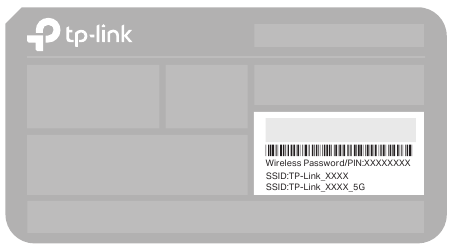
Conectați dispozitivul la Wi-Fi-ul routerului folosind SSID-ul (numele rețelei) și parola wireless imprimate pe etichetă în partea de jos a routerului.

- Wired (Cu fir)
- Lansați un browser web și introduceți http://tplinkwifi.net sau http://192.168.0.1 în bara de adrese. Creați o parolă pentru a vă autentifica.
Notă: Dacă fereastra de autentificare nu apare, vă rugăm să consultați FAQ > Q1.

- Urmați instrucțiunile pas cu pas pentru a configura conexiunea la internet.
Notă: Dacă nu sunteți sigur de tipul de conexiune (Connection Type), vă rugăm să faceți clic pe AUTO DETECT sau să contactați ISP-ul (Furnizorul de servicii de internet) pentru ajutor.
![]()
- Conectați computerul la router (prin cablu sau wireless)




Aplicația Tether

Aplicația TP-Link Tether oferă o modalitate simplă și intuitivă de a accesa și gestiona routerul dvs. Scanați codul QR pentru a descărca Tether din Apple App Store sau Google Play.


Mod Punct de Acces
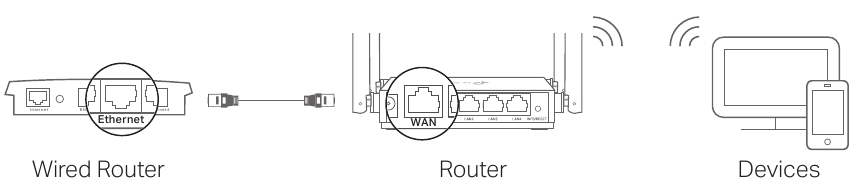
În acest mod, routerul transformă rețeaua dvs. cu fir existentă într-una wireless.
- Porniți routerul.
- Conectați portul WAN al routerului la portul Ethernet al routerului dvs. cu fir printr-un cablu Ethernet, așa cum se arată mai sus.
- Conectați un computer la router printr-un cablu Ethernet sau wireless folosind SSID-ul (numele rețelei) și parola wireless imprimate pe etichetă în partea de jos a routerului.
- Lansați un browser web și introduceți http://tplinkwifi.net în bara de adrese. Creați o parolă pentru a vă autentifica.
- Faceți clic pe Change Mode (Schimbă modul) în colțul din dreapta sus și selectați Access Point (Punct de acces) Mode (Mod). Așteptați ca routerul să repornească.
Notă: Puteți, de asemenea, să accesați Advanced (Avansat) > Operation Mode (Mod de operare) pentru a comuta la Access Point (Punct de acces) Mode (Mod). - Utilizați http://tplinkwifi.net pentru a vă autentifica pe pagina de gestionare web și urmați instrucțiunile pas cu pas pentru a configura conexiunea la internet.
Mod Repetor de Semnal
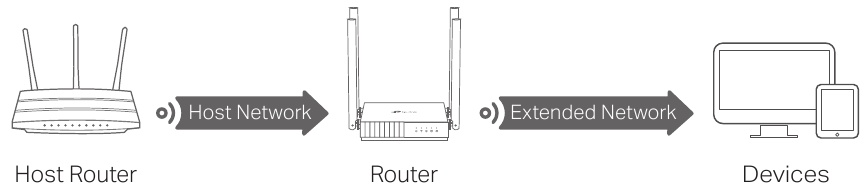
În acest mod, routerul amplifică acoperirea wireless existentă în casa dvs.
-
Configurare
- Așezați routerul lângă routerul dvs. gazdă și porniți-l.
- Conectați un computer la router printr-un cablu Ethernet sau wireless folosind SSID-ul (numele rețelei) și parola wireless imprimate pe etichetă în partea de jos a routerului.
- Lansați un browser web și introduceți http://tplinkwifi.net în bara de adrese. Creați o parolă pentru a vă autentifica.
- Faceți clic pe Change Mode (Schimbă modul) în colțul din dreapta sus și selectați Range Extender (Repetor de semnal) Mode (Mod). Așteptați ca routerul să repornească.
Notă: Puteți, de asemenea, să accesați Advanced (Avansat) > Operation Mode (Mod de operare) pentru a comuta la Range Extender (Repetor de semnal) Mode (Mod). - Utilizați http://tplinkwifi.net pentru a vă autentifica pe pagina de gestionare web și urmați instrucțiunile pas cu pas pentru a configura conexiunea la internet.
-
Relocare
Așezați routerul la aproximativ jumătatea distanței dintre routerul dvs. gazdă și zona "moartă" Wi-Fi. Locația pe care o alegeți trebuie să se afle în raza de acoperire a rețelei dvs. gazdă existente.

Aspect
| Element | Descriere | |
 Alimentare Alimentare | Verde | Aprins continuu: Alimentarea este pornită. Clipește încet: Sistemul pornește sau actualizarea firmware-ului este în curs. Clipește rapid: Conexiunea WPS este în curs. |
 2.4GHz 2.4GHz | Verde | Aprins continuu: Banda wireless de 2,4 GHz este activată. |
 5GHz 5GHz | Verde | Aprins continuu: Banda wireless de 5 GHz este activată. |
 LAN LAN | Verde | Aprins continuu: Cel puțin un port LAN este conectat. |
 Internet Internet | Portocaliu | Aprins continuu: Mod Router: Portul WAN este conectat, dar internetul nu este disponibil. |
| Verde | Aprins continuu: Mod Router: Internetul este disponibil. Mod Punct de Acces: Portul WAN este conectat. Mod Repetor de Semnal: Routerul este conectat la rețeaua gazdă. | |
| Buton WPS/RESET | Apăsați timp de 1 secundă pentru a activa funcția WPS. Apăsați și mențineți apăsat butonul până când toate LED-urile se sting pentru a reseta routerul la setările implicite din fabrică. | |
FAQ (Întrebări frecvente)
Q1. Ce pot face dacă fereastra de autentificare nu apare?
- Reporniți routerul și încercați din nou.
- Dacă computerul este setat la o adresă IP statică, modificați setările acestuia pentru a obține automat o adresă IP și o adresă de server DNS.
- Verificați dacă http://tplinkwifi.net sau http://192.168.0.1 este introdus corect în browserul web. Alternativ, introduceți http://192.168.1.1 în browserul web și apăsați Enter.
- Utilizați un alt browser web și încercați din nou.
- Dezactivați și apoi activați adaptorul de rețea utilizat.
Q2. Ce pot face dacă nu pot accesa internetul când sunt în modul Router?
- Reporniți modemul și routerul, apoi încercați din nou.
- Verificați dacă internetul funcționează normal conectând un computer direct la modem folosind un cablu Ethernet. Dacă nu funcționează, contactați furnizorul dvs. de servicii de internet.
- Autentificați-vă pe pagina de gestionare web a routerului și accesați pagina Network Map (Hartă rețea) pentru a verifica dacă adresa IP WAN este validă sau nu. Dacă nu este, verificați conexiunea hardware sau contactați furnizorul dvs. de servicii de internet.
- Pentru utilizatorii de modemuri prin cablu, autentificați-vă pe pagina de gestionare web a routerului. Accesați Advanced (Avansat) > Network (Rețea) > Internet și localizați secțiunea MAC Clone (Clonare MAC). Selectați Clone Current Device MAC (Clonează MAC-ul dispozitivului curent) și faceți clic pe SAVE (Salvare). Apoi reporniți atât modemul, cât și routerul.

Referințe


Descărcați manualul
Aici puteți descărca versiunea completă pdf a manualului, aceasta poate conține instrucțiuni suplimentare de siguranță, informații despre garanție, reguli FCC etc.
Descărcați TP-Link C24 - Ghid de instalare rapidă a routerului Wi-Fi Dual Band AC750


