Uw TP-Link Deco BE65 Mesh Wi-Fi Systeem Instellen: Een Beginnershandleiding
- 1 Deel 1: De Hoofd Deco BE65 Unit Voorbereiden en Aansluiten
- 2 Stap 1: Inschakelen en Verbinden met de Internetbron
- 3 Stap 2: De Deco Applicatie Installeren en Starten
- 4 Stap 3: Wacht tot het Indicatielampje Blauw Pulseert
- 5 Stap 4: Verbind Uw Smartphone met de Tijdelijke Wi-Fi van de Deco
- 6 Stap 5: Bevestig de Verbinding en Selecteer Setup
- 7 Stap 6: Herstart Uw Modem en Configureer het Verbindingstype
- 8 Stap 7: Creëer Uw Wi-Fi Netwerknaam en Wachtwoord
- 9 Deel 2: Een Secundaire Deco Unit Toevoegen (Range Extender)
- 10 Stap 8: Schakel de Secundaire Unit In
- 11 Stap 9: Voeg de Secundaire Unit Toe via de App
- 12 Plaatsingsadvies voor Optimale Mesh Prestaties
- 13 Stap 10: Toegang tot Geavanceerde Instellingen en Updates
- 14 In andere talen
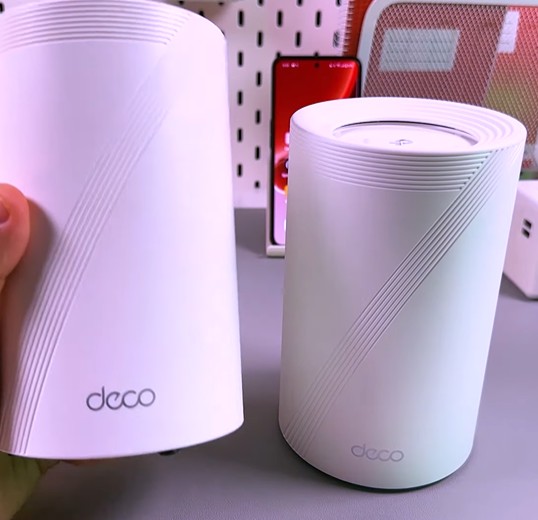
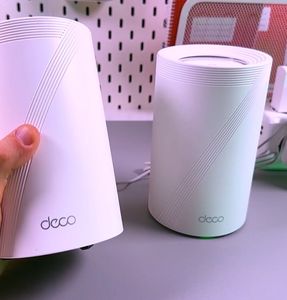
De TP-Link Deco BE65 is een fantastisch mesh Wi-Fi systeem dat de nieuwe 6 GHz band gebruikt voor ongelooflijk hoge snelheden en robuuste dekking. Deze gids loodst u door het proces van het instellen van uw hoofdrouter en het naadloos integreren van een secundaire unit als range extender, allemaal met behulp van de handige Deco mobiele applicatie.
Deel 1: De Hoofd Deco BE65 Unit Voorbereiden en Aansluiten
Aangezien uw beide Deco BE65 units identiek zijn, kunt u er een kiezen om als hoofdrouter te dienen. We zetten de secundaire unit voorlopig opzij en concentreren ons op het tot stand brengen van de primaire verbinding.
Stap 1: Inschakelen en Verbinden met de Internetbron
Steek eerst uw gekozen hoofd Deco unit in een stopcontact met behulp van de meegeleverde adapter. Neem vervolgens een Ethernetkabel (de kabel die in de doos zit is prima, maar elke kabel van een andere fabrikant werkt) en sluit het ene uiteinde aan op een van de Ethernetpoorten op het achterpaneel van uw Deco. Sluit het andere uiteinde rechtstreeks aan op uw internetbron, of dat nu een **DSL modem, een kabelmodem of een speciale LAN-aansluiting** is.

Stap 2: De Deco Applicatie Installeren en Starten
In tegenstelling tot traditionele routers, wordt het Deco systeem voornamelijk beheerd via een mobiele app. Ga op uw smartphone (Android of iOS) naar de **Google Play Store** of de **Apple App Store** en zoek naar "Deco". Download en installeer de applicatie. Wanneer u deze opent, wordt u gevraagd om in te loggen of een TP-Link ID aan te maken. Dit is een snelle en essentiële stap voordat u verdergaat.

Stap 3: Wacht tot het Indicatielampje Blauw Pulseert
Na het aansluiten van uw hoofd Deco unit, zal het LED-indicatielampje aan de bovenkant aanvankelijk **geel** oplichten. U moet wachten tot dit lampje **blauw pulseert**. Het blauw pulserende licht geeft aan dat de Deco unit correct is opgestart en klaar is om via de app te worden ingesteld. Zodra het blauw begint te pulseren, verschijnt er vaak een prompt in de applicatie waarin u wordt gevraagd om het proces te starten. Tik op **"Let's Begin"** (Laten we beginnen).

Stap 4: Verbind Uw Smartphone met de Tijdelijke Wi-Fi van de Deco
De app kan u vragen om verbinding te maken met het tijdelijke draadloze netwerk dat door de Deco unit wordt uitgezonden. Als u deze prompt ziet, tikt u op **"Wireless Settings"** (Draadloze instellingen). Zo niet, navigeer dan handmatig naar de Wi-Fi instellingen van uw telefoon en maak verbinding met het netwerk met de naam **"Deco"** gevolgd door een unieke code (bijv. Deco C810). Zodra u verbonden bent, keert u terug naar de Deco app.


Stap 5: Bevestig de Verbinding en Selecteer Setup
De applicatie zal uw Deco unit zoeken en vinden. Zodra de verbinding tot stand is gebracht, wordt het LED-indicatielampje op de fysieke Deco unit **blauw**. Dit bevestigt een succesvolle verbinding en de gereedheid voor configuratie. Tik op **"Set Up The Deco"** (De Deco instellen) in de applicatie om verder te gaan.

Stap 6: Herstart Uw Modem en Configureer het Verbindingstype
Om een schone verbinding te garanderen, zal de applicatie u vragen om **uw internetmodem opnieuw op te starten**. Doe dit door de modem even los te koppelen of door de fysieke/virtuele aan/uit-knop te gebruiken. Wacht tot de modem volledig is herstart en het internetindicatielampje **continu brandt**. Bevestig hierna de herstart in de app en selecteer de locatie van uw hoofd Deco unit (bijv. Slaapkamer). Voor uw internetverbindingstype kunt u de instelling het beste op **"Dynamic IP"** (Dynamisch IP) laten staan, tenzij uw internetprovider (ISP) u specifieke instructies heeft gegeven.

Stap 7: Creëer Uw Wi-Fi Netwerknaam en Wachtwoord
De volgende stap is het personaliseren van uw nieuwe mesh Wi-Fi netwerk. Kies een netwerknaam (SSID) en maak een sterk, veilig wachtwoord. Aangezien dit een BE65 unit is, heeft u ook de mogelijkheid om het afzonderlijke **6 GHz netwerk** in te stellen. Het Deco systeem is ontworpen om een enkele naam te gebruiken voor alle banden (2,4 GHz, 5 GHz en 6 GHz), waardoor uw apparaten automatisch verbinding kunnen maken met de beste en snelste beschikbare band, waardoor een naadloze mesh ervaring ontstaat.

Deel 2: Een Secundaire Deco Unit Toevoegen (Range Extender)
Zodra uw hoofdunit online is, zal het systeem u vragen om de secundaire unit toe te voegen om de dekking van uw netwerk uit te breiden.
Stap 8: Schakel de Secundaire Unit In
Neem uw tweede Deco BE65 unit en plaats deze op een locatie die een goede dekking biedt aan het gebied dat u wilt uitbreiden. Steek hem in een stopcontact. Net als bij de eerste unit, wacht u tot het LED-indicatielampje **blauw pulseert**, wat aangeeft dat hij klaar is om door het systeem te worden gedetecteerd.
Stap 9: Voeg de Secundaire Unit Toe via de App
De Deco app zal de nieuwe unit waarschijnlijk automatisch detecteren, omdat deze is ontworpen om het netwerk naadloos uit te breiden. Als u hierom wordt gevraagd, tikt u om te bevestigen dat u een extra unit instelt. De app zal de nieuwe unit snel integreren in uw bestaande netwerk. Het indicatielampje op de secundaire unit wordt uiteindelijk **blauw** om een succesvolle verbinding en netwerk mesh integratie te bevestigen.
Plaatsingsadvies voor Optimale Mesh Prestaties
Voor de beste snelheden en dekking, streeft u ernaar om uw **hoofdrouter centraal** in uw huis te plaatsen. Secundaire range extenders moeten worden geplaatst waar ze een sterk signaal van de hoofdunit kunnen ontvangen. Hoewel ze verbinding kunnen maken met andere extenders, is het vaak ideaal om rechtstreeks verbinding te maken met de hoofdrouter. Voor maximale snelheid kunt u de Ethernetpoorten op de achterkant van de Deco units gebruiken om de hoofd- en secundaire units fysiek aan te sluiten (of "backhaul"), wat de snelst mogelijke verbinding tussen hen biedt.
Stap 10: Toegang tot Geavanceerde Instellingen en Updates
Uw Deco systeem is nu volledig operationeel! Met de Deco applicatie kunt u alles beheren, van eenvoudige Wi-Fi naamswijzigingen tot geavanceerde functies. Het wordt ten zeerste aanbevolen om direct naar het tabblad **System** (Systeem) of **More** (Meer) te gaan en op **"Update Deco"** (Deco bijwerken) te tikken om ervoor te zorgen dat al uw units de nieuwste, meest veilige firmware gebruiken.