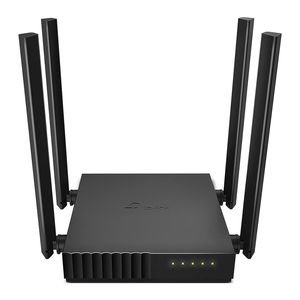
TP-Link C54 - Mwongozo wa Haraka wa Usakinishaji wa Router ya Wi-Fi ya Bendi Mbili
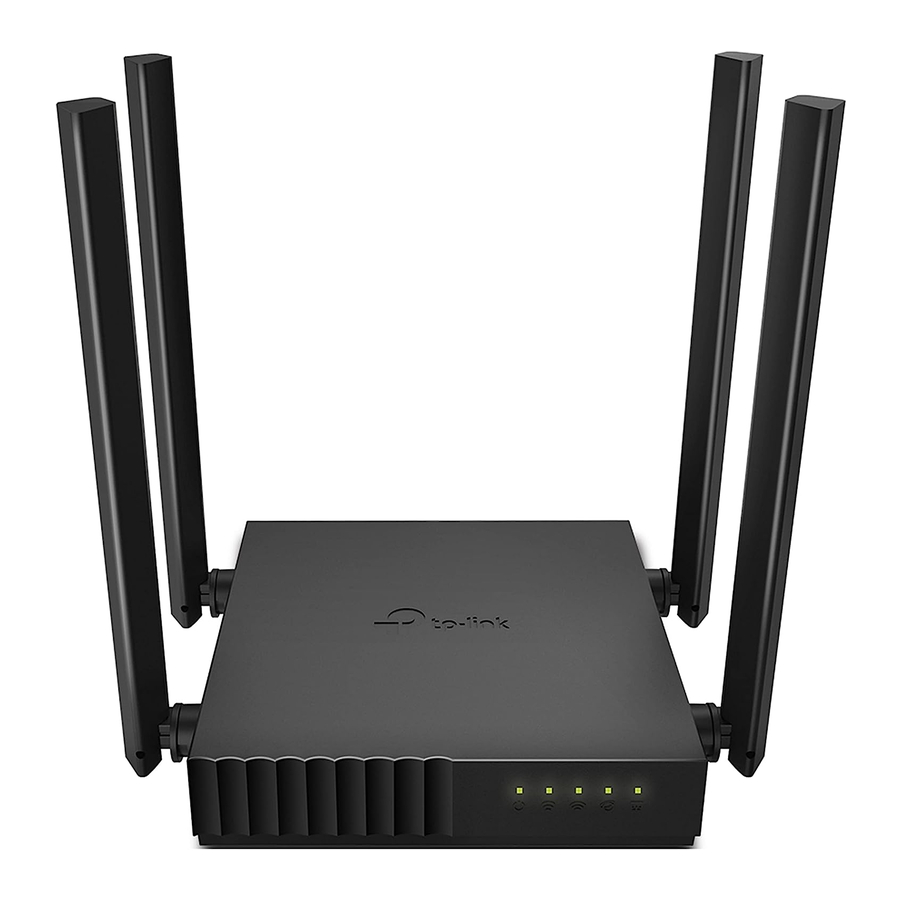
*Picha zinaweza kutofautiana na bidhaa halisi.
Modi ya Router
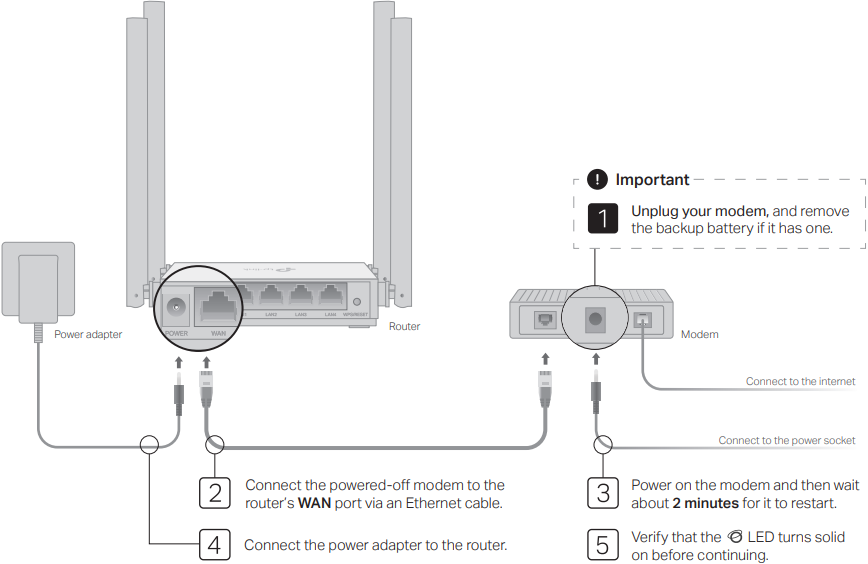
Ikiwa muunganisho wako wa intaneti ni kupitia kebo ya Ethernet moja kwa moja kutoka ukutani badala ya kupitia modemu ya DSL / Cable / Satellite, unganisha kebo ya Ethernet kwenye bandari ya WAN ya router, kisha fuata hatua ya 4 na 5 ili kukamilisha muunganisho wa vifaa.
Sanidi router
- Unganisha kompyuta yako kwenye router (Kwa waya au Bila waya)
- Kwa waya
Zima Wi-Fi kwenye kompyuta yako na uunganishe kwenye router kupitia kebo ya Ethernet. - Bila waya
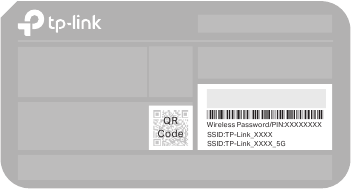
- Tafuta lebo ya bidhaa chini ya router.
![]()
- Changanua msimbo wa QR ili ujiunge na mtandao wa 2.4 GHz uliowekwa awali moja kwa moja, au tumia majina ya mtandao chaguo-msingi (SSIDs) na nenosiri ili ujiunge na mitandao.
- Tafuta lebo ya bidhaa chini ya router.
- Kwa waya
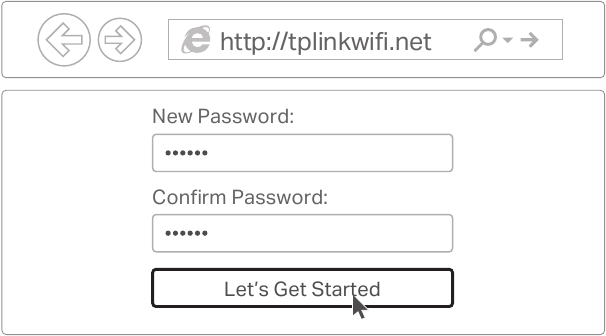
- Zindua kivinjari cha wavuti, na uingize http://tplinkwifi.net au http://192.168.0.1 kwenye upau wa anwani. Unda nenosiri ili kuingia.
Kumbuka: Ikiwa dirisha la kuingia halionekani, tafadhali rejelea Maswali Yanayoulizwa Mara kwa Mara (FAQ) > Swali la 1 (Q1).

- Fuata maagizo ya hatua kwa hatua ili kusanidi muunganisho wa intaneti.
Kumbuka: Ikiwa huna uhakika na Aina ya Muunganisho (Connection Type), tafadhali bofya Gundua Kiotomatiki (AUTO DETECT) au wasiliana na ISP (Mtoa Huduma wa Intaneti) wako kwa usaidizi.
 Furahia intaneti!
Programu ya Tether
Programu ya TP-Link Tether hutoa njia rahisi na angavu ya kufikia na kudhibiti router yako. Changanua msimbo wa QR ili kupakua Tether kutoka Apple App Store au Google Play.



Modi ya Access Point
Ikiwa tayari una router, unaweza kubadilisha router hii mpya iwe modi ya Access Point ili kupanua mtandao wako uliopo. Fuata hatua zilizo hapa chini.

- Washa router.
- Unganisha bandari ya WAN ya router kwenye bandari ya Ethernet ya router yako iliyopo kupitia kebo ya Ethernet kama inavyoonyeshwa hapo juu.
- Unganisha kompyuta kwenye router kupitia kebo ya Ethernet au bila waya kwa kutumia SSID (jina la mtandao) na Nenosiri la Wireless (Wireless Password) lililochapishwa kwenye lebo chini ya router.
- Zindua kivinjari cha wavuti na uingize http://tplinkwifi.net kwenye upau wa anwani. Unda nenosiri ili kuingia.
- Bofya Badilisha Modi (Change Mode) kwenye kona ya juu kulia na uchague Modi ya Access Point (Access Point Mode). Subiri router ianze upya.
Kumbuka: Unaweza pia kwenda kwenye Advanced > Modi ya Uendeshaji (Operation Mode) ili kubadili hadi Modi ya Access Point (Access Point Mode). - Tumia http://tplinkwifi.net ili kuingia kwenye ukurasa wa usimamizi wa wavuti na ufuate maagizo ya hatua kwa hatua ili kusanidi muunganisho wa intaneti.
Furahia intaneti!
Modi ya Range Extender
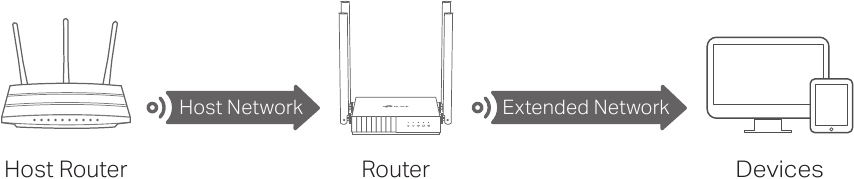
Katika modi hii, router huongeza chanjo ya wireless iliyopo nyumbani kwako.
Sanidi
- Weka router karibu na router yako mwenyeji na uwashe.
- Unganisha kompyuta kwenye router kupitia kebo ya Ethernet au bila waya kwa kutumia SSID (jina la mtandao) na Nenosiri la Wireless (Wireless Password) lililochapishwa kwenye lebo chini ya router.
- Zindua kivinjari cha wavuti na uingize http://tplinkwifi.net kwenye upau wa anwani. Unda nenosiri ili kuingia.
- Bofya Badilisha Modi (Change Mode) kwenye kona ya juu kulia na uchague Modi ya Range Extender (Range Extender Mode). Subiri router ianze upya.
Kumbuka: Unaweza pia kwenda kwenye Advanced > Modi ya Uendeshaji (Operation Mode) ili kubadili hadi Modi ya Range Extender (Range Extender Mode). - Tumia http://tplinkwifi.net ili kuingia kwenye ukurasa wa usimamizi wa wavuti na ufuate maagizo ya hatua kwa hatua ili kusanidi muunganisho wa intaneti.
Hamisha
Weka router karibu nusu njia kati ya router yako mwenyeji na eneo "lililokufa" la Wi-Fi. Mahali unapo chagua lazima iwe ndani ya upeo wa mtandao wako mwenyeji uliopo.
Furahia intaneti!
Mwonekano
| Kipengele (Item) | Maelezo (Description) | |
 Nguvu (Power) Nguvu (Power) | Kijani (Green) | Imewashwa kabisa: Nguvu imewashwa. Inapepesa taratibu: Mfumo unaanza au uboreshaji wa firmware unaendelea. Inapepesa haraka: Muunganisho wa WPS unaendelea. |
 2.4 GHz 2.4 GHz | Kijani (Green) | Imewashwa kabisa: Bendi ya wireless ya 2.4GHz imewezeshwa. |
 5 GHz 5 GHz | Kijani (Green) | Imewashwa kabisa: Bendi ya wireless ya 5GHz imewezeshwa. |
 LAN LAN | Kijani (Green) | Imewashwa kabisa: Angalau bandari moja ya LAN imeunganishwa. |
 Intaneti (Internet) Intaneti (Internet) | Machungwa (Orange) | Imewashwa kabisa: Modi ya Router: Bandari ya WAN imeunganishwa, lakini intaneti haipatikani. |
| Kijani (Green) | Imewashwa kabisa: Modi ya Router: Intaneti inapatikana. Modi ya Access Point: Bandari ya WAN imeunganishwa. Modi ya Range Extender: Router imeunganishwa kwenye mtandao mwenyeji. | |
| Kitufe cha WPS/RESET | Bonyeza kwa sekunde 1 ili kuwezesha kazi ya WPS. Bonyeza na ushikilie kitufe hadi LED zote zizime ili kuweka upya router kwenye mipangilio yake ya msingi ya kiwandani. | |
Maswali Yanayoulizwa Mara kwa Mara (FAQ)
Swali la 1 (Q1). Ninaweza kufanya nini ikiwa dirisha la kuingia halionekani?
- Anzisha upya router yako na ujaribu tena.
- Ikiwa kompyuta imewekwa kwa anwani tuli ya IP, badilisha mipangilio yake ili kupata anwani ya IP na anwani ya seva ya DNS kiotomatiki.
- Thibitisha kuwa http://tplinkwifi.net au http://192.168.0.1 imeingizwa kwa usahihi kwenye kivinjari cha wavuti. Vinginevyo, ingiza http://192.168.1.1 kwenye kivinjari cha wavuti na ubonyeze Enter (Ingiza).
- Tumia kivinjari kingine cha wavuti na ujaribu tena.
- Zima na kisha uwashe adapta ya mtandao inayotumika.
Swali la 2 (Q2). Ninaweza kufanya nini ikiwa siwezi kufikia intaneti nikiwa katika modi ya Router?
- Anzisha upya modemu na router yako, kisha ujaribu tena.
- Angalia ikiwa intaneti inafanya kazi kawaida kwa kuunganisha kompyuta moja kwa moja kwenye modemu kwa kutumia kebo ya Ethernet. Ikiwa haifanyi kazi, wasiliana na Mtoa Huduma wako wa Intaneti.
- Ingia kwenye ukurasa wa usimamizi wa wavuti wa router, na uende kwenye ukurasa wa Ramani ya Mtandao (Network Map) ili kuangalia ikiwa anwani ya WAN IP ni halali au la. Ikiwa sivyo, angalia muunganisho wa vifaa au wasiliana na mtoa huduma wako wa intaneti.
- Kwa watumiaji wa modemu ya kebo, ingia kwenye ukurasa wa usimamizi wa wavuti wa router. Nenda kwenye Advanced > Network > Internet na utafute sehemu ya MAC Clone . Chagua Clone Current Device MAC, na ubofye SAVE (Hifadhi). Kisha anzisha upya modemu na router.
Swali la 3 (Q3). Ninawezaje kurejesha router kwenye mipangilio yake ya msingi ya kiwandani?
- Router ikiwa imewashwa, bonyeza na ushikilie kitufe cha WPS/RESET kwenye paneli ya nyuma ya router hadi LED zote zizime. Router itaanza upya.
- Ingia kwenye ukurasa wa usimamizi wa wavuti wa router. Nenda kwenye Advanced > System > Backup & Restore (au System>Backup & Restore katika Modi ya Access Point au Modi ya Range Extender), na utafute sehemu ya Factory Default Restore. Kisha bofya FACTORY RESTORE (Rejesha Kiwandani). Router itarejesha na kuanza upya kiotomatiki.
Swali la 4 (Q4). Ninaweza kufanya nini ikiwa nimesahau nenosiri langu la usimamizi wa wavuti?
- Rejelea Maswali Yanayoulizwa Mara kwa Mara (FAQ) > Swali la 3 (Q3) ili kuweka upya router, kisha uunde nenosiri ili kuingia.
Swali la 5 (Q5). Ninaweza kufanya nini ikiwa nimesahau nenosiri langu la mtandao wa wireless?
- Nenosiri chaguo-msingi la wireless limechapishwa kwenye lebo ya router.
- Unganisha kompyuta moja kwa moja kwenye router kwa kutumia kebo ya Ethernet. Ingia kwenye ukurasa wa usimamizi wa wavuti wa router, na uende kwenye ukurasa wa Wireless ili kupata au kuweka upya nenosiri lako la wireless.
Taarifa za Usalama
- Weka kifaa mbali na maji, moto, unyevu au mazingira ya moto.
- Usijaribu kutenganisha, kurekebisha, au kurekebisha kifaa.
- Usitumie chaja iliyoharibiwa au kebo ya USB kuchaji kifaa.
- Usitumie chaja nyingine yoyote isipokuwa zile zilizopendekezwa.
- Usitumie kifaa ambapo vifaa vya wireless haviruhusiwi.
- Adapta itasakinishwa karibu na vifaa na itapatikana kwa urahisi.
 Ili kuwasiliana na watumiaji au wahandisi wa TP-Link, tafadhali jiunge na Jumuiya ya TP-Link katika https://community.tp-link.com.
 Ikiwa una mapendekezo au mahitaji yoyote kwa miongozo yetu ya bidhaa, unakaribishwa kutuma barua pepe kwa techwriter@tp-link.com.cn.
 Kwa usaidizi wa kiufundi, huduma za uingizwaji, miongozo ya watumiaji, na habari zingine, tafadhali tembelea https://www.tp-link.com/support, au changanua tu msimbo wa QR.


Marejeo
https://community.tp-link.com
TP-Link Product Support - Wireless Networking Equipment Support
Trying to configure the Router? | TP-Link
![www.apple.com]() App Store - Apple
App Store - Apple![play.google.com]() Google Play
Google Play


Pakua mwongozo
Hapa unaweza kupakua toleo kamili la pdf la mwongozo, linaweza kujumuisha maelekezo ya ziada ya usalama, taarifa za udhamini, sheria za FCC, n.k.
Pakua TP-Link C54 - Mwongozo wa Haraka wa Usakinishaji wa Router ya Wi-Fi ya Bendi Mbili