TP-Link Archer AX10 - Dual Band Wi-Fi 6 -reitittimen käyttöohje
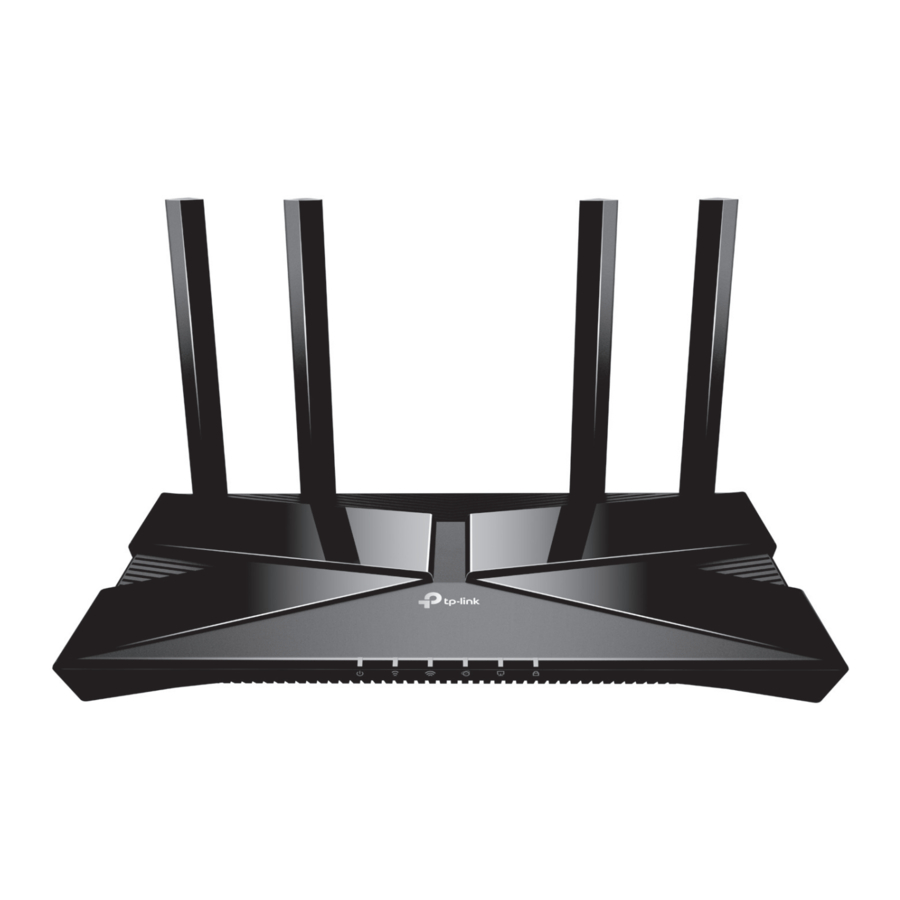
Laitteiston yhdistäminen
![warning]()
Irrota modeemin virtajohto, jos sellainen on, ja irrota varaparisto, jos sellainen on.
![]()
- Aseta reititin vaakasuoraan ja suuntaa antennit pystysuoraan.


Jos internet-yhteytesi tulee Ethernet-liitännästä eikä DSL-/kaapeli-/satelliittimodeemista, liitä reitittimen WAN-portti siihen ja noudata sitten vaiheita 3 ja 4 laitteistoyhteyden muodostamiseksi.
*Kuva voi poiketa todellisesta tuotteesta.

- Liitä sammutettu modeemi reitittimen WAN-porttiin Ethernet-kaapelilla.
- Kytke modeemiin virta ja odota noin 2 minuuttia, että se käynnistyy uudelleen.
- Liitä virtalähde reitittimeen ja kytke reititin päälle.
- Varmista, että laitteistoyhteys on oikein tarkistamalla seuraavat LED-valot.
![]()

Huomautus: Jos 2,4 GHz:n ja 5 GHz:n LED-valot ovat pois päältä, pidä takana olevaa WPS/Wi-Fi-painiketta painettuna yli 2 sekuntia ja vapauta sitten painike. Molempien LED-valojen pitäisi palaa tasaisesti.
Verkon määrittäminen
Tapa YKSI: TP-Link Tether -sovelluksen kautta
- Lataa Tether-sovellus.
![]()
Skannaa Tether
![www.apple.com]()
![play.google.com]()
- Avaa Tether-sovellus ja kirjaudu sisään TP-Link ID:lläsi.
Huomautus: Jos sinulla ei ole tiliä, luo sellainen ensin. - Napauta
![]() -painiketta Tether-sovelluksessa ja valitse Wireless Router (Langaton reititin) > Standard Routers (Vakioreitittimet). Viimeistele asennus ja muodosta yhteys internetiin noudattamalla ohjeita.
-painiketta Tether-sovelluksessa ja valitse Wireless Router (Langaton reititin) > Standard Routers (Vakioreitittimet). Viimeistele asennus ja muodosta yhteys internetiin noudattamalla ohjeita.


 -painiketta Tether-sovelluksessa ja valitse Wireless Router (Langaton reititin) > Standard Routers (Vakioreitittimet). Viimeistele asennus ja muodosta yhteys internetiin noudattamalla ohjeita.
 Nauti internetistä!
Jos haluat nauttia TP-Linkin täydellisemmästä palvelusta, sido TP-Link ID:si reitittimeen.
Tapa KAKSI: Verkkoselaimen kautta
- Liitä laitteesi reitittimeen langattomasti tai Ethernet-kaapelilla.
Oletusarvoiset langattoman verkon nimet (SSID:t) ja salasana on painettu reitittimen pohjassa olevaan tarraan.

- Käynnistä verkkoselain ja kirjoita osoiteriville http://tplinkwifi.net tai http://192.168.0.1. Luo salasana kirjautuaksesi sisään.
Huomautus: Jos kirjautumisikkuna ei tule näkyviin, katso tämän oppaan kohdan Tarvitsetko apua? kysymystä Q1.

- Noudata vaiheittaisia ohjeita internet-yhteyden määrittämiseksi ja rekisteröityäksesi TP-Link Cloud -palveluun.


 Nauti internetistä!
Painikkeiden selitykset
WPS/Wi-Fi-painike
Paina painiketta 1 sekunnin ajan ja paina välittömästi asiakkaan WPS-painiketta aloittaaksesi WPS-prosessin.
Pidä painiketta painettuna yli 2 sekunnin ajan ja vapauta sitten painike kytkeäksesi reitittimen langattoman toiminnon päälle tai pois päältä.
Nollauspainike
Pidä painiketta painettuna noin 6 sekuntia, kunnes virran merkkivalo vilkkuu, jotta reititin palautetaan tehdasasetuksiin.
TP-Link Cloud -palvelu
TP-Link Cloud -palvelu tarjoaa paremman tavan hallita pilvilaitteitasi. Voit määrittää ja nauttia pilvitoiminnoista Tether-sovelluksen kautta tai verkkohallintasivun kautta osoitteessa http://tplinkwifi.net.
Etähallinta
Hallitse helposti kotiverkkoasi, kun olet poissa kotoa älypuhelimellasi tai tabletillasi Tether-sovelluksen kautta.
Oikea-aikaiset päivitysilmoitukset
Pitävät sinut ajan tasalla uusimmista laiteohjelmistopäivityksistä ja varmistavat, että reitittimesi pysyy parhaassa kunnossa.
Yksi kaikille
Hallitse useita TP-Link Cloud -laitteita yhdellä TP-Link ID:llä.
 Jos haluat kommunikoida TP-Linkin käyttäjien tai insinöörien kanssa, käy osoitteessa https://community.tp-link.com liittyäksesi TP-Link-yhteisöön.
 Jos tarvitset teknistä tukea, korvauspalveluita, käyttöoppaita ja muuta, käy osoitteessa https://www.tp-link.com/support
- Pidä laite poissa vedestä, tulesta, kosteudesta tai kuumista ympäristöistä.
- Älä yritä purkaa, korjata tai muokata laitetta. Jos tarvitset huoltoa, ota meihin yhteyttä.
- Älä käytä muita kuin suositeltuja latureita.
- Älä käytä vahingoittunutta laturia tai USB-kaapelia laitteen lataamiseen.
- Älä käytä laitetta paikoissa, joissa langattomat laitteet eivät ole sallittuja.
- Sovitin on asennettava laitteen lähelle ja sen on oltava helposti saatavilla.
Tarvitsetko apua?
Q1. Mitä minun pitäisi tehdä, jos en pääse verkkohallintasivulle?
- Käynnistä reititin uudelleen ja yritä uudelleen.
- Jos tietokone on asetettu käyttämään staattista IP-osoitetta, muuta sen asetuksia niin, että se saa IP-osoitteen automaattisesti.
- Varmista, että http://tplinkwifi.net on kirjoitettu oikein verkkoselaimeen. Vaihtoehtoisesti voit kirjoittaa verkkoselaimeen http://192.168.0.1 tai http://192.168.1.1.
- Käytä toista verkkoselainta ja yritä uudelleen.
- Poista käytöstä ja ota käyttöön käytössä oleva verkkosovitin.
Q2. Mitä minun pitäisi tehdä, jos en pääse internetiin?
- Sammuta modeemi noin 5 minuutiksi, kytke se sitten päälle ja tarkista internet-yhteys. Jos modeemissa on useampi kuin yksi Ethernet-portti, pidä muut portit kytkemättä.
- Tarkista, toimiiko internet-yhteys normaalisti liittämällä tietokone suoraan modeemiin Ethernet-kaapelilla. Jos ei toimi, ota yhteyttä internet-palveluntarjoajaasi.
- Kirjaudu sisään verkkohallintasivulle ja tarkista verkkokartan sivulta, onko internetin IP-osoite kelvollinen vai ei. Jos se on kelvollinen, siirry kohtaan Lisäasetukset > Verkko > Internet, napsauta Lisäasetukset, valitse Käytä seuraavia DNS-osoitteita, aseta ensisijaiseksi DNS:ksi 8.8.8.8 ja toissijaiseksi DNS:ksi 8.8.4.4. Jos se ei ole kelvollinen, tarkista laitteistoyhteys tai ota yhteyttä internet-palveluntarjoajaasi.
- Kaapelimodeemikäyttäjät: kirjaudu sisään reitittimen verkkohallintasivulle ja siirry kohtaan Lisäasetukset > Verkko > Internet > MAC-klooni. Valitse Kloonaa nykyisen laitteen MAC ja napsauta TALLENNA. Käynnistä sitten sekä modeemi että reititin uudelleen.
Q3. Mitä minun pitäisi tehdä, jos unohdan langattoman verkon salasanani?
- Jos et ole muuttanut oletusarvoista langattoman verkon salasanaa, se löytyy reitittimen pohjassa olevasta tarrasta.
- Liitä tietokone suoraan reitittimeen Ethernet-kaapelilla. Kirjaudu sisään reitittimen verkkohallintasivulle osoitteessa http://tplinkwifi.net ja siirry Langaton-sivulle noutaaksesi tai nollataksesi langattoman verkon salasanasi.
Q4. Mitä minun pitäisi tehdä, jos unohdan verkkohallintasivun salasanani?
- Jos kirjaudut sisään TP-Link ID:llä, napsauta kirjautumissivulla Unohditko salasanasi? ja noudata sitten ohjeita sen nollaamiseksi.
- Vaihtoehtoisesti voit pitää takana olevaa nollauspainiketta painettuna noin 6 sekuntia, kunnes virran merkkivalo vilkkuu. Käy sitten osoitteessa http://tplinkwifi.net luodaksesi uuden kirjautumissalasanan.

Viitteet
![www.apple.com]() App Store - Apple
App Store - Apple![play.google.com]() Google Play
Google PlayTrying to configure the Router? | TP-Link
https://community.tp-link.com
TP-Link Product Support - Wireless Networking Equipment Support


Lataa käyttöohje
Täältä voit ladata täydellisen pdf-version käyttöohjeesta, se voi sisältää lisäturvallisuusohjeita, takuutietoja, FCC-sääntöjä jne.
Lataa TP-Link Archer AX10 - Dual Band Wi-Fi 6 -reitittimen käyttöohje


