TP-Link Deco WE10800 - Neste generasjons Tri-Band Whole Home Wi-Fi 6E System Manual
Om denne veiledningen
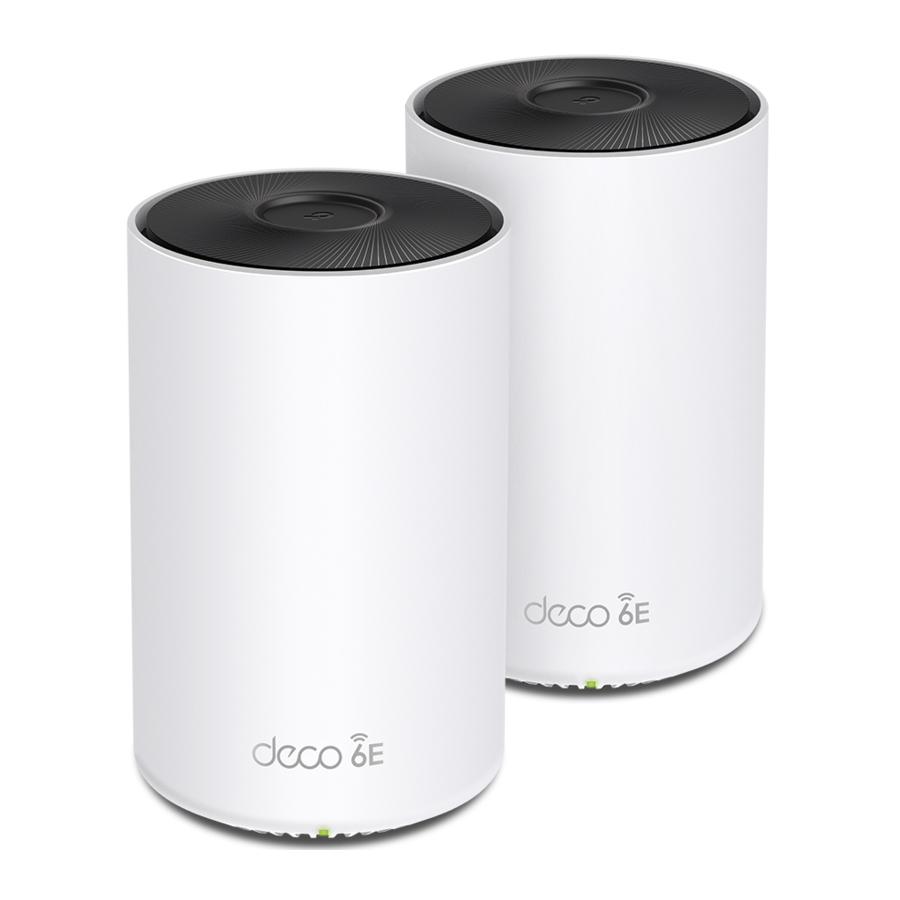
Denne veiledningen gir en kort introduksjon til AXE5400 Whole Home Mesh Wi-Fi 6E System og forskriftsmessig informasjon.
Funksjoner som er tilgjengelige i Deco kan variere etter modell og programvareversjon. Deco-tilgjengelighet kan også variere etter region eller Internett-leverandør. Alle bilder, trinn og beskrivelser i denne veiledningen er bare eksempler og gjenspeiler kanskje ikke din faktiske Deco-opplevelse.
Konvensjoner
I denne veiledningen brukes følgende konvensjoner:
| Konvensjon | Beskrivelse |
| Deco | Står for Deco Whole Home Mesh Wi-Fi System/Unit. |
| Understrek | Hyperkoblinger er i teal og understreket. Du kan klikke for å bli omdirigert til et nettsted eller en spesifikk seksjon. |
| Fet skrift | Viktig informasjon vises i fet skrift, inkludert tekst på administrasjonssiden, som menyer, elementer, knapper og så videre. |
 Merk: Merk: | Hvis du ignorerer denne typen merknad, kan det føre til funksjonsfeil eller skade på enheten. |
 Tips: Tips: | Indikerer viktig informasjon som hjelper deg med å få bedre bruk av enheten din. |
Mer informasjon
- Spesifikk produktinformasjon finner du på produktsiden på https://www.tp-link.com.
- Et teknisk fellesskap er tilgjengelig for deg for å diskutere våre produkter på https://community.tp-link.com.
- Vår kontaktinformasjon for teknisk støtte finner du i Hjelpesenteret i Deco-appen og på siden Kontakt teknisk støtte på https://www.tp-link.com/support.
Ansvarsfraskrivelse for hastighet/dekning/antall enheter
Maksimale trådløse signalhastigheter er de fysiske hastighetene som er avledet fra IEEE Standard 802.11-spesifikasjoner. Faktisk trådløs datagjennomstrømning og trådløs dekning, og antall tilkoblede enheter er ikke garantert og vil variere som et resultat av nettverksforhold, klientbegrensninger og miljøfaktorer, inkludert byggematerialer, hindringer, volum og tetthet av trafikk og klientplassering.
MU-MIMO Ansvarsfraskrivelse
Bruk av MU-MIMO krever at klienter også støtter MU-MIMO.
IoT-kompatibilitetsfraskrivelse
IoT-kompatibilitet refererer bare til smarte enheter som kan styres via Deco-appen. Andre trådløse enheter kan fortsatt kobles til Deco for normal Wi-Fi-bruk.
Sømløs roaming-fraskrivelse
Klienter må støtte 802.11k/v/r og kan kreve ytterligere oppsett. Ytelsen kan variere avhengig av klientenheten.
HomeShield Ansvarsfraskrivelse
HomeShield inkluderer Free Basic Plan (Gratis grunnleggende plan). Gebyrer gjelder for Pro Plan (Pro-plan). Besøk tp-link.com/homeshield for mer informasjon.
Utseende
Hver Deco har en LED som endrer farge i henhold til statusen, tre RJ-45 Ethernet-porter, en strømport og en Reset (Tilbakestill)-knapp.
Se forklaringen nedenfor:
Tips: Produktetiketten finner du nederst på produktet.
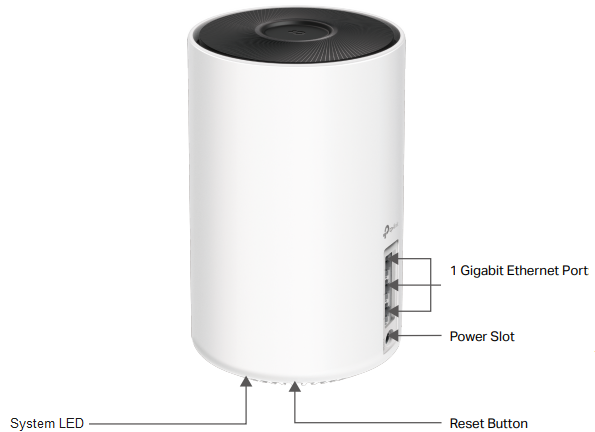
System LED:
 Pulserende gul:
Deco tilbakestilles.
Konstant gul:
Deco starter opp.
 Pulserende blå:
Deco er klar for oppsett.
Konstant blå:
Deco konfigureres.
 Pulserende grønn:
Deco oppgraderer fastvare.
Konstant grønn:
Deco er konfigurert og tilkoblet.
 Pulserende rød:
Satellitt-Deco er koblet fra hoved-Deco.
Konstant rød:
Deco har et problem.
1 Gigabit Ethernet-port:
For å koble Deco til modemet, Ethernet-uttaket eller for andre internettjenester.
Strømport:
For å koble Deco til stikkontakten via den medfølgende strømadapteren.
Reset (Tilbakestill)-knapp:
Trykk i 1 sekund og slipp for å tilbakestille Deco til fabrikkstandardinnstillinger. At lyset endres fra pulserende gult til konstant gult indikerer en vellykket tilbakestilling.
Konfigurer enheten din
La oss først starte med å sette opp Deco-nettverket. Skaff deg TP-Link Deco-appen for iOS eller Android, og følg deretter appen for å gå gjennom oppsettet.
- Skaff deg Deco-appen
Skann QR-koden nedenfor eller gå til Google Play eller App Store for å laste ned Deco-appen. Installer appen på din Android- eller iOS-smarttelefon eller -nettbrett.
![]()


- Logg inn eller registrer deg med TP-Link ID
Åpne appen og logg inn med din TP-Link ID. Hvis du ikke har en TP-Link ID, opprett en først.
![informasjon]() Merk: Hvis du har glemt passordet ditt, trykk på Forgot Password? (Glemt passord?).
Merk: Hvis du har glemt passordet ditt, trykk på Forgot Password? (Glemt passord?).
Appen vil hjelpe deg med å tilbakestille passordet ditt.
![]()
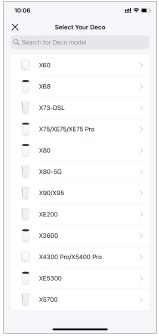
- Velg din Deco-modell
Søk etter og velg din Deco-modell. Hvis du har mer enn én Deco-modell, trykk på spørsmålet under søkeboksen for å sjekke hvordan du maksimerer det totale nettverket.
![]()
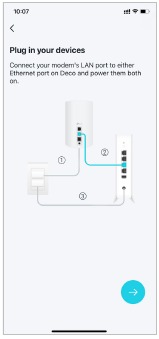
- Koble til Deco-enheten din
Slå av modemet ditt. Koble Deco-enheten din til modemet og slå på begge.
Hvis du ikke har et modem, kobler du Deco-enheten din direkte til Ethernet-uttaket.
![]()
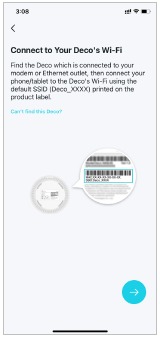
- Koble til Deco-enhetens Wi-Fi
Koble telefonen/nettbrettet til Deco-enhetens Wi-Fi ved hjelp av standard SSID som er trykt på produktetiketten.
![]()
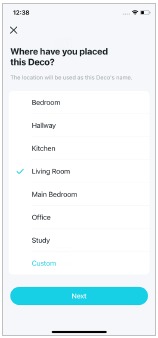
- Spesifiser Deco-enhetens plassering
Velg eller tilpass en plassering for Deco-enheten din. Plasseringen vil bli brukt som navnet på Deco-enheten din.
![]()
- Koble Deco-enheten din til internett
Velg internettilkoblingstype og skriv inn informasjonen. Hvis du er usikker, kontakt internettleverandøren din.
![]()
- Opprett ditt Wi-Fi-nettverk
Angi et nettverksnavn og et passord. Dette vil være navnet og passordet du bruker for å koble enhetene dine til Wi-Fi.
![]()
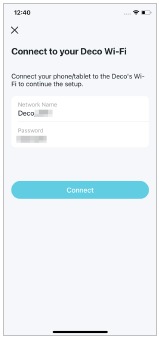
- Koble til ditt Wi-Fi-nettverk
Koble telefonen/nettbrettet til Deco-enhetens Wi-Fi.
![]()
- Oppsett fullført
Deco-nettverket ditt er nå oppe. Du kan koble enhetene dine til Deco-nettverket. Koble til de andre inkluderte Deco-enhetene, og de vil automatisk bli med i nettverket innen 2 minutter.
![]()




Feilsøking
Løsninger på vanlige problemer under oppsett eller bruk er gitt her som referanse. Følg trinnene og den medfølgende lenken nedenfor for å diagnostisere og løse problemer du kan oppleve med Deco-enheten din.
Hvis problemene fortsatt eksisterer, kontakt oss: https://www.tp-link.com/support
Q1. Hva skal jeg gjøre hvis jeg ikke klarer å konfigurere hoved-Deco-enheten og sitter fast på "We couldn't find Deco" ("Vi fant ikke Deco")?
Se veiledningen https://www.tp-link.com/support/faq/2239/ eller følg videoen https://youtu.be/2HYuEYS9XJM
Q2. Hva skal jeg gjøre hvis jeg ikke klarer å konfigurere satellitt-Deco-enheten og sitter fast på "We couldn't find another Deco" ("Vi fant ingen andre Deco-enheter")?
Se veiledningen https://www.tp-link.com/support/faq/1447/ eller følg videoen https://youtu.be/iVgDzoo16T4
Q3. Hva skal jeg gjøre hvis jeg ikke klarer å konfigurere hoved-Deco-enheten og sitter fast på "Testing Internet Connection" ("Tester internettilkobling")?
Se videoen https://youtu.be/OSUrGdWH-i0
Q4. Hva skal jeg gjøre hvis de trådløse enhetene mine ikke kan koble til Deco?
Se veiledningen https://www.tp-link.com/support/faq/2718/
Q5. Hva skal jeg gjøre hvis Deco plutselig mistet internettilgangen?
Se veiledningen https://www.tp-link.com/support/faq/1454/
Q6. Hvordan kan jeg finne et passende sted for Deco-enheten min?
Se veiledningen https://www.tp-link.com//support/faq/1446/
Q7. Hva kan jeg gjøre hvis Deco-appen ikke fungerer som den skal?
Se veiledningen https://www.tp-link.com/support/faq/1456/

Referanser
![www.tp-link.com]() WiFi Networking Equipment for Home & Business | TP-Link
WiFi Networking Equipment for Home & Business | TP-Linkhttps://community.tp-link.com
TP-Link Product Support - Wireless Networking Equipment Support
Main Deco Failed to Complete Setup | TP-Link
![youtu.be]() What to do if I fail to configure the main Deco and get stuck on “We couldn't find Deco”? - YouTube
What to do if I fail to configure the main Deco and get stuck on “We couldn't find Deco”? - YouTubeEncountering an Error When Adding a Deco | TP-Link
![youtu.be]() What should I do if I fail to configure the satellite Deco, get stuck on the step Looking for Deco - YouTube
What should I do if I fail to configure the satellite Deco, get stuck on the step Looking for Deco - YouTube![youtu.be]() 【视频3】What to do if I fail to configure the main Deco and get stuck on “Testing Internet Connection” - YouTube
【视频3】What to do if I fail to configure the main Deco and get stuck on “Testing Internet Connection” - YouTubeCannot connect to Deco Wi-Fi | TP-Link
How can I find a suitable spot for my Deco? | TP-Link
What can I do if the Deco app isn't working properly | TP-Link
HomeShield | TP-Link Hong Kong
![www.apple.com]() App Store - Apple
App Store - Apple![play.google.com]() Google Play
Google PlayHow can I find a suitable spot for my Deco? | TP-Link


Last ned manual
Her kan du laste ned fullstendig pdf-versjon av manualen, den kan inneholde ytterligere sikkerhetsinstruksjoner, garantiinformasjon, FCC-regler, etc.
Last ned TP-Link Deco WE10800 - Neste generasjons Tri-Band Whole Home Wi-Fi 6E System Manual


