TP-Link Deco WE10800 - Instrukcja obsługi systemu Next-Gen Tri-Band Whole Home Wi-Fi 6E
O niniejszym przewodniku
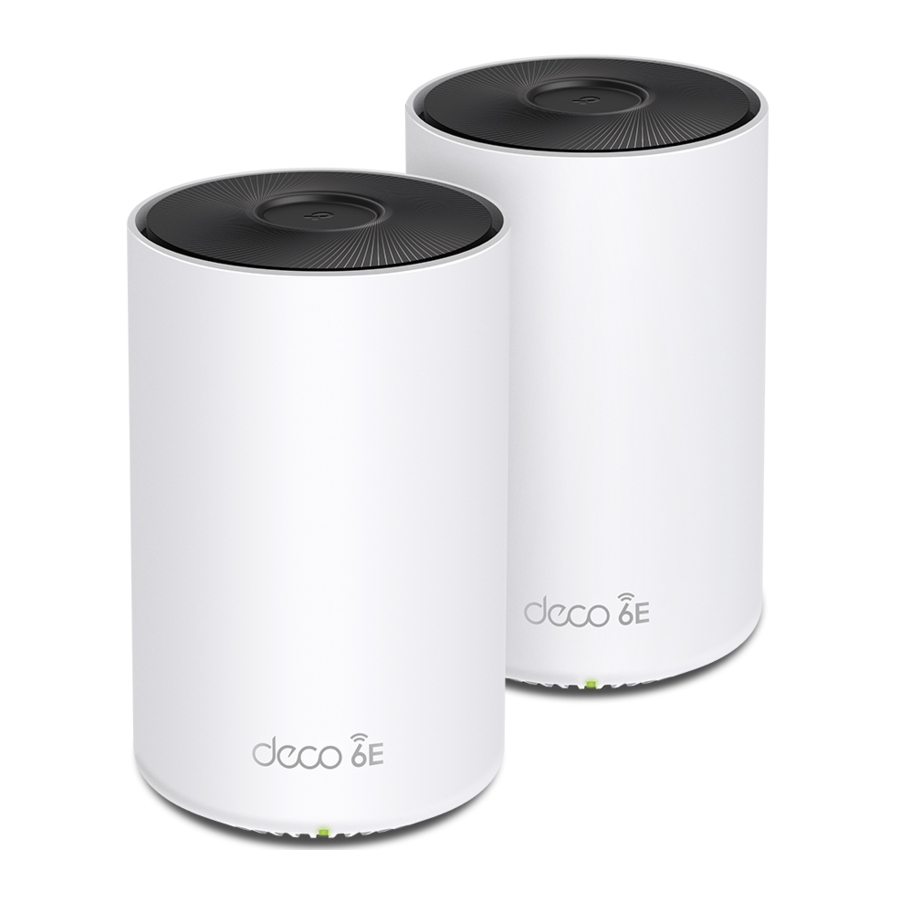
Niniejszy przewodnik zawiera krótkie wprowadzenie do systemu AXE5400 Whole Home Mesh Wi-Fi 6E oraz informacje dotyczące przepisów.
Funkcje dostępne w Deco mogą się różnić w zależności od modelu i wersji oprogramowania. Dostępność Deco może się również różnić w zależności od regionu lub dostawcy usług internetowych. Wszystkie obrazy, kroki i opisy w tym przewodniku są jedynie przykładami i mogą nie odzwierciedlać rzeczywistego doświadczenia z Deco.
Konwencje
W tym przewodniku zastosowano następujące konwencje:
| Konwencja | Opis |
| Deco | Oznacza system/jednostkę Deco Whole Home Mesh Wi-Fi. |
| Podkreślenie | Hiperłącza są w kolorze morskim i podkreślone. Możesz kliknąć, aby przejść do strony internetowej lub określonej sekcji. |
| Pogrubienie | Kluczowe informacje pojawiają się pogrubioną czcionką, w tym tekst na stronie zarządzania, taki jak menu, elementy, przyciski i tak dalej. |
 Uwaga: Uwaga: | Zignorowanie tego typu notatki może spowodować nieprawidłowe działanie lub uszkodzenie urządzenia. |
 Wskazówki: Wskazówki: | Wskazuje ważne informacje, które pomogą Ci lepiej wykorzystać urządzenie. |
Więcej informacji
- Szczegółowe informacje o produkcie można znaleźć na stronie produktu pod adresem https://www.tp-link.com.
- Społeczność techniczna jest dostępna, aby omawiać nasze produkty pod adresem https://community.tp-link.com.
- Nasze dane kontaktowe do pomocy technicznej można znaleźć w Centrum pomocy aplikacji Deco oraz na stronie Kontakt z pomocą techniczną pod adresem https://www.tp-link.com/support.
Zastrzeżenie dotyczące prędkości/pokrycia/liczby urządzeń
Maksymalne prędkości sygnału bezprzewodowego to prędkości fizyczne wynikające ze specyfikacji standardu IEEE 802.11. Rzeczywista przepustowość danych bezprzewodowych i zasięg sieci bezprzewodowej oraz liczba podłączonych urządzeń nie są gwarantowane i będą się różnić w zależności od warunków sieci, ograniczeń klienta i czynników środowiskowych, w tym materiałów budowlanych, przeszkód, objętości i gęstości ruchu oraz lokalizacji klienta.
Zastrzeżenie dotyczące MU-MIMO
Korzystanie z MU-MIMO wymaga, aby klienci również obsługiwali MU-MIMO.
Zastrzeżenie dotyczące kompatybilności IoT
Kompatybilność IoT odnosi się tylko do inteligentnych urządzeń, którymi można sterować za pomocą aplikacji Deco. Inne urządzenia bezprzewodowe nadal mogą łączyć się z Deco w celu normalnego korzystania z Wi-Fi.
Zastrzeżenie dotyczące płynnego roamingu
Klienci muszą obsługiwać 802.11k/v/r i mogą wymagać dodatkowej konfiguracji. Wydajność może się różnić w zależności od urządzenia klienckiego.
Zastrzeżenie HomeShield
HomeShield obejmuje bezpłatny plan podstawowy (Free Basic Plan). Za plan Pro (Pro Plan) obowiązują opłaty. Odwiedź stronę tp-link.com/homeshield, aby uzyskać więcej informacji.
Wygląd
Każdy Deco ma diodę LED, która zmienia kolor w zależności od stanu, trzy porty Ethernet RJ-45, gniazdo zasilania i przycisk Reset.
Zobacz wyjaśnienie poniżej:
Wskazówka: Etykietę produktu można znaleźć na spodzie produktu.
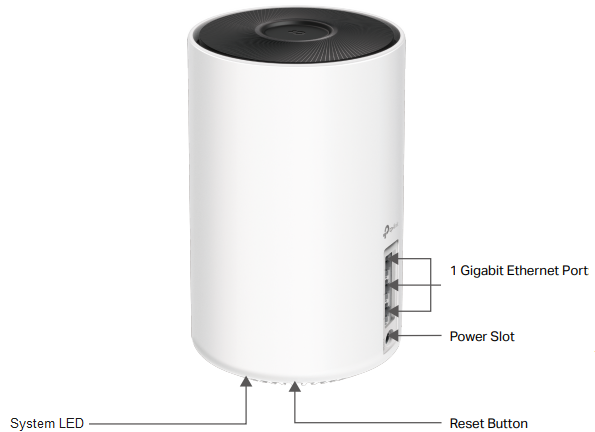
Dioda LED systemu:
 Pulsujący żółty:
Deco resetuje się.
Świecący żółty:
Deco uruchamia się.
 Pulsujący niebieski:
Deco jest gotowy do konfiguracji.
Świecący niebieski:
Deco jest konfigurowany.
 Pulsujący zielony:
Deco aktualizuje oprogramowanie układowe.
Świecący zielony:
Deco jest skonfigurowany i podłączony.
 Pulsujący czerwony:
Satelita Deco jest odłączony od głównego Deco.
Świecący czerwony:
Deco ma problem.
1 Gigabitowy port Ethernet:
Do podłączenia Deco do modemu, gniazda Ethernet lub innych usług internetowych.
Gniazdo zasilania:
Do podłączenia Deco do gniazdka elektrycznego za pomocą dołączonego zasilacza.
Przycisk Reset:
Naciśnij na 1 sekundę i zwolnij, aby zresetować Deco do ustawień fabrycznych. Zmiana koloru światła z pulsującego żółtego na świecący żółty oznacza pomyślny reset.
Skonfiguruj swoje urządzenie
Najpierw zacznijmy od skonfigurowania sieci Deco. Pobierz aplikację TP-Link Deco na iOS lub Android, a następnie postępuj zgodnie z instrukcjami w aplikacji, aby przejść przez proces konfiguracji.
- Pobierz aplikację Deco
Zeskanuj poniższy kod QR lub przejdź do Google Play lub App Store, aby pobrać aplikację Deco. Zainstaluj aplikację na smartfonie lub tablecie z systemem Android lub iOS.
![]()


- Zaloguj się lub zarejestruj za pomocą identyfikatora TP-Link ID
Otwórz aplikację i zaloguj się za pomocą swojego identyfikatora TP-Link ID. Jeśli nie masz identyfikatora TP-Link ID, najpierw go utwórz.
![informacja]() Uwaga: Jeśli zapomniałeś hasła logowania, dotknij opcji Nie pamiętasz hasła? (Forgot Password?).
Uwaga: Jeśli zapomniałeś hasła logowania, dotknij opcji Nie pamiętasz hasła? (Forgot Password?).
Aplikacja pomoże Ci zresetować hasło.
![]()
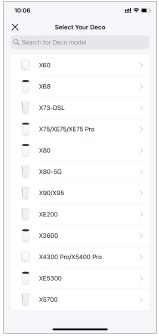
- Wybierz swój model Deco
Wyszukaj i wybierz swój model Deco. Jeśli masz więcej niż jeden model Deco, dotknij pytania pod polem wyszukiwania, aby sprawdzić, jak zmaksymalizować wydajność całej sieci.
![]()
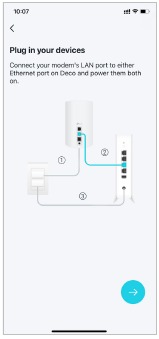
- Podłącz swoje Deco
Wyłącz modem. Podłącz Deco do modemu i włącz oba urządzenia.
Jeśli nie masz modemu, podłącz Deco bezpośrednio do gniazda Ethernet.
![]()
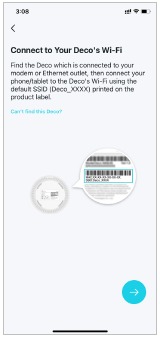
- Połącz się z siecią Wi-Fi Deco
Podłącz telefon/tablet do sieci Wi-Fi Deco, używając domyślnego identyfikatora SSID wydrukowanego na etykiecie produktu.
![]()
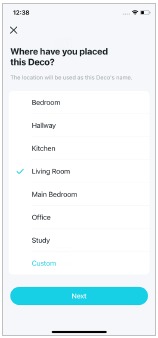
- Określ lokalizację swojego Deco
Wybierz lub dostosuj lokalizację dla swojego Deco. Lokalizacja będzie używana jako nazwa Twojego Deco.
![]()
- Podłącz swoje Deco do Internetu
Wybierz typ połączenia internetowego i wprowadź informacje. Jeśli nie jesteś pewien, skontaktuj się z dostawcą usług internetowych.
![]()
- Utwórz swoją sieć Wi-Fi
Ustaw nazwę sieci i hasło. Będą to nazwa i hasło, których użyjesz do podłączenia urządzeń do Wi-Fi.
![]()
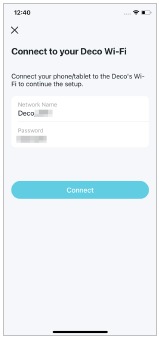
- Połącz się z siecią Wi-Fi
Podłącz telefon/tablet do sieci Wi-Fi Deco.
![]()
- Konfiguracja zakończona
Twoja sieć Deco jest już aktywna. Możesz podłączyć swoje urządzenia do sieci Deco. Podłącz pozostałe dołączone urządzenia Deco, a automatycznie dołączą one do sieci w ciągu 2 minut.
![]()




Rozwiązywanie problemów
Rozwiązania typowych problemów podczas konfiguracji lub użytkowania są podane tutaj w celach informacyjnych. Postępuj zgodnie z instrukcjami i podanym poniżej linkiem, aby zdiagnozować i rozwiązać problemy, które mogą wystąpić z Deco.
Jeśli problemy nadal występują, skontaktuj się z nami: https://www.tp-link.com/support
P1. Co powinienem zrobić, jeśli nie uda mi się skonfigurować głównego Deco i utknę na "Nie mogliśmy znaleźć Deco"?
Zapoznaj się z przewodnikiem https://www.tp-link.com/support/faq/2239/ lub obejrzyj film https://youtu.be/2HYuEYS9XJM
P2. Co powinienem zrobić, jeśli nie uda mi się skonfigurować satelity Deco i utknę na "Nie mogliśmy znaleźć innego Deco"?
Zapoznaj się z przewodnikiem https://www.tp-link.com/support/faq/1447/ lub obejrzyj film https://youtu.be/iVgDzoo16T4
P3. Co powinienem zrobić, jeśli nie uda mi się skonfigurować głównego Deco i utknę na "Testowanie połączenia internetowego"?
Zapoznaj się z filmem https://youtu.be/OSUrGdWH-i0
P4. Co powinienem zrobić, jeśli moje urządzenia bezprzewodowe nie mogą połączyć się z Deco?
Zapoznaj się z przewodnikiem https://www.tp-link.com/support/faq/2718/
P5. Co powinienem zrobić, jeśli Deco nagle straci dostęp do Internetu?
Zapoznaj się z przewodnikiem https://www.tp-link.com/support/faq/1454/
P6. Jak mogę znaleźć odpowiednie miejsce dla mojego Deco?
Zapoznaj się z przewodnikiem https://www.tp-link.com//support/faq/1446/
P7. Co mogę zrobić, jeśli aplikacja Deco nie działa prawidłowo?
Zapoznaj się z przewodnikiem https://www.tp-link.com/support/faq/1456/

Odniesienia
![www.tp-link.com]() Sprzęt sieciowy WiFi dla domu i firmy | TP-Link
Sprzęt sieciowy WiFi dla domu i firmy | TP-Linkhttps://community.tp-link.com
Wsparcie techniczne dla produktów TP-Link - Wsparcie dla bezprzewodowego sprzętu sieciowego
Główny Deco nie ukończył konfiguracji | TP-Link
![youtu.be]() Co zrobić, jeśli nie uda mi się skonfigurować głównego Deco i utknę na “Nie mogliśmy znaleźć Deco”? - YouTube
Co zrobić, jeśli nie uda mi się skonfigurować głównego Deco i utknę na “Nie mogliśmy znaleźć Deco”? - YouTubeWystąpił błąd podczas dodawania Deco | TP-Link
![youtu.be]() Co powinienem zrobić, jeśli nie uda mi się skonfigurować satelity Deco, utknę na etapie Szukanie Deco - YouTube
Co powinienem zrobić, jeśli nie uda mi się skonfigurować satelity Deco, utknę na etapie Szukanie Deco - YouTube![youtu.be]() 【Wideo 3】Co zrobić, jeśli nie uda mi się skonfigurować głównego Deco i utknę na “Testowanie połączenia internetowego” - YouTube
【Wideo 3】Co zrobić, jeśli nie uda mi się skonfigurować głównego Deco i utknę na “Testowanie połączenia internetowego” - YouTubeNie można połączyć się z Wi-Fi Deco | TP-Link
Jak mogę znaleźć odpowiednie miejsce dla mojego Deco? | TP-Link
Co mogę zrobić, jeśli aplikacja Deco nie działa prawidłowo | TP-Link
HomeShield | TP-Link Hong Kong
![www.apple.com]() App Store - Apple
App Store - Apple![play.google.com]() Google Play
Google PlayJak mogę znaleźć odpowiednie miejsce dla mojego Deco? | TP-Link


Pobierz instrukcję
Tutaj możesz pobrać pełną wersję instrukcji w formacie pdf, może ona zawierać dodatkowe instrukcje bezpieczeństwa, informacje o gwarancji, przepisy FCC itp.
Pobierz TP-Link Deco WE10800 - Instrukcja obsługi systemu Next-Gen Tri-Band Whole Home Wi-Fi 6E


