Guida rapida al router Gigabit Dual Band Wireless AC1900 Tp-Link
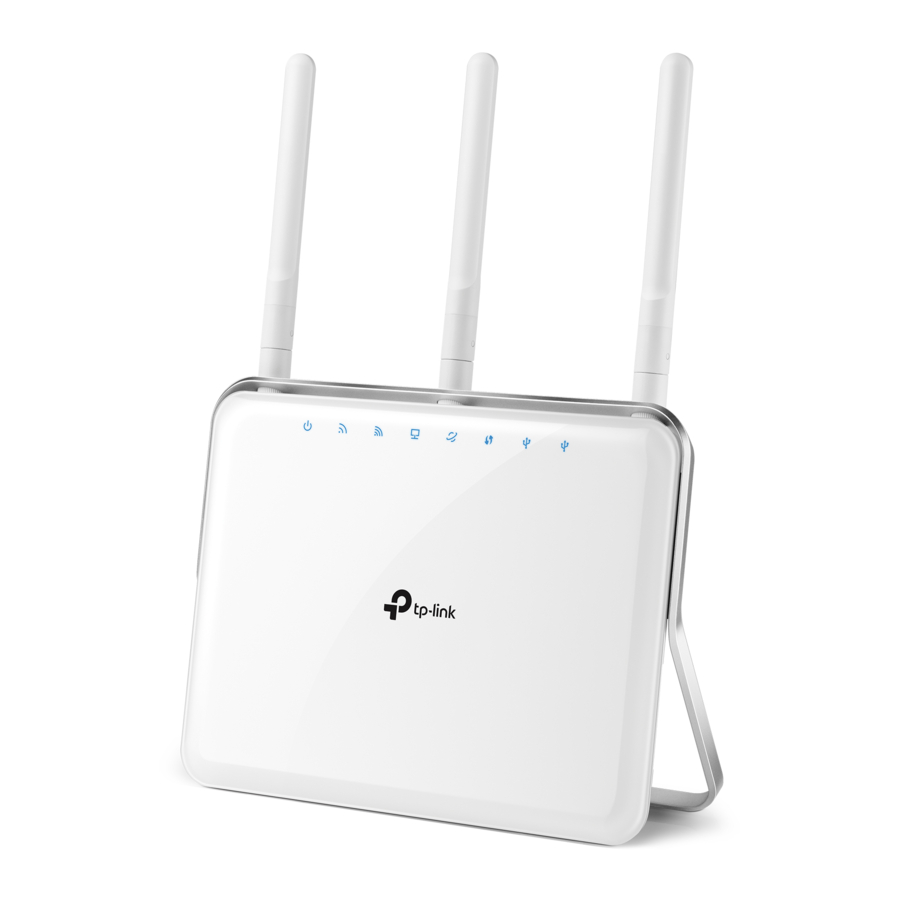
Collegare l'hardware
Se la tua connessione Internet avviene tramite un cavo Ethernet dalla parete invece che tramite un modem DSL / Cavo / Satellite, collega il cavo Ethernet direttamente alla porta Internet del router, quindi segui i passaggi 5 e 6 per completare la connessione hardware.

- Installa le antenne.
- Spegni il modem e rimuovi la batteria di backup, se presente.
- Collega il modem alla porta Internet del router con un cavo Ethernet.
- Accendi il modem e attendi circa 2 minuti per il riavvio.
- Accendi il router.
- Verifica che i seguenti LED siano accesi e fissi prima di continuare con la configurazione.
Nota: se i LED 2.4G e 5G sono spenti, premi il pulsante WiFi sul pannello laterale per 2 secondi e controlla di nuovo i LED qualche secondo dopo.
Configura tramite browser Web
- Collega il tuo computer al router (cablato o wireless)
Cablato
Disattiva il Wi-Fi sul tuo computer e collega i dispositivi come mostrato di seguito.

Wireless
Utilizza il nome di rete wireless (SSID) e la password predefiniti stampati sull'etichetta del prodotto sul pannello posteriore del router per connetterti in modalità wireless.

- Configura il router con un browser web
- Inserisci http://tplinkwifi.net o http://192.168.0.1 nella barra degli indirizzi di un browser web. Usa admin per nome utente e password, quindi fai clic su Login (accedi).
Nota: se la finestra di accesso non viene visualizzata, fare riferimento a FAQ->Q1.

- Seleziona la tua regione e il fuso orario, quindi fai clic su Next (avanti).
Nota: in base alle normative FCC, tutti i prodotti Wi-Fi commercializzati negli Stati Uniti sono bloccati nella regione degli Stati Uniti.

- Seleziona il tuo WAN Connection Type (tipo di connessione WAN) o fai clic su Auto Detect (rilevamento automatico) se non sei sicuro del tipo di connessione. Fai clic su Next (avanti) e segui le istruzioni.

- Utilizza le impostazioni wireless predefinite o modificale e fai clic su Next (avanti).
Nota: se modifichi l'SSID e la password predefiniti, annota le nuove impostazioni wireless.

- Conferma le tue impostazioni, quindi fai clic su Save (salva) per continuare o Back (indietro) per apportare modifiche.

- Verifica la tua connessione Internet, quindi fai clic su Finish (fine) per uscire dalla configurazione rapida.

- Inserisci http://tplinkwifi.net o http://192.168.0.1 nella barra degli indirizzi di un browser web. Usa admin per nome utente e password, quindi fai clic su Login (accedi).


Configura tramite l'app Tether
L'app Tether di TP-LINK ti consente di accedere comodamente al router e:
- Visualizzare informazioni sui client nella tua rete.
- Bloccare l'accesso alla rete da utenti o dispositivi specifici.
- Impostare il controllo genitori con tempo di accesso e restrizioni sui contenuti.
- Modificare facilmente le impostazioni di base della rete wireless.
Come iniziare?

- Scansiona il codice QR per scaricare l'app TP-LINK Tether dall'Apple App Store o da Google Play.
- Assicurati che il tuo dispositivo smart sia connesso in modalità wireless alla rete domestica.
- Avvia l'app Tether e inizia a gestire la tua rete domestica.
Funzionalità USB
Utilizza le porte USB per la condivisione di contenuti multimediali, la condivisione di archiviazione e la condivisione della stampante sulla tua rete locale. Puoi anche impostare un server FTP per accedere ai tuoi file da remoto tramite Internet.

 | Accesso remoto tramite server FTP |  | Condivisione multimediale |  | Condivisione di archiviazione locale |  | Condivisione della stampante |
Per saperne di più sulle funzionalità USB, recupera il CD delle risorse allegato nella confezione, visita il sito web http://tp-link.com/app/usb o semplicemente scansiona il codice QR con i tuoi dispositivi smart.

FAQ (Domande frequenti)
D1. Cosa posso fare se la finestra di accesso non viene visualizzata?
- Se il computer è impostato su un indirizzo IP statico o fisso, modifica l'impostazione per ottenere automaticamente un indirizzo IP.
- Verifica se http://tplinkwifi.net o http://192.168.0.1 è stato inserito correttamente nel browser web.
In alternativa, inserisci http://192.168.1.1 nel browser web. - Utilizza un altro browser web e riprova.
- Riavvia il router e riprova.
- Disabilita e riabilita la scheda di rete in uso.
D2. Cosa posso fare se non riesco ad accedere a Internet?
- Verifica se Internet funziona correttamente collegando un computer direttamente al modem tramite un cavo Ethernet. In caso contrario, contatta il tuo provider di servizi Internet.
- Apri un browser web, inserisci http://tplinkwifi.net o http://192.168.0.1 ed esegui di nuovo la configurazione.
- Riavvia il router e riprova.
- Per gli utenti di modem via cavo, riavviare prima il modem. Se il problema persiste, accedere alla pagina di gestione Web del router e andare su Advanced (avanzate) > Network (rete) > MAC Clone (clone MAC), fare clic su Clone MAC Address (clona indirizzo MAC) e quindi fare clic su Save (salva).
D3. Come posso ripristinare il router alle impostazioni predefinite di fabbrica?
- Mentre il router è acceso, tieni premuto il pulsante Reset/WPS sul retro finché non lampeggia.
- Accedere alla pagina di gestione Web del router e andare su Advanced (avanzate) > System Tools (strumenti di sistema) > Factory Defaults (impostazioni predefinite di fabbrica), fare clic su Restore (ripristina). Il router si ripristinerà e si riavvierà automaticamente.
D4. Cosa posso fare se ho dimenticato la password di gestione Web?
- Fare riferimento a FAQ > D3 per ripristinare il router, quindi utilizzare l'amministratore predefinito (tutto minuscolo) sia per il nome utente che per la password per accedere.
D5. Cosa posso fare se ho dimenticato la password della mia rete wireless?
- Se non hai modificato la password wireless predefinita, puoi trovarla sull'etichetta del prodotto del router.
- Accedere alla pagina di gestione Web, andare su Basic (base) > Wireless per recuperare o reimpostare la password wireless.

Riferimenti
Stai cercando di configurare il router? | TP-Link
Condivisione USB flessibile - Accedi e condividi file ovunque tu sia!

Scarica manuale
Qui puoi scaricare la versione completa in PDF del manuale, può contenere ulteriori istruzioni di sicurezza, informazioni sulla garanzia, regole FCC, ecc.
Scarica Guida rapida al router Gigabit Dual Band Wireless AC1900 Tp-Link


