Tp-Link AC1900 Brezžični dvopasovni gigabitni usmerjevalnik - hitri vodnik
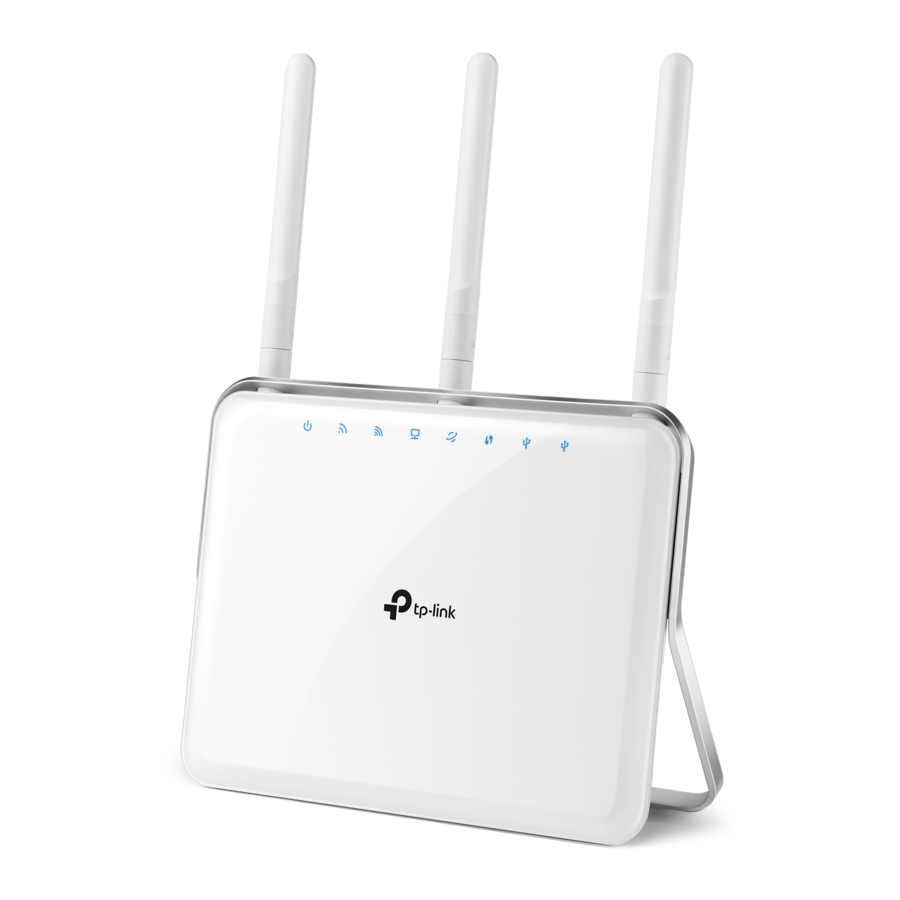
Priključitev strojne opreme
Če je vaša internetna povezava vzpostavljena prek ethernetnega kabla iz stene namesto prek modema DSL / kabelskega / satelitskega modema, priključite ethernetni kabel neposredno v internetna vrata usmerjevalnika, nato pa sledite korakom 5 in 6, da dokončate priključitev strojne opreme.

- Namestite antene.
- Izklopite modem in odstranite rezervno baterijo, če jo ima.
- Povežite modem z internetnimi vrati na usmerjevalniku z ethernetnim kablom.
- Vklopite modem in počakajte približno 2 minuti, da se znova zažene.
- Vklopite usmerjevalnik.
- Prepričajte se, da svetijo naslednje LED diode, preden nadaljujete s konfiguracijo.
Opomba: Če LED diodi 2.4G in 5G ne svetita, pritisnite gumb WiFi na stranski plošči za 2 sekundi in ponovno preverite LED diode nekaj sekund kasneje.
Konfiguracija prek spletnega brskalnika
- Povežite računalnik z usmerjevalnikom (žična ali brezžična povezava)
Žično
Izklopite Wi-Fi na računalniku in povežite naprave, kot je prikazano spodaj.

Brezžično
Uporabite privzeto ime brezžičnega omrežja (SSID) in geslo, natisnjeno na nalepki izdelka na zadnji plošči usmerjevalnika, za brezžično povezavo.

- Konfigurirajte usmerjevalnik s spletnim brskalnikom
- Vnesite http://tplinkwifi.net ali http://192.168.0.1 v naslovno vrstico spletnega brskalnika. Uporabite admin za uporabniško ime in geslo, nato kliknite Login (Prijava).
Opomba: Če se okno za prijavo ne prikaže, si oglejte FAQ->Q1.

- Izberite svojo regijo in časovni pas ter kliknite Next (Naprej).
Opomba: V skladu s predpisi FCC so vsi izdelki Wi-Fi, ki se tržijo v ZDA, zaklenjeni na regijo ZDA.

- Izberite svojo WAN Connection Type (Vrsta povezave WAN) ali kliknite Auto Detect (Samodejno zaznavanje), če niste prepričani, kakšna je vaša vrsta povezave. Kliknite Next (Naprej) in sledite navodilom.

- Uporabite privzete nastavitve brezžične povezave ali jih spremenite in kliknite Next (Naprej).
Opomba: Če spremenite privzeti SSID in geslo, si zapišite nove nastavitve brezžične povezave.

- Potrdite svoje nastavitve in nato kliknite Save (Shrani) za nadaljevanje ali Back (Nazaj) za spremembe.

- Preizkusite svojo internetno povezavo in nato kliknite Finish (Dokončaj), da zaprete Quick Setup (Hitra nastavitev).

- Vnesite http://tplinkwifi.net ali http://192.168.0.1 v naslovno vrstico spletnega brskalnika. Uporabite admin za uporabniško ime in geslo, nato kliknite Login (Prijava).


Konfiguracija prek aplikacije Tether
Aplikacija TP-LINK's Tether vam omogoča priročen dostop do usmerjevalnika in:
- Ogled informacij o odjemalcih v vašem omrežju.
- Blokiranje dostopa do omrežja določenim uporabnikom ali napravam.
- Nastavitev starševskega nadzora s časom dostopa in omejitvami vsebine.
- Enostavna sprememba osnovnih nastavitev brezžičnega omrežja.
Kako začeti?

- Skenirajte kodo QR, da prenesete aplikacijo TP-LINK Tether iz trgovine Apple App Store ali Google Play.
- Prepričajte se, da je vaša pametna naprava brezžično povezana z domačim omrežjem.
- Zaženite aplikacijo Tether in začnite upravljati svoje domače omrežje.
Funkcije USB
Uporabite vrata USB za skupno rabo medijev, skupno rabo shrambe in skupno rabo tiskalnika v vašem lokalnem omrežju. Nastavite lahko tudi strežnik FTP za oddaljen dostop do datotek prek interneta.

 | Oddaljen dostop prek strežnika FTP |  | Skupna raba medijev |  | Lokalna skupna raba shrambe |  | Skupna raba tiskalnika |
Če želite izvedeti več o funkcijah USB, si priskrbite CD z viri, priložen paketu, obiščite spletno mesto http://tp-link.com/app/usb ali preprosto skenirajte kodo QR s svojimi pametnimi napravami.

Pogosta vprašanja (FAQ)
V1. Kaj lahko storim, če se okno za prijavo ne prikaže?
- Če je računalnik nastavljen na statični ali fiksni naslov IP, spremenite nastavitev, da samodejno pridobi naslov IP.
- Preverite, ali je http://tplinkwifi.net ali http://192.168.0.1 pravilno vnesen v spletni brskalnik.
Druga možnost je, da v spletni brskalnik vnesete http://192.168.1.1. - Uporabite drug spletni brskalnik in poskusite znova.
- Znova zaženite usmerjevalnik in poskusite znova.
- Znova onemogočite in omogočite omrežni adapter, ki ga uporabljate.
V2. Kaj lahko storim, če ne morem dostopati do interneta?
- Preverite, ali internet deluje pravilno, tako da računalnik povežete neposredno z modemom prek etherneta. Če ne deluje, se obrnite na svojega ponudnika internetnih storitev.
- Odprite spletni brskalnik, vnesite http://tplinkwifi.net ali http://192.168.0.1 in znova zaženite nastavitev.
- Znova zaženite usmerjevalnik in poskusite znova.
- Za uporabnike kabelskega modema najprej znova zaženite modem. Če težava še vedno obstaja, se prijavite na spletno stran za upravljanje usmerjevalnika in pojdite na Advanced (Napredno) > Network (Omrežje) > MAC Clone (Kloniranje naslova MAC), kliknite Clone MAC Address (Kloniraj naslov MAC) in nato kliknite Save (Shrani).
V3. Kako usmerjevalnik povrniti na tovarniške privzete nastavitve?
- Ko je usmerjevalnik vklopljen, pritisnite in držite gumb Reset/WPS na zadnji strani, dokler ne začne utripati.
- Prijavite se na spletno stran za upravljanje usmerjevalnika in pojdite na Advanced (Napredno) > System Tools (Sistemska orodja) > Factory Defaults (Tovarniške privzete nastavitve), kliknite Restore (Obnovi). Usmerjevalnik se bo samodejno obnovil in znova zagnal.
V4. Kaj lahko storim, če sem pozabil geslo za spletno upravljanje?
- Glejte FAQ > V3, da ponastavite usmerjevalnik, nato pa za prijavo uporabite privzeti admin (vse male črke) za uporabniško ime in geslo.
V5. Kaj lahko storim, če sem pozabil geslo za brezžično omrežje?
- Če niste spremenili privzetega gesla za brezžično povezavo, ga najdete na nalepki izdelka na usmerjevalniku.
- Prijavite se na spletno stran za upravljanje, pojdite na Basic (Osnovno) > Wireless (Brezžično) za pridobitev ali ponastavitev gesla za brezžično povezavo.

Reference
Poskušate konfigurirati usmerjevalnik? | TP-Link
Prilagodljiva skupna raba USB - Dostopajte do datotek in jih delite kjer koli ste!

Prenesi navodilo
Tukaj lahko prenesete polno pdf različico navodila, ki lahko vsebuje dodatna varnostna navodila, informacije o garanciji, FCC pravila itd.
Prenesi Tp-Link AC1900 Brezžični dvopasovni gigabitni usmerjevalnik - hitri vodnik


