Tp-Link AC1900 Bezdrátový dvoupásmový gigabitový router – rychlý průvodce
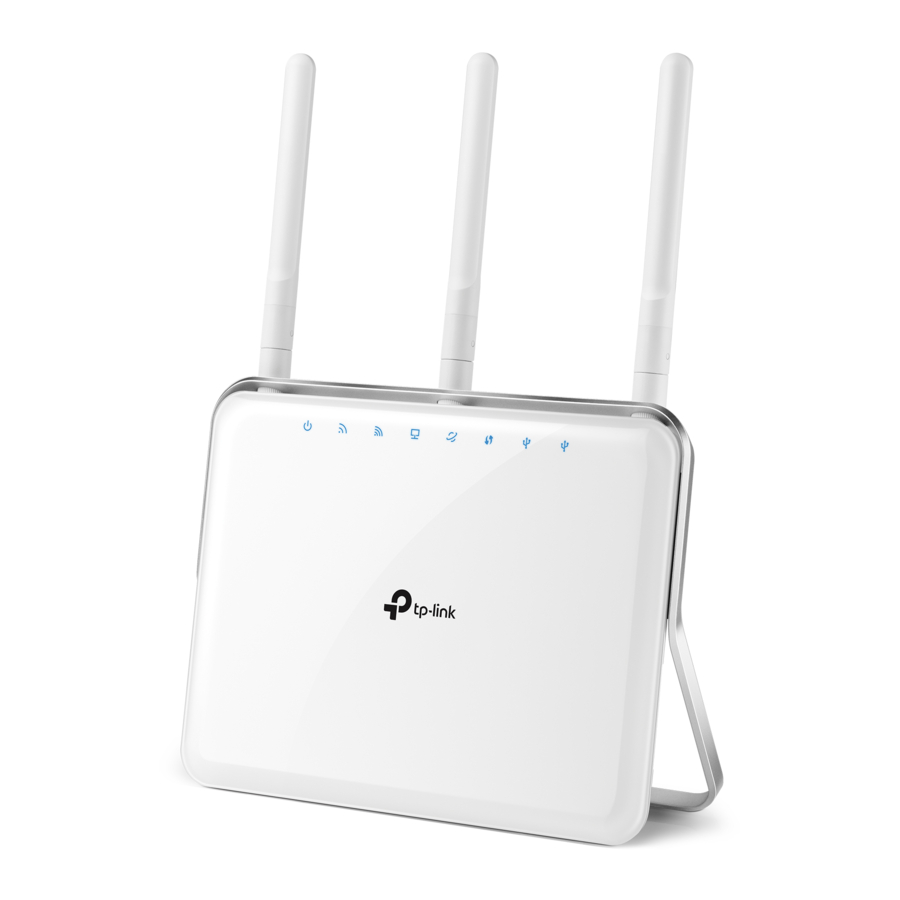
Připojte hardware
Pokud je vaše internetové připojení realizováno ethernetovým kabelem ze zdi namísto DSL / kabelového / satelitního modemu, připojte ethernetový kabel přímo do internetového portu routeru a poté dokončete připojení hardwaru podle kroků 5 a 6.

- Nainstalujte antény.
- Vypněte modem a vyjměte záložní baterii, pokud ji má.
- Připojte modem k internetovému portu na routeru pomocí ethernetového kabelu.
- Zapněte modem a počkejte přibližně 2 minuty, než se restartuje.
- Zapněte router.
- Před pokračováním v konfiguraci ověřte, zda svítí následující LED diody.
Poznámka: Pokud LED diody 2.4G a 5G nesvítí, stiskněte tlačítko WiFi na bočním panelu na 2 sekundy a po několika sekundách znovu zkontrolujte LED diody.
Konfigurace přes webový prohlížeč
- Připojte počítač k routeru (kabelem nebo bezdrátově)
Kabelem
Vypněte Wi-Fi na počítači a připojte zařízení, jak je znázorněno níže.

Bezdrátově
Pro bezdrátové připojení použijte výchozí název bezdrátové sítě (SSID) a heslo vytištěné na štítku produktu na zadním panelu routeru.

- Konfigurace routeru pomocí webového prohlížeče
- Zadejte http://tplinkwifi.net nebo http://192.168.0.1 do adresního řádku webového prohlížeče. Použijte admin pro uživatelské jméno i heslo a poté klikněte na Login (Přihlásit se).
Poznámka: Pokud se přihlašovací okno nezobrazí, nahlédněte do FAQ->Q1.

- Vyberte svou oblast a časové pásmo a klikněte na Next (Další).
Poznámka: Podle předpisů FCC jsou všechny produkty Wi-Fi prodávané v USA uzamčeny pro oblast USA.

- Vyberte svůj WAN Connection Type (Typ připojení WAN) nebo klikněte na Auto Detect (Automatická detekce), pokud si nejste jisti, jaký je váš typ připojení. Klikněte na Next (Další) a postupujte podle pokynů.

- Použijte výchozí nastavení bezdrátové sítě nebo jej změňte a klikněte na Next (Další).
Poznámka: Pokud změníte výchozí SSID a heslo, zapište si nové nastavení bezdrátové sítě.

- Potvrďte nastavení a poté klikněte na Save (Uložit) pro pokračování nebo Back (Zpět) pro provedení změn.

- Otestujte své internetové připojení a poté klikněte na Finish (Dokončit) pro ukončení rychlého nastavení.

- Zadejte http://tplinkwifi.net nebo http://192.168.0.1 do adresního řádku webového prohlížeče. Použijte admin pro uživatelské jméno i heslo a poté klikněte na Login (Přihlásit se).


Konfigurace přes aplikaci Tether
Aplikace TP-LINK Tether vám umožňuje pohodlně přistupovat k routeru a:
- Zobrazit informace o klientech ve vaší síti.
- Blokovat přístup k síti konkrétním uživatelům nebo zařízením.
- Nastavit rodičovskou kontrolu s omezením času přístupu a obsahu.
- Snadno měnit základní nastavení bezdrátové sítě.
Jak začít?

- Naskenujte QR kód a stáhněte si aplikaci TP-LINK Tether z Apple App Store nebo Google Play.
- Ujistěte se, že je vaše chytré zařízení bezdrátově připojeno k domácí síti.
- Spusťte aplikaci Tether a začněte spravovat svou domácí síť.
Funkce USB
Použijte porty USB pro sdílení médií, sdílení úložiště a sdílení tiskárny v místní síti. Můžete také nastavit FTP server pro vzdálený přístup k souborům přes internet.

 | Vzdálený přístup přes FTP server |  | Sdílení médií |  | Sdílení místního úložiště |  | Sdílení tiskárny |
Chcete-li se dozvědět více o funkcích USB, vyhledejte Resource CD přiložené v balení, navštivte web http://tp-link.com/app/usb nebo jednoduše naskenujte QR kód pomocí svých chytrých zařízení.

FAQ (Často kladené otázky)
Q1. Co mohu dělat, když se přihlašovací okno nezobrazí?
- Pokud je počítač nastaven na statickou nebo pevnou IP adresu, změňte nastavení tak, aby se IP adresa získávala automaticky.
- Ověřte, zda je v webovém prohlížeči správně zadána adresa http://tplinkwifi.net nebo http://192.168.0.1.
Alternativně zadejte do webového prohlížeče adresu http://192.168.1.1. - Použijte jiný webový prohlížeč a zkuste to znovu.
- Restartujte router a zkuste to znovu.
- Znovu zakažte a povolte používaný síťový adaptér.
Q2. Co mohu dělat, když nemám přístup k internetu?
- Zkontrolujte, zda internet funguje správně tak, že připojíte počítač přímo k modemu pomocí ethernetu. Pokud ne, kontaktujte svého poskytovatele internetových služeb.
- Otevřete webový prohlížeč, zadejte http://tplinkwifi.net nebo http://192.168.0.1 a spusťte nastavení znovu.
- Restartujte router a zkuste to znovu.
- Pro uživatele kabelového modemu nejprve restartujte modem. Pokud problém stále existuje, přihlaste se do webové stránky správy routeru a přejděte do Advanced (Pokročilé) > Network (Síť) > MAC Clone (Klonování MAC adresy), klikněte na Clone MAC Address (Klonovat MAC adresu) a poté klikněte na Save (Uložit).
Q3. Jak obnovím výchozí tovární nastavení routeru?
- Když je router zapnutý, stiskněte a podržte tlačítko Reset/WPS na zadní straně, dokud nezačne blikat.
- Přihlaste se do webové stránky správy routeru a přejděte do Advanced (Pokročilé) > System Tools (Systémové nástroje) > Factory Defaults (Výchozí tovární nastavení), klikněte na Restore (Obnovit). Router se automaticky obnoví a restartuje.
Q4. Co mohu dělat, když jsem zapomněl heslo pro webovou správu?
- Chcete-li resetovat router, nahlédněte do FAQ > Q3 a poté použijte výchozí admin (všechna malá písmena) pro uživatelské jméno i heslo pro přihlášení.
Q5. Co mohu dělat, když jsem zapomněl heslo k bezdrátové síti?
- Pokud jste nezměnili výchozí heslo bezdrátové sítě, najdete jej na štítku produktu routeru.
- Přihlaste se do webové stránky správy, přejděte do Basic (Základní) > Wireless (Bezdrátové) a načtěte nebo resetujte heslo bezdrátové sítě.

Reference
Snažíte se nakonfigurovat router? | TP-Link
Flexibilní sdílení USB – přistupujte a sdílejte soubory odkudkoli!

Stáhnout návod
Zde si můžete stáhnout úplnou verzi návodu ve formátu pdf, může obsahovat další bezpečnostní pokyny, informace o záruce, pravidla FCC atd.
Stáhnout Tp-Link AC1900 Bezdrátový dvoupásmový gigabitový router – rychlý průvodce


