GameSir Z2 - Kabelloses E-Sports-Tastatur- & Maus-Kombinationshandbuch
- 1 PRODUKTBESCHREIBUNG
- 2 PACKUNGSINHALT
- 3 SYSTEMVORAUSSETZUNGEN
- 4 REGISTRIERUNG
- 5 IHRE VORTEILE
- 6 GERÄTELAYOUT
- 7 PC über 2,4-GHz-Dongle verbinden
- 8 Android-Geräte (4.0 oder höher) verbinden
- 9 KOMBINATIONSFUNKTIONSTASTEN
- 10 GAMESIR GM180 MAUS-DPI-ANPASSUNG
- 11 AUTOMATISCHE ABSCHALTUNG
- 12 STROMVERSORGUNGSHINWEISE
- 13 Referenzen
- 14 Anleitung herunterladen
- 15 In anderen Sprachen
PRODUKTBESCHREIBUNG
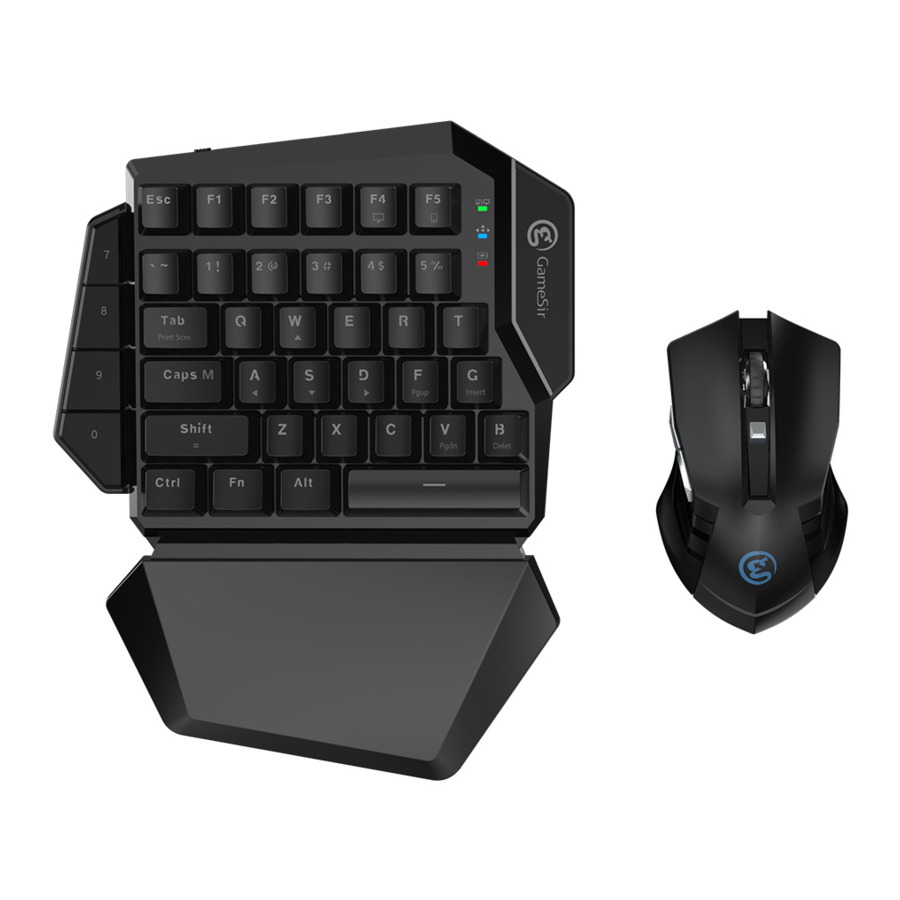
Die GameSir Z2 E-Sports Kabellose Tastatur- & Maus-Kombination enthält die kabellose GameSir Z2 Einhand-Gaming-Tastatur und die kabellose GameSir GM180 E-Sports Gaming-Maus. Sie ist kompatibel mit Windows PC/Android über einen stabilen 2,4-GHz-Dongle und bietet eine präzise und flexible Tastatur- und Maussteuerung.
Ausgestattet mit einem 1000-mAh-Lithium-Akku kann die kabellose GameSir Z2 Einhand-Gaming-Tastatur über 2,4 GHz/Bluetooth verbunden werden. Die verschiebbare ergonomische Handballenauflage passt sich perfekt verschiedenen Gesten an für eine schnellere Steuerung.
Die kabellose GameSir GM180 E-Sports Gaming-Maus optimiert die Zielgenauigkeit und -stabilität erheblich, um schlechte Kompatibilität und hohen Verbrauch externer Mäuse zu vermeiden.
PACKUNGSINHALT
Kabellose GameSir Z2 Einhand-Gaming-Tastatur (mit 2,4-GHz-Funk-Dongle)
Kabellose GameSir GM180 E-Sports Gaming-Maus (mit 2,4-GHz-Funk-Dongle)
Micro-USB-Kabel (3.28 ft.)
Abnehmbare und verschiebbare Handballenauflage Benutzerhandbuch
SYSTEMVORAUSSETZUNGEN
Windows 7 oder höher Android 4.0 oder höher iOS 10 oder höher
REGISTRIERUNG
Registrieren Sie Ihre GameSir ID unter https://gamesir.hk/, um die neuesten Updates zu GameSir Produkten und Gaming-Nachrichten zu erhalten.
IHRE VORTEILE
- 30 Kalendertage Rückgaberecht ab dem Empfangsdatum.
- 12-monatiger Ersatz durch dasselbe Modell ab dem Empfangsdatum.
- Kostenloser technischer Online-Support unter https://gamesir.hk/
GERÄTELAYOUT
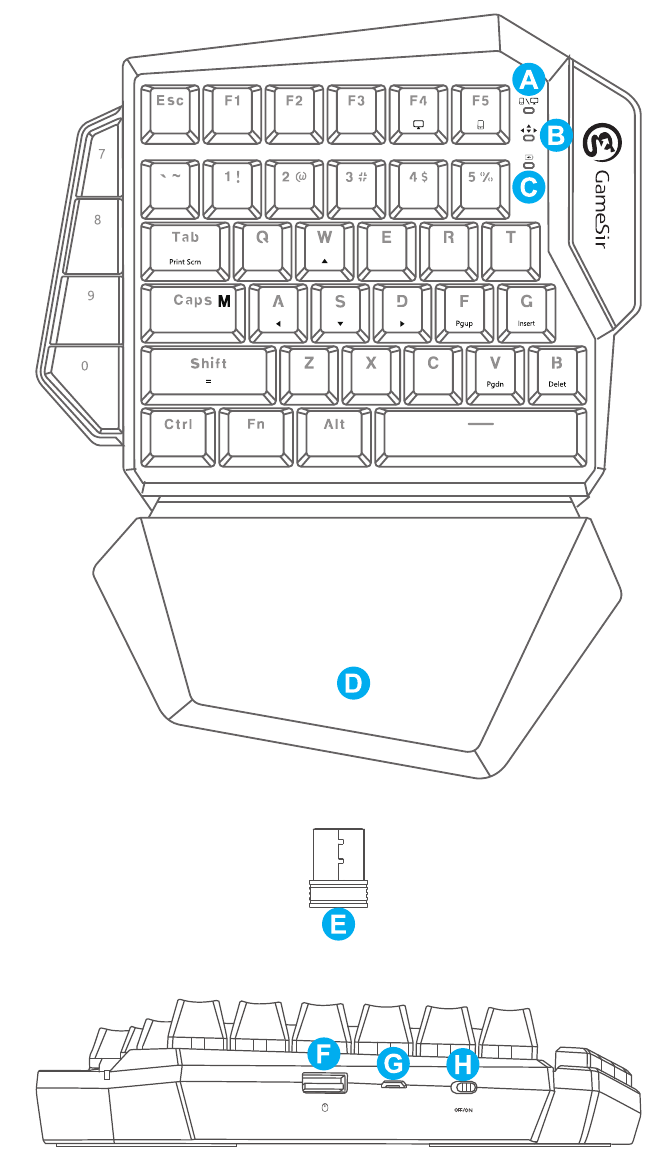
- Verbindungsanzeigeleuchte
- D-Pad-Modus-Schalterleuchte
- Betriebsanzeige
- Abnehmbare und verschiebbare Handballenauflage
- 2,4-GHz-Dongle
- USB-Anschluss
- Micro-USB
- Netzschalter
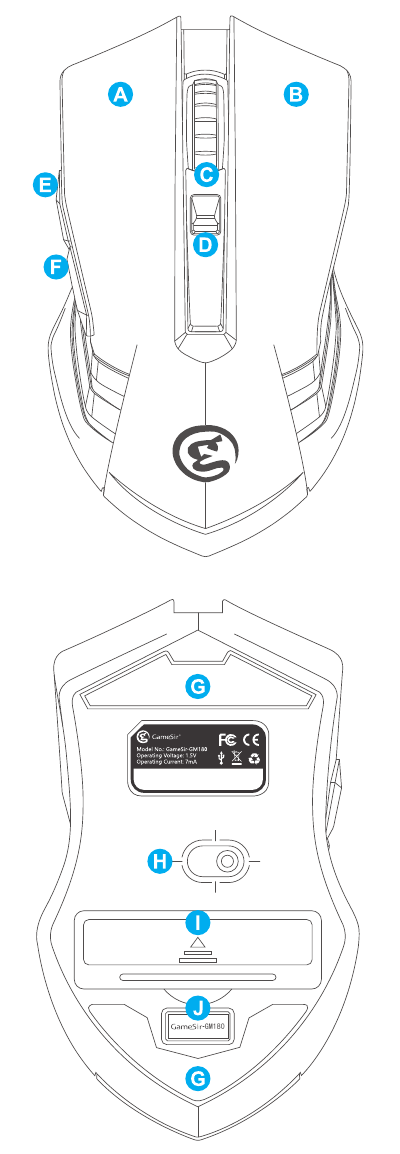
- Linke Taste
- Rechte Taste
- Mitte & Mausrad
- DPI-Taste
- Vorwärts
- Rückwärts
- Mausgleiter
- Optischer Sensor
- Batteriefach
- 2,4-GHz-Dongle
PC über 2,4-GHz-Dongle verbinden
- Schalten Sie das GameSir Z2 Keypad ein.
- Drücken Sie Fn+F4, um in den PC-Modus zu wechseln. Die Anzeigeleuchte blinkt grün und signalisiert, dass das GameSir Z2 Keypad verbunden werden kann.
- Stecken Sie den 2,4-GHz-Dongle des GameSir Z2 Keypads in den USB-Anschluss des Windows PCs.
- Die Anzeigeleuchte leuchtet dauerhaft grün. Das GameSir Z2 Keypad ist erfolgreich mit dem PC verbunden.
- Stecken Sie den 2,4-GHz-Dongle der GameSir GM180 Maus in den USB-Anschluss des Windows PCs.
- Der Treiber wird automatisch auf dem PC installiert. Nach der Installation kann die GameSir Z2 Combo normal funktionieren.
Android-Geräte (4.0 oder höher) verbinden
- Schalten Sie Bluetooth auf dem Android-Gerät ein.
- Schalten Sie das GameSir Z2 Keypad ein.
- Drücken Sie Fn+F5, um in den Bluetooth-Modus zu wechseln. Die Anzeigeleuchte blinkt blau und signalisiert, dass das GameSir Z2 Keypad verbunden werden kann.
- Laden Sie die GameSir World App herunter, gehen Sie zu GameSir Spirit > "Searching gamepad" (Gamepad suchen) und verbinden Sie das Gamepad über Bluetooth mit Ihrem Telefon.
- Die Anzeigeleuchte leuchtet dauerhaft blau, das GameSir Z2 Keypad ist erfolgreich mit Android-Geräten verbunden.
- Stecken Sie den 2,4-GHz-Dongle der GameSir GM180 Maus in den USB-Anschluss des Windows PCs.
- Die GameSir Z2 Combo kann normal funktionieren. Klicken Sie in der GameSir World App auf "Gamepad Test" (Gamepad-Test), um einen Test durchzuführen.
Scannen Sie den QR-Code oder rufen Sie den untenstehenden Link auf, um die GameSir World App herunterzuladen.

https://gamesir.hk/gsw
KOMBINATIONSFUNKTIONSTASTEN
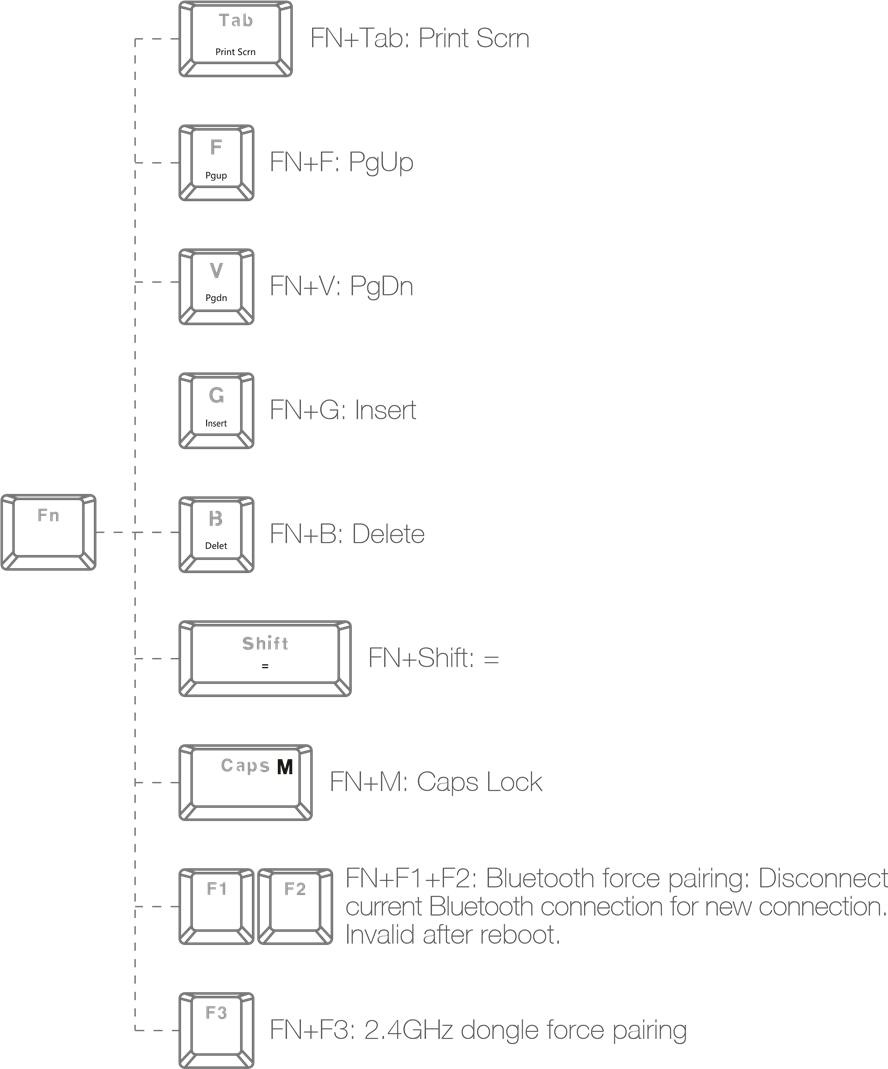
Ausgestattet mit verschiedenen Kombinationstasten erfüllt das GameSir Z2 Keypad vielfältige Gaming-Anforderungen, indem es perfekt mit verschiedenen Spieltypen und Szenarien umgeht. Das GameSir Z2 Keypad verfügt über zwei einzigartige Standard-Tastenlayout-Profile, die es Ihnen ermöglichen, durch Drücken von Fn+W zwischen dem W/A/S/D-Modus und dem D-Pad-Modus zu wechseln.
W/A/S/D-Modus: Anzeigeleuchte leuchtet.
D-Pad-Modus: Betriebs- und D-Pad-Modus-Schalterleuchte leuchten beide.
GAMESIR GM180 MAUS-DPI-ANPASSUNG
Die Standard-DPI der GameSir GM180 Maus beträgt 1600. Drücken Sie die DPI-Taste auf der Rückseite, um zwischen 3 DPI-Stufen (800/1200/1600) zu wechseln.
AUTOMATISCHE ABSCHALTUNG
Wenn das GameSir Z2 Keypad verbunden ist und keine Bedienung erfolgt, schaltet es sich innerhalb von 600 Sekunden automatisch aus.
Wenn das GameSir Z2 Keypad getrennt ist und keine Bedienung erfolgt, schaltet es sich innerhalb von 120 Sekunden automatisch aus.
* Wenn sich das GameSir Z2 Keypad automatisch ausschaltet, schalten Sie es bitte wieder ein und verbinden Sie es erneut mit Ihren Geräten.
STROMVERSORGUNGSHINWEISE
Wenn das GameSir Z2 Keypad verbunden ist, ist die Betriebsanzeige aus.
Wenn das GameSir Z2 Keypad lädt oder der Akkustand niedrig ist (15 % und darunter), blinkt die Betriebsanzeige rot.
Sollten Sie weitere Fragen haben, kontaktieren Sie uns bitte:
GameSir Facebook: https://www.facebook.com/myGamesir
Twitter: https://twitter.com/mygamesir
Kundenservice: cs@gamesir.hk
GameSir • Gaming is Winning.™
© 2018 GameSir Inc. Alle Rechte vorbehalten.
Das Produkt kann geringfügig von den Abbildungen abweichen.

Referenzen
![gamesir.hk]() GameSir | Die weltweit führende Marke für Gaming-Peripherie – GameSir Offizieller Shop
GameSir | Die weltweit führende Marke für Gaming-Peripherie – GameSir Offizieller Shop![gamesir.hk]() GameSir World App – GameSir Offizieller Shop
GameSir World App – GameSir Offizieller ShopFacebook
![twitter.com]() https://twitter.com/mygamesir
https://twitter.com/mygamesir


Anleitung herunterladen
Hier können Sie die vollständige PDF-Version des Handbuchs herunterladen. Sie kann zusätzliche Sicherheitsanweisungen, Garantieinformationen, FCC-Regeln usw. enthalten.
GameSir Z2 - Kabelloses E-Sports-Tastatur- & Maus-Kombinationshandbuch herunterladen


