GameSir Z2 - Руководство по беспроводной клавиатуре и мыши для киберспорта
- 1 ОПИСАНИЕ ПРОДУКТА
- 2 КОМПЛЕКТ ПОСТАВКИ
- 3 СИСТЕМНЫЕ ТРЕБОВАНИЯ
- 4 РЕГИСТРАЦИЯ
- 5 ВАШИ ПРЕИМУЩЕСТВА
- 6 СХЕМА УСТРОЙСТВА
- 7 Подключение к ПК через адаптер 2,4 ГГц
- 8 Подключение устройств Android (4.0 или выше)
- 9 КОМБИНАЦИИ ФУНКЦИОНАЛЬНЫХ КЛАВИШ
- 10 РЕГУЛИРОВКА DPI МЫШИ GAMESIR GM180
- 11 АВТОМАТИЧЕСКОЕ ВЫКЛЮЧЕНИЕ
- 12 ИНСТРУКЦИИ ПО ПИТАНИЮ
- 13 Ссылки
- 14 Скачать инструкцию
- 15 На других языках
ОПИСАНИЕ ПРОДУКТА
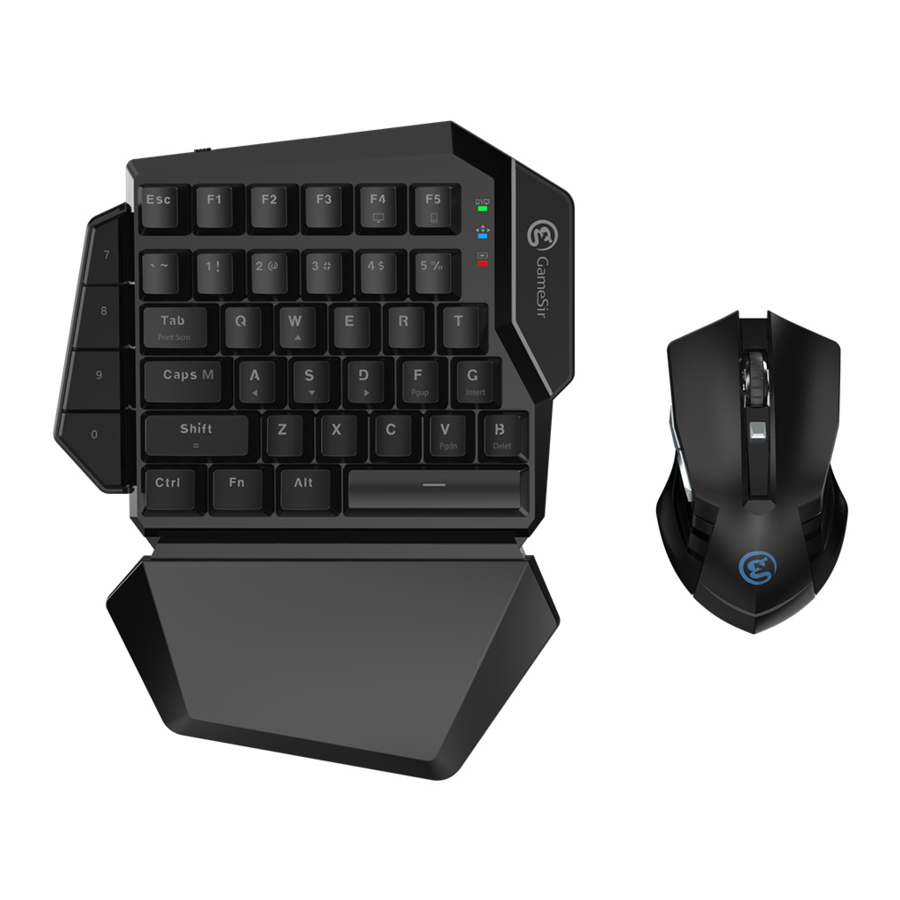
GameSir Z2 E-sports Wireless Keypad & Mouse Combo (Беспроводная клавиатура и мышь для киберспорта GameSir Z2) включает в себя беспроводную игровую клавиатуру GameSir Z2 для одной руки и беспроводную игровую мышь для киберспорта GameSir GM180. Она совместима с Windows PC/Android через стабильный 2,4 ГГц адаптер, обеспечивая точное и гибкое управление клавиатурой и мышью.
Беспроводная игровая клавиатура GameSir Z2 для одной руки со встроенным литиевым аккумулятором емкостью 1000 мАч может быть подключена через 2,4 ГГц/Bluetooth. Скользящая эргономичная подставка для запястий идеально подходит для различных жестов для более быстрого управления.
Беспроводная игровая мышь для киберспорта GameSir GM180 значительно оптимизирует точность и стабильность прицеливания, чтобы избежать плохой совместимости и высокого энергопотребления внешних мышей.
КОМПЛЕКТ ПОСТАВКИ
Беспроводная игровая клавиатура GameSir Z2 для одной руки (с беспроводным адаптером 2,4 ГГц)
Беспроводная игровая мышь для киберспорта GameSir GM180 (с беспроводным адаптером 2,4 ГГц)
Кабель Mirco USB (3,28 фута)
Съемная и скользящая подставка для запястий, руководство пользователя
СИСТЕМНЫЕ ТРЕБОВАНИЯ
Windows 7 или выше Android 4.0 или выше iOS 10 или выше
РЕГИСТРАЦИЯ
Зарегистрируйте свой GameSir ID на https://gamesir.hk/, чтобы получать последние обновления о продуктах GameSir и игровых новостях.
ВАШИ ПРЕИМУЩЕСТВА
- 30 календарных дней на возврат товара с даты его получения.
- 12-месячная замена на ту же модель с даты получения.
- Бесплатная онлайн-техническая поддержка на https://gamesir.hk/
СХЕМА УСТРОЙСТВА
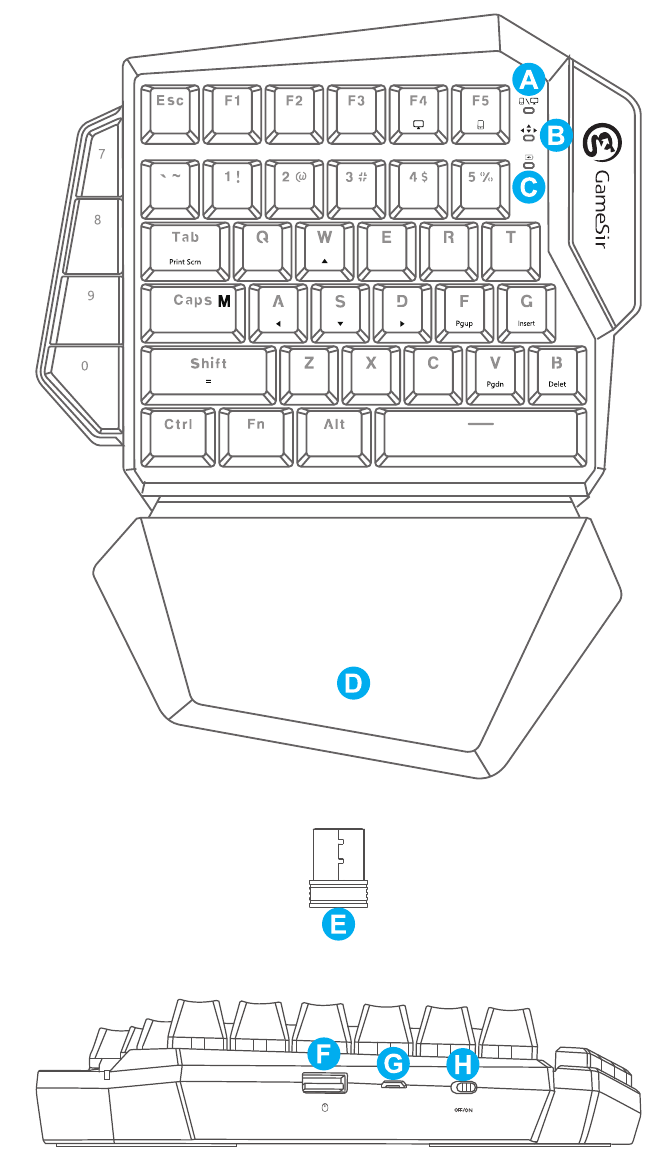
- Индикатор подключения
- Индикатор переключения режима D-pad
- Индикатор питания
- Съемная и скользящая подставка для запястий
- Адаптер 2,4 ГГц
- USB-порт
- Micro-USB
- Выключатель питания
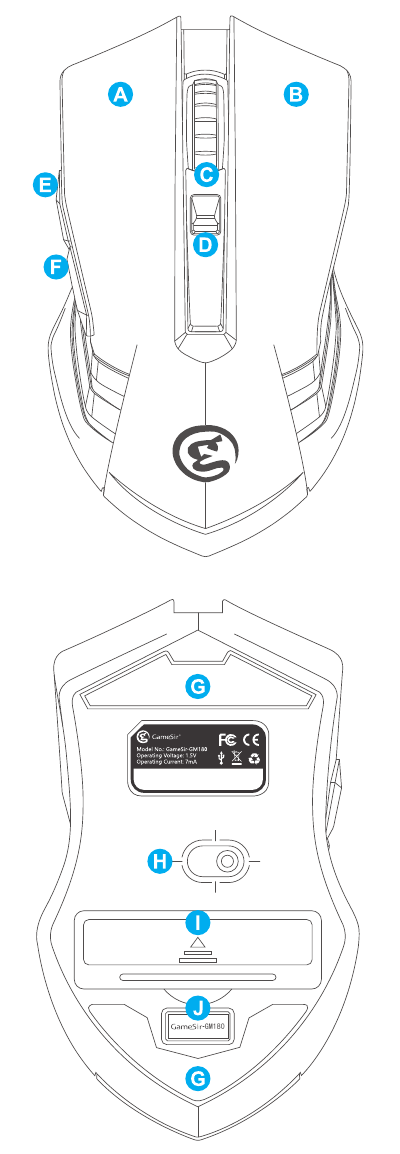
- Левая кнопка
- Правая кнопка
- Средняя кнопка и ролик
- Кнопка DPI
- Вперед
- Назад
- Опора мыши
- Оптический датчик
- Отсек для батареи
- Адаптер 2,4 ГГц
Подключение к ПК через адаптер 2,4 ГГц
- Включите клавиатуру GameSir Z2.
- Нажмите Fn+F4, чтобы переключиться в режим ПК. Индикатор будет мигать зеленым цветом, показывая, что клавиатура GameSir Z2 может быть подключена.
- Вставьте адаптер 2,4 ГГц клавиатуры GameSir Z2 в USB-порт ПК с Windows.
- Индикатор загорится зеленым цветом. Клавиатура GameSir Z2 успешно подключена к ПК.
- Вставьте адаптер 2,4 ГГц мыши GameSir GM180 в USB-порт ПК с Windows.
- Драйвер будет автоматически установлен на ПК. После установки GameSir Z2 Combo (комбо GameSir Z2) может работать нормально.
Подключение устройств Android (4.0 или выше)
- Включите Bluetooth на устройстве Android.
- Включите клавиатуру GameSir Z2.
- Нажмите Fn+F5, чтобы переключиться в режим Bluetooth. Индикатор будет мигать синим цветом, показывая, что клавиатура GameSir Z2 может быть подключена.
- Загрузите приложение GameSir World, войдите в "GameSir Spirit" > "Searching gamepad" ("Поиск геймпада"), подключите геймпад к телефону через Bluetooth.
- Индикатор загорится синим цветом, клавиатура GameSir Z2 успешно подключена к устройствам Android.
- Вставьте адаптер 2,4 ГГц мыши GameSir GM180 в USB-порт ПК с Windows.
- GameSir Z2 Combo (комбо GameSir Z2) может работать нормально. Нажмите "Gamepad Test" ("Тест геймпада") в приложении GameSir World, чтобы провести тест.
Отсканируйте QR-код или перейдите по ссылке ниже, чтобы загрузить приложение GameSir World.

https://gamesir.hk/gsw
КОМБИНАЦИИ ФУНКЦИОНАЛЬНЫХ КЛАВИШ
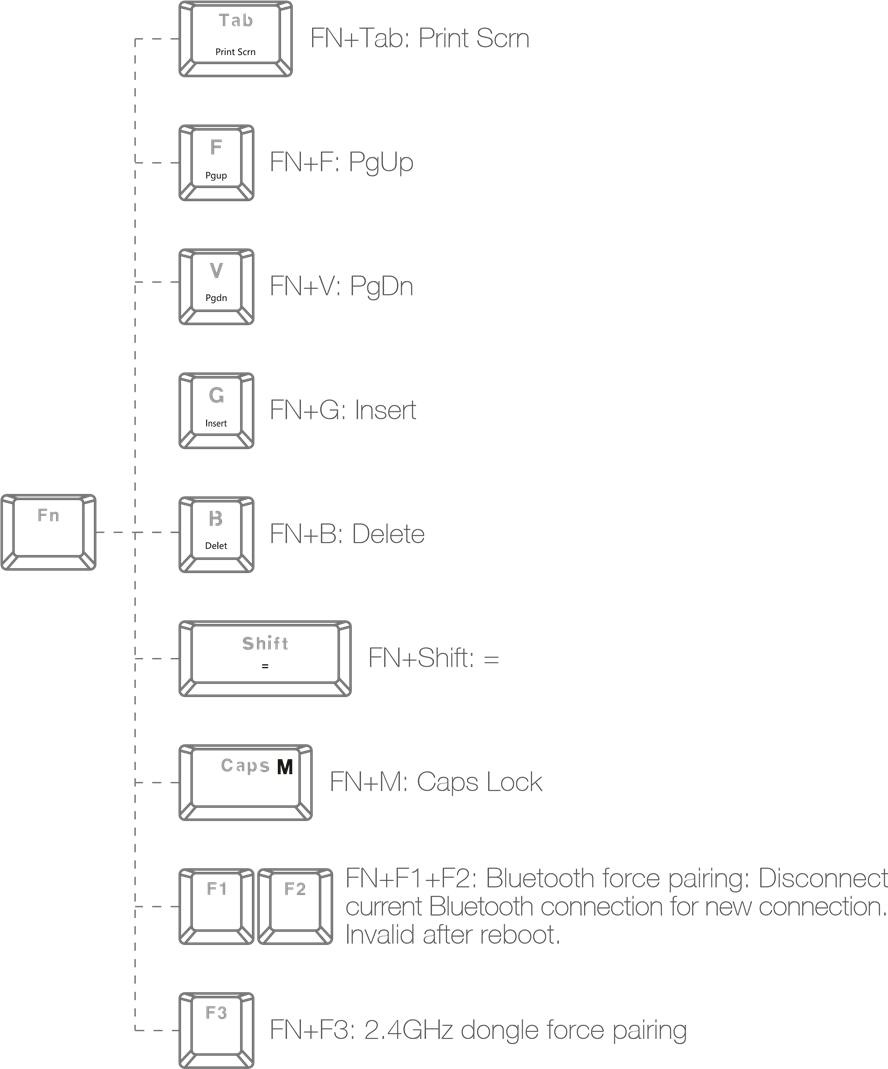
Клавиатура GameSir Z2, оснащенная различными комбинациями клавиш, может удовлетворить различные игровые потребности, идеально справляясь с различными типами игр и сцен. Клавиатура GameSir Z2 имеет два набора уникальных профилей раскладки клавиш по умолчанию, которые позволяют переключаться между режимом W/A/S/D и режимом D-pad, нажимая Fn+W.
Режим W/A/S/D: индикатор горит.
Режим D-pad: индикатор питания и индикатор переключения режима D-pad горят одновременно.
РЕГУЛИРОВКА DPI МЫШИ GAMESIR GM180
DPI мыши GameSir GM180 по умолчанию составляет 1600. Нажмите кнопку DPI на ее задней панели, чтобы переключить 3 уровня регулировки DPI (800/1200/1600).
АВТОМАТИЧЕСКОЕ ВЫКЛЮЧЕНИЕ
Когда клавиатура GameSir Z2 подключена, она автоматически выключится в течение 600 секунд бездействия.
Когда клавиатура GameSir Z2 отключена, она автоматически выключится в течение 120 секунд бездействия.
* Когда клавиатура GameSir Z2 автоматически выключается, включите ее и снова подключите к своим устройствам.
ИНСТРУКЦИИ ПО ПИТАНИЮ
Когда клавиатура GameSir Z2 подключена, индикатор питания не горит.
Когда клавиатура GameSir Z2 заряжается или находится в состоянии низкого заряда (15% и ниже), индикатор питания мигает красным цветом.
Если у вас есть какие-либо дополнительные вопросы, свяжитесь с нами:
GameSir Facebook: https://www.facebook.com/myGamesir
Twitter: https://twitter.com/mygamesir
Служба поддержки клиентов: cs@gamesir.hk
GameSir • Gaming is Winning.™ (Играть — значит побеждать.)
© 2018 GameSir Inc. Все права защищены.
Внешний вид продукта может незначительно отличаться от представленных изображений.

Ссылки
![gamesir.hk]() GameSir | The Global Leading Game Peripheral Brand – GameSir Official Store (GameSir | Ведущий мировой бренд игровой периферии – Официальный магазин GameSir)
GameSir | The Global Leading Game Peripheral Brand – GameSir Official Store (GameSir | Ведущий мировой бренд игровой периферии – Официальный магазин GameSir)![gamesir.hk]() GameSir World App – GameSir Official Store (Приложение GameSir World – Официальный магазин GameSir)
GameSir World App – GameSir Official Store (Приложение GameSir World – Официальный магазин GameSir)Facebook
![twitter.com]() https://twitter.com/mygamesir
https://twitter.com/mygamesir


Скачать инструкцию
Здесь вы можете скачать полную PDF‑версию инструкции. Она может содержать дополнительные инструкции по безопасности, информацию о гарантии, правила FCC и т. д.
Скачать GameSir Z2 - Руководство по беспроводной клавиатуре и мыши для киберспорта


