GameSir T1 - Руководство по беспроводному контроллеру
- 1 КРАТКОЕ РУКОВОДСТВО
- 2 ОБЗОР ПРОДУКТА
- 3 КОМПЛЕКТ ПОСТАВКИ
- 4 БОЛЬШЕ ИНФОРМАЦИИ
- 5 ПРОВЕРКА И ЗАРЯДКА КОНТРОЛЛЕРА
- 6 ОСОБЕННОСТИ УСТРОЙСТВА
- 7 ПОДКЛЮЧЕНИЕ К ANDROID-ПЛАНШЕТАМ / ТЕЛЕФОНАМ
- 8 ПОДКЛЮЧЕНИЕ К ANDROID TV BOX
- 9 ПОДКЛЮЧЕНИЕ К WINDOWS PC
- 10 ПОДКЛЮЧЕНИЕ К PLAYSTATION 3
- 11 ФУНКЦИЯ АВТОМАТИЧЕСКОЙ СТРЕЛЬБЫ
- 12 СКАЧАТЬ ИГРЫ, ПОДДЕРЖИВАЕМЫЕ УСТРОЙСТВОМ
- 13 ЧАСТО ЗАДАВАЕМЫЕ ВОПРОСЫ
- 14 Ссылки
- 15 Скачать инструкцию
- 16 На других языках
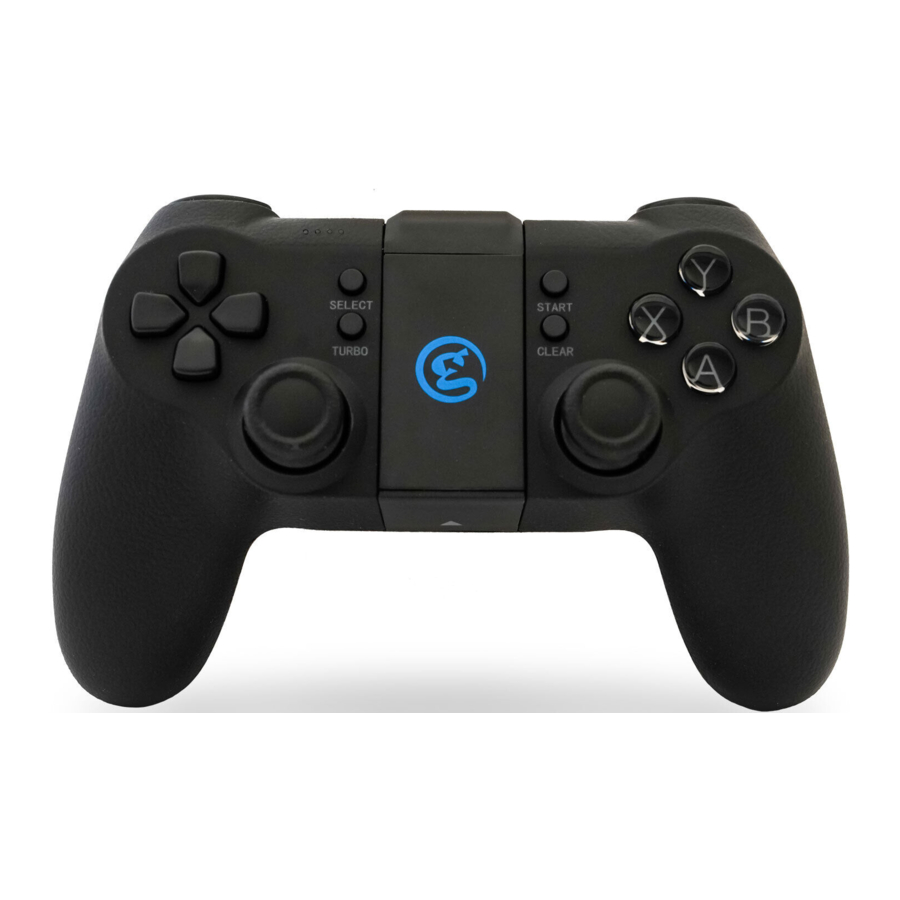
КРАТКОЕ РУКОВОДСТВО
- Проверьте и зарядите контроллер:

- Подключение контроллера к вашим устройствам:

- Скачайте игры, поддерживаемые T1:


ОБЗОР ПРОДУКТА

КОМПЛЕКТ ПОСТАВКИ

Системные требования: Android 4.0 или более поздняя версия, Windows 7 или более поздняя версия
Аппаратная совместимость: Android-смартфон / Android-планшет / NVIDIA Tablet / Android TV box / Windows PC / Samsung Gear VR / PlayStation 3
Подключения:  Bluetooth 4.0
  Проводное
БОЛЬШЕ ИНФОРМАЦИИ
 GameSir.hk - Поддержка
 Facebook - Mygamesir
 GameSir.hk - Где купить
 GameSir.hk - Руководство пользователя

- Избегайте сильной вибрации, не разбирайте, не переделывайте и не ремонтируйте самостоятельно.
- Не храните в сыром, высокотемпературном или задымленном месте.
- Избегайте попадания воды или другой жидкости в геймпад, это может повлиять на его работу.
- Держите вдали от огня, встроенная батарея может взорваться.
- Напряжение зарядки - USB 3.7-5.5V DC (можно использовать обычное зарядное устройство для Android-смартфона)
- Дети должны использовать этот продукт под присмотром взрослых.
ПРОВЕРКА И ЗАРЯДКА КОНТРОЛЛЕРА
Прежде чем начать, сначала проверьте оставшийся заряд вашего T1, нажмите кнопку "Home" (Домой) рядом с L2 на T1, четыре синих светодиода будут мигать по очереди, и каждый светодиод представляет 25% заряда. Если ваш T1 не полностью заряжен, мы рекомендуем сначала полностью зарядить ваш T1.

Рекомендуется заряжать контроллер в течение 2 часов, подключив USB-кабель (предоставляется в комплекте) – подключите один конец кабеля к T1, а другой конец к USB-порту с питанием. Помните, вы можете использовать свой T1 во время зарядки, но это не рекомендуется.

Ваш контроллер T1 оснащен литий-ионным аккумулятором. Во время зарядки четыре светодиода будут показывать состояние зарядки:
Пока контроллер T1 заряжается, четыре синих индикатора будут мигать по очереди.
Когда T1 будет полностью заряжен, все четыре синих индикатора будут гореть постоянно.

Если вы хотите выключить геймпад, нажмите кнопку "Home" (Домой) в течение 5 секунд.
ОСОБЕННОСТИ УСТРОЙСТВА
Регулировка яркости подсветки кнопок "XYAB"
Когда ваш T1 успешно подключен к любому из ваших устройств, одновременно удерживайте "L2+R2+R3" и нажмите кнопку ВВЕРХ/ВНИЗ на D-Pad, чтобы увеличить/уменьшить яркость кнопок "XYAB". Всего существует 4 уровня яркости.
Функция автоматической стрельбы
TURBO является полуавтоматической, она создает одно или несколько непрерывных нажатий кнопок.
ПОДКЛЮЧЕНИЕ К ANDROID-ПЛАНШЕТАМ / ТЕЛЕФОНАМ
Если вы включаете T1 впервые, одновременно удерживайте кнопку " " и кнопку "
 " в течение 2 секунд, кнопка "
 " начнет мигать зеленым цветом. Это означает, что контроллер готов к подключению к вашим Android-планшетам или телефонам. Чтобы выполнить сопряжение контроллера, перейдите к своим Android-устройствам и выполните следующие действия пользовательского интерфейса: Settings (Настройки)>Turn on Bluetooth (Включить Bluetooth)>Search for new devices (Поиск новых устройств)>"GameSir-T1" отобразится на экране. Нажмите, чтобы подключиться через Bluetooth. Если ваш T1 сопряжен и подключен, T1 слегка завибрирует, и кнопка "" будет гореть зеленым цветом. Кнопка "
 " начнет мигать красным цветом, когда вы удерживаете "Select" (Выбрать) и "
 ", на экране появится значок мыши, и кнопка "" будет гореть постоянно. Снова удерживайте "SELECT" (ВЫБРАТЬ) и кнопку "", чтобы выйти из режима мыши.

Устройства Android также можно подключить, если одновременно нажать кнопку " " и "
" и " ". Функция ""+"" и ""+"" режима полностью одинакова, первое различие между этими двумя режимами заключается в том, что немногие Android-смартфоны могут распознавать только ""+"" режим. Большинство других Android-смартфонов могут распознавать оба режима ""+"" и ""+"". Второе отличие состоит в том, что если вы хотите, чтобы на экране появился значок мыши, вам нужно сначала нажать ""+"", после этого нажмите "Select" (Выбрать) +"". Вы не сможете получить значок мыши после нажатия ""+"".
Обратите внимание, что контроллер запомнит ваше последнее подключение, если вы подключаете T1 к тем же телефонам Android во второй раз, и ваш T1 не был подключен к другим устройствам между первым и вторым разом, нет необходимости снова включать Bluetooth во второй раз, удерживайте кнопку "" на вашем T1 в течение 3 секунд, контроллер будет сопряжен автоматически.
Откройте совместимую игру, перейдите в меню настроек контроллера в игре и выберите опцию Gamepad/Controller (Геймпад/Контроллер) (точное название зависит от игры). Если игра поддерживает переназначение, не стесняйтесь сделать это в меню настроек контроллера в игре. Если вы не знаете, совместима ли игра с контроллером, перейдите на сайт www.gamesir.hk и найдите столбец "GameSir World".
ПОДКЛЮЧЕНИЕ К ANDROID TV BOX
Вы можете подключить свой T1 к Android TV BOX через Bluetooth 4.0 и USB-кабель следующим образом:

Подключение через Bluetooth 4.0: Если вы впервые подключаете свой T1 к Android TV box, удерживайте кнопку " " и кнопку " " одновременно в течение 2 секунд или удерживайте кнопку "  " и кнопку " " одновременно в течение 2 секунд, кнопка " " начнет мигать зеленым цветом. Это означает, что контроллер готов к подключению к вашему Android TV box. Чтобы выполнить сопряжение контроллера, перейдите в Android TV, откройте Bluetooth и выполните поиск, на экране телевизора отобразится "GameSir-T1", нажмите для подключения через Bluetooth. Если ваш T1 сопряжен и подключен, T1 слегка завибрирует, и кнопка "Android" останется включенной. Кнопка " " начнет мигать красным цветом, когда вы удерживаете "Select" (выбрать) и " ", на экране появится значок мыши, и кнопка Mouse (мышь) останется включенной. Удерживайте кнопку "SELECT" (выбрать) и " " еще раз, чтобы выйти из режима Mouse (мышь).
Вы также можете удерживать кнопку " " и кнопку " " в течение 2 секунд, чтобы подключить T1 к Android TV box, все шаги подключения полностью совпадают с кнопками " " и " ", единственное отличие состоит в том, что кнопка Mouse (мышь) больше не будет мигать в этом режиме.
Проводное подключение: Контроллер также можно успешно подключить через USB-кабель. Удерживайте кнопку Turbo и кнопку " " в течение 2 секунд одновременно, кнопка " " и кнопка " " начнут мигать, достаньте USB-кабель, входящий в комплект, вставьте один конец кабеля в T1, а другой конец в USB-порт Android TV box. Ваш T1 будет подключен легко и быстро таким образом. Кнопка " " и кнопка " " останутся включенными.
Обратите внимание, что контроллер запомнит ваше последнее подключение, если вы во второй раз подключаете тот же TV box Bluetooth 4.0, и ваш T1 не был подключен к другим устройствам между первым и вторым разом, вы можете удерживать кнопку " " вашего T1 в течение 3 секунд, контроллер будет автоматически сопряжен с вашим TV box.
Откройте совместимую игру, перейдите в меню настроек контроллера в игре и выберите опцию Gamepad/Controller (Геймпад/Контроллер) (точное название зависит от игры). Если игра поддерживает переназначение, не стесняйтесь сделать это в меню настроек контроллера в игре. Если вы не знаете, совместима ли игра с контроллером, перейдите на www.gamesir.hk и найдите столбец "GameSir World".
ПОДКЛЮЧЕНИЕ К WINDOWS PC
Windows PC можно подключить через USB-кабель.

Подключение через USB-кабель: Если вы впервые подключаете свой T1 к Windows PC, удерживайте кнопку " " и кнопку " " вашего T1 одновременно в течение 2 секунд, кнопка "  " начнет мигать, достаньте USB-кабель, входящий в комплект, вставьте один конец кабеля в T1, а другой конец в USB-порт Windows PC. Ваш T1 будет подключен легко и быстро таким образом. Индикатор кнопки " " вашего T1 останется включенным.
Откройте совместимую игру, перейдите в меню настроек контроллера в игре и выберите опцию Gamepad/Controller (Геймпад/Контроллер) (точное название зависит от игры). Если игра поддерживает переназначение, не стесняйтесь сделать это в меню настроек контроллера в игре.
ПОДКЛЮЧЕНИЕ К PLAYSTATION 3
PlayStation 3 можно подключить через USB-кабель.

Проводное подключение: Если вы впервые подключаете свой T1 к PlayStation 3, удерживайте кнопку "TURBO" и кнопку " " одновременно в течение 2 секунд, кнопка " " и кнопка " " начнут мигать, достаньте USB-кабель, входящий в комплект T1, вставьте один конец кабеля в T1, а другой конец в USB-порт PlayStation 3. Ваш T1 будет подключен легко и быстро таким образом. Индикатор кнопки " " и " " останется включенным.
ФУНКЦИЯ АВТОМАТИЧЕСКОЙ СТРЕЛЬБЫ


TURBO чаще используется в играх-стрелялках. Ваши пальцы быстро устанут, если вы будете постоянно нажимать одну и ту же кнопку (кнопку стрельбы). С помощью TURBO вы можете непрерывно стрелять, удерживая кнопку стрельбы.
Способ настройки
Нажмите одну или несколько кнопок (исключая D-pad, джойстики, SELECT (выбрать), START (старт)), а затем нажмите кнопку "TURBO", чтобы установить функцию TURBO.
Очистить TURBO
Нажмите одну или несколько кнопок, а затем нажмите кнопку "CLEAR" (очистить), чтобы очистить TURBO.
СКАЧАТЬ ИГРЫ, ПОДДЕРЖИВАЕМЫЕ УСТРОЙСТВОМ
"GameSir World" - лучшее приложение для вашего T1, и оно бесплатное! "GameSir World" каталогизирует тысячи игр для Android из магазина Google Play, которые изначально поддерживают геймпады GameSir. Теперь каждый геймер Android может легко найти свою любимую мобильную игру. Идеальное сочетание оборудования GameSir и программного обеспечения GameSir обеспечивает максимальный игровой опыт каждому пользователю. По сравнению с приложением для ретро-игр "Happy Chick Emulator", оно делает упор на популярных играх для смартфонов для широкого выбора геймеров.

На Android Tablet, Smartphone и Android TV вы можете скачать "Happy Chick", чтобы играть в тысячи бесплатных ретро-игр. Перейдите на http://www.happychick.hk, чтобы скачать "Happy Chick Emulator" на главной странице. Вы также можете отсканировать QR-код ниже, чтобы скачать приложение на Android Tablet, Smartphone.


Скачайте "Happy chick" и следуйте инструкциям на экране, откройте эмулятор, чтобы скачать свои игры и играть через T1.
Подключите игровой контроллер к эмулятору Happy Chick, чтобы свободно играть в игры.
- Скачайте "Happy Chick" из руководства пользователя или с http://www.happychick.hk на свой Smartphone.
- Откройте Bluetooth на своем Smartphone.
- Откройте эмулятор "Happy Chick" и нажмите на значок контроллера в правом верхнем углу.
- Подождите, пока не появятся два сигнала: "Speed connection" (быстрое подключение) и "Common connection" (обычное подключение). Выберите "Speed connection" (быстрое подключение).
- Игровой контроллер получит вибрацию при подключении.
- Скачивая бесплатные игры из "Happy Chick Emulator", T1 может идеально соответствовать всем играм.
ЧАСТО ЗАДАВАЕМЫЕ ВОПРОСЫ
С какими устройствами может работать GameSir T1?
Android-смартфон / Android-планшет / NVIDIA-планшет / Android TV box / Windows PC / Samsung Gear VR / PlayStation 3
Каковы требования к совместимости системы для T1?
Android 4.0 или более поздняя версия, или Windows 7.0 или более поздняя версия.
Какие подключения у GameSir T1?
USB-кабель, Bluetooth 4.0
Какие игры будут работать с контроллером GameSir T1 на моем устройстве?
Для Windows PC и PlayStation 3, T1 поддерживает большинство игр с поддержкой геймпада.
Для Android-смартфонов и планшетов вы можете найти список совместимых игр по следующим ссылкам: http://www.gamesir.hk/ ---GameSir World.
Нужно ли мне устанавливать драйвер при подключении GameSir T1 к Windows PC?
Когда вы подключаете T1 к своему Windows PC, если GameSir T1 не может распознать драйвер вашей компьютерной системы, T1 будет распознан как XBOX 360 Driver. Чтобы решить эту проблему, мы рекомендуем вам выполнить следующие четыре шага:
- Подключите T1 к своему Windows PC с помощью USB-кабеля, входящего в комплект T1.
- Загрузите интеллектуальный менеджер драйверов для ПК "Drive the life" на свой компьютер, этот менеджер драйверов проверит и порекомендует совместимый драйвер, необходимый для загрузки для вашего GameSir T1.
- Установите драйвер, рекомендованный "Drive the life", когда ваш GameSir T1 будет успешно распознан вашим компьютером, вы сможете подключить T1 к своему ПК через USB-кабель в следующий раз.
- Если 3 шага выше не могут решить вашу проблему, попробуйте установить программное обеспечение геймпада X360 для систем ниже WinXP (включая XP).
Почему геймпад не вибрирует?
Проверьте, поддерживает ли игра вибрацию, если игра поддерживает вибрацию, проверьте, включена ли функция вибрации в настройках игры.
Что делать, если геймпад не включается или зависает?
Если геймпад не включается или зависает, нажмите кнопку "Home" (домой), чтобы проверить оставшийся заряд, если геймпад не разряжен, вы можете выполнить сброс настроек геймпада до заводских: на задней панели геймпада есть небольшое отверстие для сброса, нажмите на отверстие для сброса иглой на 1 секунду, чтобы перезагрузить геймпад. Затем снова включите геймпад.
Поддерживает ли геймпад мои игры?
Если вы не знаете, совместима ли игра с контроллером, перейдите на www.happychick.hk, чтобы загрузить приложение "Happy Chick" (счастливый цыпленок), чтобы найти тысячи бесплатных списков игр для ПК, или перейдите на www.gamesir.hk и найдите столбец "GameSir World". Список игр в GameSir World часто обновляется, ваша игра совместима с контроллером, если она включена в список игр.

Ссылки
![www.gamesir.hk]() GameSir | Ведущий мировой бренд игровой периферии – Официальный магазин GameSir
GameSir | Ведущий мировой бренд игровой периферии – Официальный магазин GameSirЭмулятор игр Happy Chick


Скачать инструкцию
Здесь вы можете скачать полную PDF‑версию инструкции. Она может содержать дополнительные инструкции по безопасности, информацию о гарантии, правила FCC и т. д.
Скачать GameSir T1 - Руководство по беспроводному контроллеру


