GameSir T1 - Instrukcja obsługi kontrolera bezprzewodowego
- 1 SKRÓCONA INSTRUKCJA OBSŁUGI
- 2 PRZEGLĄD PRODUKTU
- 3 ZAWARTOŚĆ OPAKOWANIA
- 4 WIĘCEJ INFORMACJI
- 5 SPRAWDZANIE I ŁADOWANIE KONTROLERA
- 6 NAJWAŻNIEJSZE CECHY URZĄDZENIA
- 7 PODŁĄCZANIE DO TABLETÓW / TELEFONÓW Z SYSTEMEM ANDROID
- 8 PODŁĄCZANIE DO ANDROID TV BOX
- 9 PODŁĄCZANIE DO KOMPUTERA Z SYSTEMEM WINDOWS
- 10 PODŁĄCZANIE DO PLAYSTATION 3
- 11 FUNKCJA AUTOMATYCZNEGO OGNIA
- 12 POBIERANIE GIER OBSŁUGIWANYCH PRZEZ URZĄDZENIE
- 13 CZĘSTO ZADAWANE PYTANIA
- 14 Referencje
- 15 Pobierz instrukcję
- 16 W innych językach
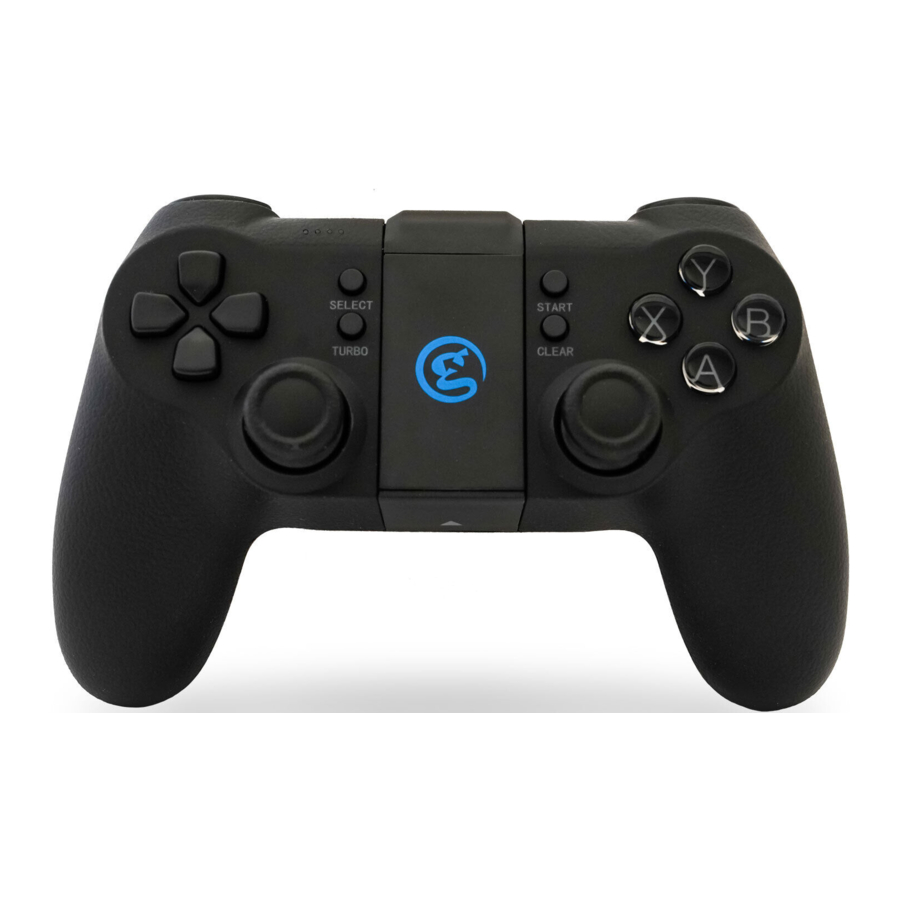
SKRÓCONA INSTRUKCJA OBSŁUGI
- Sprawdź i naładuj swój kontroler:

- Podłączanie kontrolera do urządzeń:

- Pobierz gry obsługiwane przez T1:


PRZEGLĄD PRODUKTU

ZAWARTOŚĆ OPAKOWANIA

Wymagania systemowe: Android 4.0 lub nowszy, Windows 7 lub nowszy
Kompatybilność sprzętowa: Smartfon z systemem Android / Tablet z systemem Android / Tablet NVIDIA / Android TV box / Windows PC / Samsung Gear VR / PlayStation 3
Połączenia:  Bluetooth 4.0
  Przewodowe
WIĘCEJ INFORMACJI
 GameSir.hk - Wsparcie
 Facebook - Mygamesir
 GameSir.hk - Gdzie kupić
 GameSir.hk - Instrukcja obsługi produktu

- Unikaj silnych wibracji, nie demontuj, nie przerabiaj ani nie naprawiaj samodzielnie.
- Nie przechowuj w wilgotnym, wysokotemperaturowym lub zadymionym miejscu.
- Unikaj kontaktu gamepada z wodą lub innymi płynami, ponieważ może to wpłynąć na jego działanie.
- Trzymaj z dala od ognia, wbudowana bateria grozi wybuchem.
- Napięcie ładowania to zasilanie USB 3.7-5.5V DC (można użyć normalnej ładowarki do smartfona z systemem Android)
- Dzieci powinny używać tego produktu pod nadzorem osoby dorosłej.
SPRAWDZANIE I ŁADOWANIE KONTROLERA
Przed rozpoczęciem sprawdź najpierw pozostałą moc swojego T1, naciśnij przycisk "Home" (Start) obok L2 w T1, cztery niebieskie diody LED będą migać po kolei, a każda dioda LED reprezentuje 25% mocy. Jeśli Twój T1 nie jest w pełni naładowany, zalecamy najpierw naładować go do pełna.

Zaleca się ładowanie kontrolera przez 2 godziny, podłączając kabel USB (dostarczony w pudełku) - podłącz jeden koniec kabla do T1, a drugi koniec do zasilanego portu USB. Pamiętaj, że możesz używać T1 podczas ładowania, ale nie jest to zalecane.

Twój kontroler T1 jest zbudowany z akumulatora litowo-jonowego. Podczas ładowania cztery diody LED wskażą stan ładowania:
Podczas ładowania kontrolera T1 cztery niebieskie światła będą migać po kolei.
Gdy T1 jest w pełni naładowany, cztery niebieskie światła pozostaną włączone.

Jeśli chcesz wyłączyć gamepad, naciśnij przycisk "Home" (Start) przez 5 sekund.
NAJWAŻNIEJSZE CECHY URZĄDZENIA
Regulacja jasności świateł przycisków "XYAB"
Gdy Twój T1 jest pomyślnie podłączony do dowolnego z Twoich urządzeń, przytrzymaj jednocześnie "L2+R2+R3" i naciśnij przycisk GÓRA/DÓŁ D-Pada, aby zwiększyć/zmniejszyć jasność przycisków "XYAB". Istnieją łącznie 4 poziomy jasności.
Funkcja automatycznego ognia
TURBO jest półautomatyczne, tworzy jedno lub więcej ciągłych naciśnięć przycisku.
PODŁĄCZANIE DO TABLETÓW / TELEFONÓW Z SYSTEMEM ANDROID
Jeśli włączasz T1 po raz pierwszy, przytrzymaj jednocześnie przycisk " " i przycisk "
 " przez 2 sekundy, przycisk "
 " zacznie migać na zielono. Oznacza to, że kontroler jest gotowy do podłączenia do tabletów lub telefonów z systemem Android. Aby sparować kontroler, przejdź do urządzeń z systemem Android i postępuj zgodnie z poniższym interfejsem użytkownika: Ustawienia>Włącz Bluetooth>Wyszukaj nowe urządzenia>"GameSir-T1" pojawi się na ekranie. Kliknij, aby połączyć się przez Bluetooth. Jeśli Twój T1 jest sparowany i podłączony, T1 lekko wstrząśnie, a przycisk "" pozostanie włączony na zielono. Przycisk "
 " zacznie migać na czerwono, gdy przytrzymasz "Select" (Wybierz) i "
 ", ikona myszy pojawi się na ekranie, a przycisk "" pozostanie włączony. Przytrzymaj "SELECT" (WYBIERZ) i przycisk "" ponownie, aby wyjść z trybu myszy.

Urządzenia z systemem Android można również podłączyć, naciskając jednocześnie przycisk " " i "
" i " ". Funkcja trybu " "+"" i ""+"" jest całkowicie taka sama, pierwsza różnica między tymi dwoma trybami polega na tym, że tylko kilka smartfonów z systemem Android może rozpoznać tryb ""+"". Większość innych smartfonów z systemem Android może rozpoznać zarówno ""+"", jak i ""+"". Druga różnica polega na tym, że jeśli chcesz, aby na ekranie pojawiła się ikona myszy, musisz najpierw nacisnąć ""+"", a następnie nacisnąć "Select" (Wybierz) +"". Nie możesz uzyskać ikony myszy po naciśnięciu ""+"".
Pamiętaj, że kontroler zapamięta Twoje ostatnie połączenie, jeśli po raz drugi podłączasz T1 do tych samych telefonów z systemem Android, a Twój T1 nie był podłączony do innych urządzeń między pierwszym a drugim razem, nie ma potrzeby ponownego włączania Bluetooth po raz drugi, przytrzymaj przycisk "" w T1 przez 3 sekundy, kontroler zostanie sparowany automatycznie.
Otwórz kompatybilną grę, przejdź do menu ustawień kontrolera w grze i wybierz opcję Gamepad/Controller (Nazwa może się różnić w zależności od gry). Jeśli gra obsługuje zmianę mapowania, możesz to zrobić z menu ustawień kontrolera w grze. Jeśli nie wiesz, czy gra jest kompatybilna z kontrolerem, przejdź do www.gamesir.hk i znajdź kolumnę "GameSir World".
PODŁĄCZANIE DO ANDROID TV BOX
Możesz podłączyć swój T1 do Android TV BOX przez Bluetooth 4.0 i kabel USB w następujący sposób:

Podłączanie przez Bluetooth 4.0: Jeśli podłączasz swój T1 do Android TV box po raz pierwszy, przytrzymaj przycisk " " i przycisk " " jednocześnie przez 2 sekundy lub przytrzymaj przycisk "  " i przycisk " " jednocześnie przez 2 sekundy, przycisk " " zacznie migać na zielono. Oznacza to, że kontroler jest gotowy do podłączenia do Twojego Android TV box. Aby sparować kontroler, przejdź do Android TV, otwórz Bluetooth i wyszukaj, "GameSir-T1" pojawi się na ekranie telewizora, kliknij, aby połączyć się przez Bluetooth. Jeśli Twój T1 jest sparowany i podłączony, T1 lekko zawibruje, a przycisk "Android" pozostanie włączony. Przycisk " " zacznie migać na czerwono, gdy przytrzymasz "Select" (wybierz) i " ", na ekranie pojawi się ikona myszy, a przycisk myszy pozostanie włączony. Przytrzymaj ponownie przycisk "SELECT" (wybierz) i " ", aby wyjść z trybu myszy.
Możesz również przytrzymać przycisk " " i przycisk " " przez 2 sekundy, aby podłączyć swój T1 do Android TV box, wszystkie kroki połączenia są całkowicie takie same jak w przypadku przycisków " " i " ", jedyna różnica polega na tym, że przycisk myszy nie będzie już migać w tym trybie.
Połączenie przewodowe: Kontroler można również pomyślnie podłączyć za pomocą kabla USB. Przytrzymaj jednocześnie przycisk Turbo i " " przez 2 sekundy, przycisk " " i przycisk " " zaczną migać, wyjmij kabel USB dołączony do zestawu, podłącz jeden koniec kabla do T1, a drugi koniec do portu USB w Android TV box. Twój T1 zostanie podłączony łatwo i szybko w ten sposób. Przycisk " " i przycisk " " pozostaną włączone.
Pamiętaj, że kontroler zapamięta Twoje ostatnie połączenie, jeśli po raz drugi podłączasz ten sam TV box przez Bluetooth 4.0, a Twój T1 nie był podłączony do innych urządzeń między pierwszym a drugim razem, możesz przytrzymać przycisk " " na swoim T1 przez 3 sekundy, kontroler zostanie automatycznie sparowany z Twoim TV box.
Uruchom kompatybilną grę, przejdź do menu ustawień kontrolera w grze i wybierz opcję Gamepad/Controller (Dokładna nazwa różni się w zależności od gry). Jeśli gra obsługuje zmianę mapowania, możesz to zrobić w menu ustawień kontrolera w grze. Jeśli nie wiesz, czy gra jest kompatybilna z kontrolerem, przejdź do www.gamesir.hk i znajdź kolumnę "GameSir World".
PODŁĄCZANIE DO KOMPUTERA Z SYSTEMEM WINDOWS
Komputer z systemem Windows można podłączyć za pomocą kabla USB.

Podłączanie przez kabel USB: Jeśli podłączasz swój T1 do komputera z systemem Windows po raz pierwszy, przytrzymaj jednocześnie przycisk " " i przycisk " " na swoim T1 przez 2 sekundy, przycisk "  " zacznie migać, wyjmij kabel USB dołączony do zestawu, podłącz jeden koniec kabla do T1, a drugi koniec do portu USB w komputerze z systemem Windows. Twój T1 zostanie podłączony łatwo i szybko w ten sposób. Lampka przycisku " " na Twoim T1 pozostanie włączona.
Uruchom kompatybilną grę, przejdź do menu ustawień kontrolera w grze i wybierz opcję Gamepad/Controller (Dokładna nazwa różni się w zależności od gry). Jeśli gra obsługuje zmianę mapowania, możesz to zrobić w menu ustawień kontrolera w grze.
PODŁĄCZANIE DO PLAYSTATION 3
PlayStation 3 można podłączyć za pomocą kabla USB.

Połączenie przewodowe: Jeśli podłączasz swój T1 do PlayStation 3 po raz pierwszy, przytrzymaj jednocześnie przycisk "TURBO" i " " przez 2 sekundy, przycisk " " i przycisk " " zaczną migać, wyjmij kabel USB dołączony do zestawu T1, podłącz jeden koniec kabla do T1, a drugi koniec do portu USB w PlayStation 3. Twój T1 zostanie podłączony łatwo i szybko w ten sposób. Lampka przycisku " " i " " pozostanie włączona.
FUNKCJA AUTOMATYCZNEGO OGNIA


TURBO jest częściej używane w grach strzelankach. Twoje palce łatwo się męczą, jeśli ciągle naciskasz ten sam przycisk (przycisk strzelania). Dzięki TURBO możesz strzelać w sposób ciągły, przytrzymując przycisk strzelania.
Metoda ustawiania
Naciśnij jeden lub więcej przycisków (z wyłączeniem D-pad, joysticków, SELECT (wybierz), START (start) button) , a następnie naciśnij przycisk "TURBO", aby ustawić funkcję TURBO.
Czyszczenie TURBO
Naciśnij jeden lub więcej przycisków, a następnie kliknij przycisk "CLEAR" (wyczyść), aby wyczyścić TURBO.
POBIERANIE GIER OBSŁUGIWANYCH PRZEZ URZĄDZENIE
"GameSir World" to najlepsza aplikacja dla Twojego T1 i jest darmowa! "GameSir World" kataloguje tysiące gier na Androida z rynku Google Play, które natywnie obsługują GameSir Gamepady. Każdy gracz na Androidzie może teraz łatwo odkryć swoją ulubioną grę mobilną. Idealne połączenie sprzętu GameSir i oprogramowania GameSir zapewnia każdemu użytkownikowi najwyższą jakość grania. W porównaniu z aplikacją do gier retro "Happy Chick Emulator", kładzie nacisk na popularne gry na smartfony, aby zapewnić graczom szeroki wybór.

Na tablecie z systemem Android, smartfonie i Android TV możesz pobrać "Happy Chick", aby grać w tysiące darmowych gier retro. Przejdź do http://www.happychick.hk, aby pobrać "Happy Chick Emulator" na stronie głównej. Możesz również zeskanować poniższy kod QR, aby pobrać aplikację na tablet z systemem Android, smartfon.


Pobierz "Happy chick" i postępuj zgodnie z instrukcjami na ekranie, otwórz emulator, aby pobrać gry i grać za pomocą T1.
Podłącz kontroler gier do emulatora Happy Chick, aby swobodnie grać w gry.
- Pobierz "Happy Chick" z instrukcji obsługi lub http://www.happychick.hk na swoim smartfonie.
- Otwórz Bluetooth w swoim smartfonie.
- Otwórz emulator "Happy Chick" i kliknij ikonę kontrolera w prawym górnym rogu
- Poczekaj, aż pojawią się dwa sygnały "Speed connection" (szybkie połączenie) i "Common connection" (zwykłe połączenie). Wybierz "Speed connection" (szybkie połączenie).
- Kontroler gier zawibruje po podłączeniu.
- Pobierając darmowe gry z "Happy Chick Emulator", T1 może idealnie dopasować wszystkie gry.
CZĘSTO ZADAWANE PYTANIA
Z jakimi urządzeniami może współpracować GameSir T1?
Smartfon z systemem Android / Tablet z systemem Android / Tablet NVIDIA / Android TV box / Komputer z systemem Windows / Samsung Gear VR / PlayStation 3
Jakie są wymagania dotyczące kompatybilności systemowej dla T1?
Android 4.0 lub nowszy lub Windows 7.0 lub nowszy.
Jakie są możliwości połączenia GameSir T1?
Kabel USB, Bluetooth 4.0
Jakie gry będą działać z kontrolerem GameSir T1 na moim urządzeniu?
W przypadku komputerów z systemem Windows i PlayStation 3, T1 obsługuje większość gier obsługujących gamepady.
W przypadku smartfonów i tabletów z systemem Android, listę kompatybilnych gier można znaleźć pod następującymi linkami: http://www.gamesir.hk/ ---GameSir World.
Czy muszę instalować sterownik, gdy podłączam GameSir T1 do komputera z systemem Windows?
Gdy podłączasz T1 do komputera z systemem Windows, jeśli GameSir T1 nie rozpoznaje sterownika systemu komputerowego, T1 zostanie rozpoznany jako sterownik XBOX 360. Aby rozwiązać ten problem, zalecamy wykonanie następujących czterech kroków:
- Podłącz T1 do komputera z systemem Windows za pomocą kabla USB dołączonego do zestawu T1.
- Pobierz inteligentny menedżer sterowników PC "Drive the life" na swój komputer, ten menedżer sterowników sprawdzi i poleci kompatybilny sterownik potrzebny do pobrania dla Twojego GameSir T1.
- Zainstaluj sterownik zalecany przez "Drive the life", gdy GameSir T1 zostanie pomyślnie rozpoznany przez komputer, możesz podłączyć T1 do komputera za pomocą kabla USB następnym razem.
- Jeśli powyższe 3 kroki nie rozwiążą problemu, spróbuj zainstalować oprogramowanie gamepada X360 dla systemów starszych niż WinXP (w tym XP).
Dlaczego gamepad nie wibruje?
Sprawdź, czy gra obsługuje wibracje, jeśli gra obsługuje wibracje, sprawdź, czy funkcja wibracji jest włączona w ustawieniach gry.
Co powinienem zrobić, gdy gamepad nie może zostać włączony lub się zawiesza?
Gdy gamepad nie może zostać włączony lub się zawiesza, naciśnij przycisk "Home" (Strona główna), aby sprawdzić pozostałą moc, jeśli gamepad nie jest rozładowany, możesz przywrócić ustawienia fabryczne gamepada: Z tyłu gamepada znajduje się mały otwór resetujący, naciśnij otwór resetujący igłą przez 1 sekundę, aby zresetować gamepad. Następnie włącz ponownie gamepad.
Czy gamepad obsługuje moje gry?
Jeśli nie wiesz, czy gra jest kompatybilna z kontrolerem, przejdź do www.happychick.hk, aby pobrać aplikację "Happy Chick" (Szczęśliwy Kurczak), aby znaleźć tysiące darmowych gier na PC, lub przejdź do www.gamesir.hk i znajdź kolumnę "GameSir World". Lista gier w GameSir World jest często aktualizowana, Twoja gra jest kompatybilna z kontrolerem, jeśli znajduje się na liście gier.

Referencje
![www.gamesir.hk]() GameSir | Wiodąca światowa marka urządzeń peryferyjnych do gier – Oficjalny sklep GameSir
GameSir | Wiodąca światowa marka urządzeń peryferyjnych do gier – Oficjalny sklep GameSirEmulator gier Happy Chick


Pobierz instrukcję
Tutaj możesz pobrać pełną wersję instrukcji w formacie pdf, może ona zawierać dodatkowe instrukcje bezpieczeństwa, informacje o gwarancji, przepisy FCC itp.
Pobierz GameSir T1 - Instrukcja obsługi kontrolera bezprzewodowego


