GameSir T1 - Manuel du contrôleur sans fil
- 1 GUIDE DE DÉMARRAGE RAPIDE
- 2 PRÉSENTATION DU PRODUIT
- 3 CONTENU DE L'EMBALLAGE
- 4 PLUS D'INFORMATIONS
- 5 VÉRIFICATION ET CHARGE DU CONTRÔLEUR
- 6 FONCTIONNALITÉS CLÉS DE L'APPAREIL
- 7 CONNEXION SUR TABLETTES / TÉLÉPHONES ANDROID
- 8 CONNEXION SUR ANDROID TV BOX
- 9 CONNEXION SUR PC WINDOWS
- 10 CONNEXION SUR PLAYSTATION 3
- 11 FONCTION DE TIR AUTOMATIQUE
- 12 TÉLÉCHARGER LES JEUX PRIS EN CHARGE PAR L'APPAREIL
- 13 QUESTIONS FRÉQUEMMENT POSÉES
- 14 Références
- 15 Télécharger le manuel
- 16 Dans d'autres langues
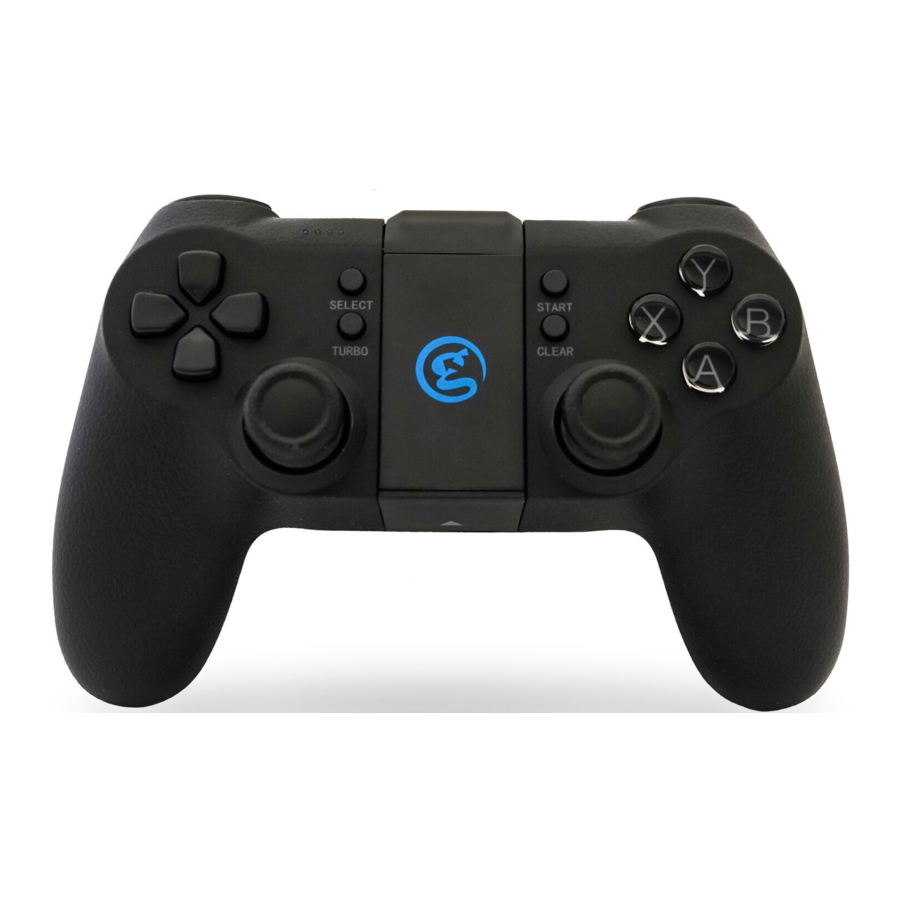
GUIDE DE DÉMARRAGE RAPIDE
- Vérifiez et chargez votre contrôleur :

- Connecter le contrôleur à vos appareils :

- Téléchargez les jeux pris en charge par le T1 :


PRÉSENTATION DU PRODUIT

CONTENU DE L'EMBALLAGE

Configuration requise : Android 4.0 ou ultérieur, Windows 7 ou ultérieur
Compatibilité matérielle : Smartphone Android / Tablette Android / Tablette NVIDIA / Boîtier TV Android / PC Windows / Samsung Gear VR / PlayStation 3
Connexions :  Bluetooth 4.0
  Filaire
PLUS D'INFORMATIONS
 GameSir.hk - Support (Assistance)
 Facebook - Mygamesir
 GameSir.hk - Où acheter
 GameSir.hk - Manuel du produit

- Évitez les fortes vibrations, ne démontez pas, ne modifiez pas et ne réparez pas vous-même.
- Ne pas conserver dans un endroit humide, à haute température ou poussiéreux.
- Évitez l'eau ou tout autre liquide dans la manette, cela pourrait affecter les performances de la manette.
- Gardez-le loin du feu, la batterie intégrée présente un risque d'explosion.
- La tension de charge est de 3,7-5,5 V DC via USB (l'alimentation de charge normale d'un smartphone Android peut être utilisée).
- Les enfants doivent utiliser ce produit sous la surveillance d'un adulte.
VÉRIFICATION ET CHARGE DU CONTRÔLEUR
Avant de commencer, vérifiez d'abord la puissance restante de votre T1. Appuyez sur le bouton "Home" (Accueil) situé à côté du L2 du T1. Les quatre voyants LED bleus clignoteront à tour de rôle et chaque voyant LED représente 25 % de la puissance. Si votre T1 n'est pas entièrement chargé, nous vous recommandons de le charger complètement au préalable.

Il est recommandé de charger le contrôleur pendant 2 heures en branchant le câble USB (fourni dans la boîte) – branchez une extrémité du câble dans votre T1 et l'autre extrémité dans un port USB alimenté. N'oubliez pas que vous pouvez utiliser votre T1 pendant qu'il charge, mais ce n'est pas recommandé.

Votre contrôleur T1 est équipé d'une batterie rechargeable au lithium-ion. Pendant la charge, quatre voyants LED vous indiqueront l'état de la charge : Pendant que le contrôleur T1 charge, les quatre voyants bleus clignoteront à tour de rôle. Lorsque le T1 est entièrement chargé, les quatre voyants bleus resteront allumés.

Si vous souhaitez éteindre la manette, appuyez sur le bouton "Home" (Accueil) pendant 5 secondes.
FONCTIONNALITÉS CLÉS DE L'APPAREIL
Réglage de la luminosité des lumières des boutons "XYAB"
Lorsque votre T1 est connecté avec succès à l'un de vos appareils, maintenez simultanément "L2+R2+R3" enfoncés, et appuyez sur le bouton HAUT/BAS du D-Pad pour augmenter/diminuer la luminosité des boutons "XYAB". Il y a 4 niveaux de luminosité au total.
Fonction de tir automatique
TURBO est semi-automatique, il crée une ou plusieurs pressions de bouton continues.
CONNEXION SUR TABLETTES / TÉLÉPHONES ANDROID
S'il s'agit de la première fois que vous allumez votre T1, maintenez simultanément enfoncés le bouton "  " et le bouton "
  " pendant 2 secondes. Le bouton "
  " commencera à clignoter en vert. Cela signifie que le contrôleur est prêt à être connecté à vos tablettes ou téléphones Android. Pour coupler le contrôleur, accédez à vos appareils Android et suivez le chemin d'interface utilisateur ci-dessous : Settings (Paramètres) > Turn on Bluetooth (Activer Bluetooth) > Search for new devices (Rechercher de nouveaux appareils) > "GameSir-T1" (GameSir-T1) s'affichera à l'écran. Cliquez pour vous connecter via Bluetooth. Si votre T1 est couplé et connecté, le T1 vibrera légèrement et le bouton " " restera allumé en vert. Le bouton "
  " commencera à clignoter en rouge lorsque vous maintenez enfoncés "Select" (Sélectionner) et "
  ". L'icône de la souris apparaîtra sur votre écran, et le bouton " " restera allumé. Maintenez à nouveau enfoncés "SELECT" (SÉLECTIONNER) et le bouton " " pour quitter le Mouse Mode (Mode Souris).

Les appareils Android peuvent également être connectés si vous appuyez simultanément sur le bouton "  " et le bouton "
  ". La fonction des modes " "+" " et " "+" " est totalement la même. La première différence entre ces deux modes est que peu de smartphones Android ne peuvent reconnaître que le mode " "+" ". La plupart des autres smartphones Android peuvent reconnaître à la fois " "+" " et " "+" ". La deuxième différence est que, si vous voulez faire apparaître l'icône de la souris sur votre écran, vous devez d'abord appuyer sur " "+" ", puis sur "Select" (Sélectionner) +" " après cela. Vous ne pouvez pas faire apparaître l'icône de la souris après avoir appuyé sur " "+" ".
Veuillez noter que le contrôleur se souviendra de votre dernière connexion. S'il s'agit de votre deuxième connexion du T1 aux mêmes téléphones Android, et que votre T1 n'a pas été connecté à d'autres appareils entre la première et la deuxième fois, il n'est pas nécessaire de réactiver le Bluetooth. Maintenez enfoncé le bouton " " de votre T1 pendant 3 secondes, le contrôleur sera couplé automatiquement.
Ouvrez un jeu compatible, accédez au menu des paramètres du contrôleur en jeu et sélectionnez l'option "Gamepad/Controller" (Manette/Contrôleur) (le nom exact varie d'un jeu à l'autre). Si le jeu prend en charge la réaffectation des commandes, n'hésitez pas à le faire à partir du menu des paramètres du contrôleur en jeu. Si vous ne savez pas si le jeu est compatible avec la manette, rendez-vous sur www.gamesir.hk et recherchez la colonne "GameSir World" (GameSir Monde).
CONNEXION SUR ANDROID TV BOX
Vous pouvez connecter votre T1 à une Android TV BOX via Bluetooth 4.0 et un câble USB comme suit :

Connexion via Bluetooth 4.0 : Si c'est la première fois que vous connectez votre T1 à une Android TV box, maintenez enfoncés simultanément le bouton " " et le bouton " " pendant 2 secondes ou maintenez enfoncés simultanément le bouton "  " et le bouton " " pendant 2 secondes, le bouton " " commencera à clignoter en vert. Cela signifie que la manette est prête à être connectée à votre Android TV box. Pour coupler la manette, accédez à votre Android TV pour ouvrir le Bluetooth et rechercher, "GameSir-T1" s'affichera à l'écran du téléviseur, cliquez pour vous connecter via Bluetooth. Si votre T1 est couplé et connecté, le T1 vibrera légèrement et le bouton "Android" restera allumé. Le bouton " " commencera à clignoter en rouge, lorsque vous maintenez enfoncés "Select (Sélectionner)" et " ", l'icône de la souris apparaîtra sur votre écran, et le Bouton Souris (Mouse button) restera allumé. Maintenez enfoncés "SELECT (SÉLECTIONNER)" et le bouton " " à nouveau pour quitter le Mode Souris (Mouse Mode).
Vous pouvez également maintenir enfoncés les boutons " " et " " pendant 2 secondes pour connecter votre T1 à l'Android TV box, toutes les étapes de connexion sont exactement les mêmes qu'avec les boutons " " et " ", la seule différence est que le Bouton Souris (Mouse button) ne clignotera plus dans ce mode.
Connexion Filaire : La manette peut également être connectée avec succès via un câble USB. Maintenez enfoncés simultanément les boutons Turbo (Turbo) et " " pendant 2 secondes, le bouton " " et le bouton " " commenceront à clignoter, sortez le câble USB inclus dans votre package, branchez une extrémité du câble dans votre T1 et branchez l'autre extrémité dans un port USB de l'Android TV box. Votre T1 sera connecté facilement et rapidement de cette manière. Le bouton " " et le bouton " " resteront allumés.
Veuillez noter que la manette se souviendra de votre dernière connexion. Si c'est la deuxième fois que vous connectez la même TV box en Bluetooth 4.0, et que votre T1 n'a pas été connecté à d'autres appareils entre la première et la deuxième fois, vous pouvez maintenir enfoncé le bouton " " de votre T1 pendant 3 secondes, la manette sera automatiquement couplée à votre TV box.
Ouvrez un jeu compatible, naviguez jusqu'au menu des paramètres de la manette en jeu et sélectionnez l'option Gamepad/Controller (Manette/Contrôleur) (le nom exact varie d'un jeu à l'autre). Si le jeu prend en charge la réaffectation des touches, n'hésitez pas à le faire à partir du menu des paramètres de la manette en jeu. Si vous ne savez pas si le jeu est compatible avec la manette, rendez-vous sur www.gamesir.hk et recherchez la colonne GameSir World.
CONNEXION SUR PC WINDOWS
Le PC Windows peut être connecté via un câble USB.

Connexion via câble USB : Si c'est la première fois que vous connectez votre T1 à votre PC Windows, maintenez enfoncés simultanément les boutons " " et " " de votre T1 pendant 2 secondes, le bouton "  " commencera à clignoter, sortez le câble USB inclus dans votre package, branchez une extrémité du câble dans votre T1 et branchez l'autre extrémité dans un port USB du PC Windows. Votre T1 sera connecté facilement et rapidement de cette manière. Le voyant du bouton " " de votre T1 restera allumé.
Ouvrez un jeu compatible, naviguez jusqu'au menu des paramètres de la manette en jeu et sélectionnez l'option Gamepad/Controller (Manette/Contrôleur) (le nom exact varie d'un jeu à l'autre). Si le jeu prend en charge la réaffectation des touches, n'hésitez pas à le faire à partir du menu des paramètres de la manette en jeu.
CONNEXION SUR PLAYSTATION 3
La PlayStation 3 peut être connectée via un câble USB.

Connexion Filaire : Si c'est la première fois que vous connectez votre T1 à votre PlayStation 3, maintenez enfoncés simultanément les boutons "TURBO (TURBO)" et " " pendant 2 secondes, le bouton " " et le bouton " " commenceront à clignoter, sortez le câble USB inclus dans votre package T1, branchez une extrémité du câble dans votre T1 et branchez l'autre extrémité dans un port USB de la PlayStation 3. Votre T1 sera connecté facilement et rapidement de cette manière. Les voyants des boutons " " et " " resteront allumés.
FONCTION DE TIR AUTOMATIQUE


TURBO (Turbo) est davantage utilisé dans les jeux de tir. Vos doigts se fatigueraient facilement si vous appuyiez continuellement sur le même bouton (bouton de tir). Avec le TURBO (Turbo), vous pouvez tirer en continu en maintenant le bouton de tir enfoncé.
Méthode de Réglage
Appuyez sur un ou plusieurs boutons (à l'exclusion du D-pad, des joysticks, des boutons SELECT (SÉLECTIONNER), START (DÉMARRER)), puis appuyez sur le bouton "TURBO (Turbo)" pour activer la fonction TURBO (Turbo).
Désactiver TURBO
Appuyez sur un ou plusieurs boutons, puis cliquez sur le bouton " CLEAR (EFFACER) " pour désactiver le TURBO (Turbo).
TÉLÉCHARGER LES JEUX PRIS EN CHARGE PAR L'APPAREIL
"GameSir World" est la meilleure application pour votre T1 et elle est gratuite ! "GameSir World" catalogue des milliers de jeux Android du marché Google Play qui prennent en charge nativement les GameSir Gamepads. Chaque joueur Android peut découvrir facilement son jeu mobile préféré. La combinaison parfaite du matériel GameSir et du logiciel GameSir offre une expérience de jeu ultime à chaque utilisateur. Comparé à l'application de jeux rétro "Happy Chick Emulator" (Émulateur Happy Chick), elle met l'accent sur les jeux populaires pour smartphone pour un large choix de joueurs.

Sur tablette Android, smartphone et Android TV, vous pouvez télécharger "Happy Chick" pour jouer à des milliers de jeux rétro gratuits. Rendez-vous sur http://www.happychick.hk pour télécharger "Happy Chick Emulator" (Émulateur Happy Chick) sur la page d'accueil. Vous pouvez également scanner le code QR ci-dessous pour télécharger l'application sur tablette Android, smartphone.


Téléchargez "Happy chick" et suivez les instructions à l'écran, ouvrez l'émulateur pour télécharger vos jeux et jouer via votre T1.
Connectez la manette de jeu à l'émulateur Happy Chick pour jouer librement.
- Téléchargez "Happy Chick" depuis le manuel d'utilisation ou http://www.happychick.hk sur votre Smartphone.
- Ouvrez le Bluetooth sur votre Smartphone.
- Ouvrez l'émulateur "Happy Chick" et cliquez sur l'icône de la manette en haut à droite
- Attendez que deux signaux apparaissent : "Speed connection" (Connexion rapide) et "Common connection" (Connexion normale). Choisissez " Speed connection" (Connexion rapide).
- La manette de jeu vibrera lorsqu'elle sera connectée.
- En téléchargeant les jeux gratuits depuis l'émulateur "Happy Chick Emulator", le T1 peut s'adapter parfaitement à tous les jeux.
QUESTIONS FRÉQUEMMENT POSÉES
Avec quels appareils le GameSir T1 peut-il fonctionner ?
Android Smartphone / Android Tablet / NVIDIA Tablet / Android TV box / Windows PC / Samsung Gear VR / PlayStation 3
Quelles sont les exigences de compatibilité système pour le T1 ?
Android 4.0 ou version ultérieure ou Windows 7.0 ou version ultérieure.
Quelles sont les connexions du GameSir T1 ?
Câble USB, Bluetooth 4.0
Quels jeux fonctionneront avec la manette GameSir T1 sur mon appareil ?
Pour Windows PC et PlayStation 3, le T1 prend en charge la plupart des jeux compatibles avec une manette.
Pour les smartphones et tablettes Android, vous pouvez trouver une liste de jeux compatibles en utilisant les liens suivants : http://www.gamesir.hk/ ---GameSir World.
Dois-je installer un pilote lorsque je connecte le GameSir T1 à un PC Windows ?
Lorsque vous connectez le T1 à votre PC Windows, si le GameSir T1 ne peut pas reconnaître le pilote de votre système informatique, le T1 sera reconnu comme un pilote XBOX 360. Pour résoudre le problème, nous vous recommandons de suivre ces quatre étapes :
- Connectez votre T1 à votre PC Windows via le câble USB fourni dans l'emballage du T1.
- Téléchargez le gestionnaire de pilotes PC intelligent "Drive the life" sur votre ordinateur, ce gestionnaire de pilotes vérifiera et recommandera le pilote compatible à télécharger pour votre GameSir T1.
- Installez le pilote recommandé par "Drive the life", lorsque votre GameSir T1 est reconnu par votre ordinateur avec succès, vous pourrez connecter le T1 à votre PC via un câble USB la prochaine fois.
- Si les 3 étapes ci-dessus ne peuvent pas résoudre votre problème, veuillez essayer d'installer le logiciel de manette X360 pour les systèmes inférieurs à WinXP (y compris XP).
Pourquoi la manette ne vibre-t-elle pas ?
Vérifiez si le jeu prend en charge la vibration ; si le jeu prend en charge la vibration, veuillez vérifier si la fonction de vibration est activée dans les paramètres du jeu.
Que dois-je faire lorsque la manette ne s'allume pas ou est bloquée ?
Lorsque la manette ne peut pas être allumée ou est bloquée, appuyez sur le bouton "Home" (Accueil) pour vérifier la puissance restante ; si la manette n'est pas à court de batterie, vous pouvez effectuer une réinitialisation d'usine pour la manette : Il y a un petit trou de réinitialisation à l'arrière de la manette, appuyez sur ce trou avec une aiguille pendant 1 seconde pour réinitialiser la manette. Ensuite, rallumez votre manette.
La manette prend-elle en charge mes jeux ?
Si vous ne savez pas si le jeu est compatible avec la manette, rendez-vous sur www.happychick.hk pour télécharger l'application "Happy Chick" et trouver des milliers de jeux PC gratuits, ou rendez-vous sur www.gamesir.hk et trouvez la rubrique "GameSir World". La liste des jeux dans GameSir World est fréquemment mise à jour, votre jeu est compatible avec la manette s'il est inclus dans la liste des jeux.

Références
![www.gamesir.hk]() GameSir | La marque leader mondiale de périphériques de jeu – Boutique officielle GameSir
GameSir | La marque leader mondiale de périphériques de jeu – Boutique officielle GameSirÉmulateur de jeux Happy Chick


Télécharger le manuel
Ici, vous pouvez télécharger la version PDF complète du manuel. Elle peut contenir des instructions de sécurité supplémentaires, des informations de garantie, des règles de la FCC, etc.
Télécharger GameSir T1 - Manuel du contrôleur sans fil


