GameSir T1 - Návod na použitie bezdrôtového ovládača
- 1 PRÍRUČKA RÝCHLEHO PREHĽADU
- 2 PREHĽAD PRODUKTU
- 3 OBSAH BALENIA
- 4 VIAC INFORMÁCIÍ
- 5 KONTROLA A NABÍJANIE OVLÁDAČA
- 6 HLAVNÉ FUNKCIE ZARIADENIA
- 7 PRIPOJENIE NA ANDROID TABLETOCH / TELEFÓNOCH
- 8 PRIPOJENIE NA ANDROID TV BOX
- 9 PRIPOJENIE NA WINDOWS PC
- 10 PRIPOJENIE NA PLAYSTATION 3
- 11 FUNKCIA AUTOMATICKÉHO STRIEĽANIA
- 12 STIAHNUTIE HIER PODPOROVANÝCH ZARIADENÍM
- 13 ČASTO KLADENÉ OTÁZKY
- 14 Referencie
- 15 Stiahnuť návod
- 16 V iných jazykoch
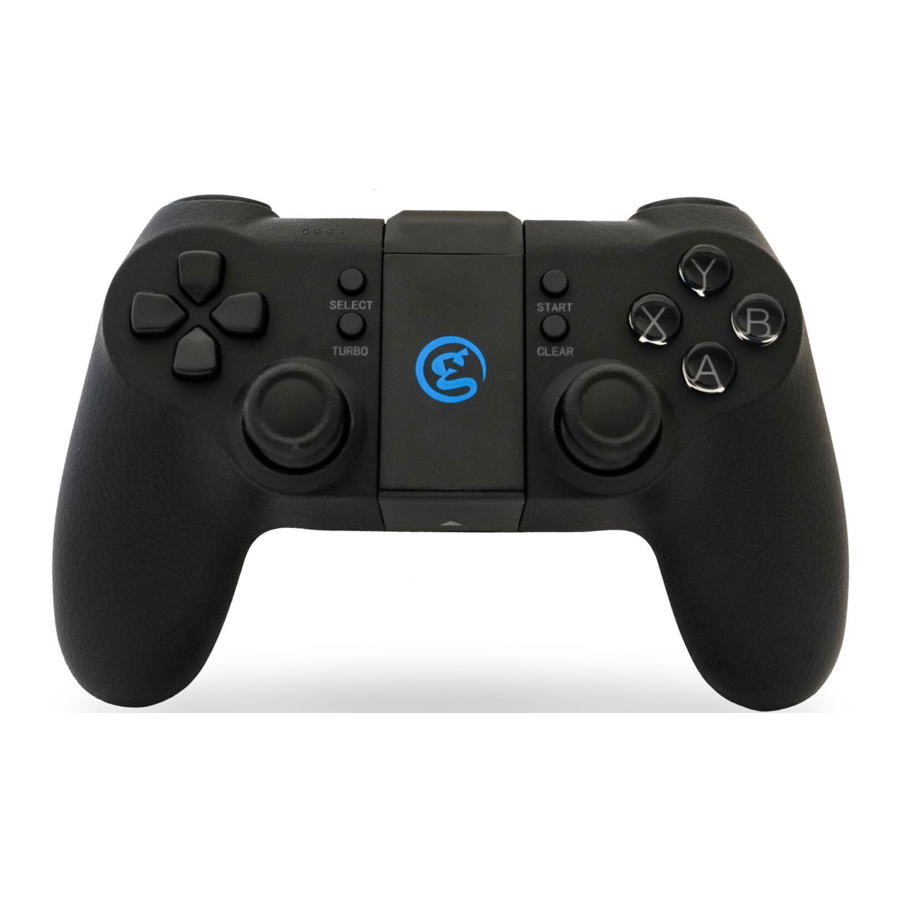
PRÍRUČKA RÝCHLEHO PREHĽADU
- Skontrolujte a nabite svoj ovládač:

- Pripojenie ovládača k vašim zariadeniam:

- Stiahnite si hry podporované T1:


PREHĽAD PRODUKTU

OBSAH BALENIA

Systémové požiadavky: Android 4.0 alebo novší, Windows 7 alebo novší
Hardvérová kompatibilita: Android Smartphone / Android Tablet / NVIDIA Tablet / Android TV box / Windows PC / Samsung Gear VR / PlayStation 3
Pripojenia:  Bluetooth 4.0
  Káblové
VIAC INFORMÁCIÍ
 GameSir.hk - Podpora
 Facebook - Mygamesir
 GameSir.hk - Kde kúpiť
 GameSir.hk - Produkt - Manuál

- Vyhnite sa silným vibráciám, nerozoberajte, neupravujte ani neopravujte sami.
- Neskladujte na vlhkom, vysokoteplotnom alebo znečistenom mieste.
- Zabráňte vniknutiu vody alebo inej tekutiny do gamepadu, môže to ovplyvniť jeho výkon.
- Uchovávajte mimo dosahu ohňa, vstavaná batéria predstavuje nebezpečenstvo výbuchu.
- Nabíjacie napätie je USB 3.7-5.5V DC (možno použiť bežný nabíjací výkon pre smartfóny Android)
- Deti by mali tento produkt používať pod dohľadom dospelej osoby.
KONTROLA A NABÍJANIE OVLÁDAČA
Pred začatím skontrolujte najprv zostávajúcu energiu vášho T1, stlačte tlačidlo "Home" (domov) vedľa L2 na T1, štyri modré LED diódy budú postupne blikať a každá LED dióda predstavuje 25% energie. Ak váš T1 nie je úplne nabitý, odporúčame vám najprv ho úplne nabiť.

Odporúča sa nabíjať ovládač 2 hodiny zapojením USB kábla (dodávaný v balení) - zapojte jeden koniec kábla do vášho T1 a druhý koniec zapojte do napájaného USB portu. Pamätajte, že svoj T1 môžete používať počas nabíjania, ale neodporúča sa to.

Váš ovládač T1 je vybavený nabíjateľnou lítium-iónovou batériou. Počas nabíjania vám štyri LED diódy poskytnú stav nabíjania:
Počas nabíjania ovládača T1 budú štyri modré svetlá postupne blikať.
Keď je T1 úplne nabitý, štyri modré svetlá zostanú svietiť.

Ak chcete gamepad vypnúť, stlačte tlačidlo "Home" (domov) na 5 sekúnd.
HLAVNÉ FUNKCIE ZARIADENIA
Nastavenie jasu svetiel tlačidiel "XYAB"
Keď je váš T1 úspešne pripojený k niektorému z vašich zariadení, súčasne podržte "L2+R2+R3" a stlačením tlačidla HORE/DOLE na D-pade zvýšte/znížte jas tlačidiel "XYAB". Celkovo sú k dispozícii 4 úrovne jasu.
Funkcia automatickej streľby
TURBO je poloautomatické, vytvára jedno alebo viac nepretržitých stlačení tlačidiel.
PRIPOJENIE NA ANDROID TABLETOCH / TELEFÓNOCH
Ak zapínate svoj T1 prvýkrát, súčasne podržte tlačidlo "  " a tlačidlo "
  " na 2 sekundy, tlačidlo "
  " začne blikať na zeleno. To znamená, že ovládač je pripravený na pripojenie k vašim Android tabletom alebo telefónom. Ak chcete ovládač spárovať, prejdite do svojich zariadení so systémom Android a postupujte podľa toku používateľského rozhrania nižšie: Settings (Nastavenia) > Turn on Bluetooth (Zapnúť Bluetooth) > Search for new devices (Vyhľadať nové zariadenia) > "GameSir-T1" sa zobrazí na obrazovke. Kliknutím sa pripojíte cez Bluetooth. Ak je váš T1 spárovaný a pripojený, T1 mierne šokuje a tlačidlo " " zostane svietiť na zeleno. Tlačidlo "
  " začne blikať na červeno, keď podržíte "Select" (vybrať) a "
  ", na obrazovke sa zobrazí ikona myši a tlačidlo " " zostane svietiť. Opätovným podržaním tlačidla "SELECT" (vybrať) a " " ukončíte režim myši.

Zariadenia so systémom Android je možné pripojiť aj stlačením tlačidla "  " a tlačidla "
  " súčasne. Funkcia " "+" " a " "+" " je úplne rovnaká, prvý rozdiel pre tieto dva režimy je, že len málo smartfónov so systémom Android dokáže rozpoznať režim " "+" ". Väčšina ostatných smartfónov so systémom Android dokáže rozpoznať režimy " "+" " aj " "+" ". Druhý rozdiel je v tom, že ak chcete, aby sa na obrazovke zobrazila ikona myši, musíte najprv stlačiť " "+" ", potom stlačte "Select" (vybrať) +" ". Ikona myši sa nezobrazí po stlačení " "+" ".
Upozorňujeme, že ovládač si zapamätá vaše posledné pripojenie, ak pripájate T1 k rovnakým telefónom s Androidom druhýkrát a váš T1 nebol pripojený k iným zariadeniam medzi prvým a druhým pripojením, nie je potrebné znova zapínať Bluetooth, podržte tlačidlo " " na vašom T1 na 3 sekundy, ovládač sa automaticky spáruje.
Otvorte kompatibilnú hru, prejdite do ponuky nastavení ovládača v hre a vyberte možnosť Gamepad/Controller (Ovládač) (presný názov sa líši od hry k hre). Ak hra podporuje premapovanie, môžete to urobiť v ponuke nastavení ovládača v hre. Ak neviete, či je hra kompatibilná s ovládačom, prejdite na www.gamesir.hk a nájdite stĺpec "GameSir World".
PRIPOJENIE NA ANDROID TV BOX
Svoj T1 môžete pripojiť k Android TV BOX cez Bluetooth 4.0 a USB kábel nasledovne:

Pripojenie cez Bluetooth 4.0: Ak pripájate svoj T1 k Android TV boxu prvýkrát, podržte tlačidlo " " a tlačidlo " " súčasne na 2 sekundy alebo podržte tlačidlo "  " a tlačidlo " " súčasne na 2 sekundy, tlačidlo " " začne blikať na zeleno. To znamená, že ovládač je pripravený na pripojenie k vášmu Android TV boxu. Na spárovanie ovládača prejdite do svojho Android TV, otvorte Bluetooth a vyhľadajte, na obrazovke TV sa zobrazí "GameSir-T1", kliknite na pripojenie cez Bluetooth. Ak je váš T1 spárovaný a pripojený, T1 mierne zavibruje a tlačidlo "Android" zostane svietiť. Tlačidlo " " začne blikať na červeno, keď podržíte "Select" (vybrať) a " ", na obrazovke sa zobrazí ikona myši a tlačidlo myši zostane svietiť. Opätovným podržaním tlačidiel "SELECT" (vybrať) a " " ukončíte režim myši.
Môžete tiež podržať tlačidlo " " a tlačidlo " " na 2 sekundy, aby ste pripojili svoj T1 k Android TV boxu, všetky kroky pripojenia sú úplne rovnaké ako pri tlačidlách " " a " ", jediný rozdiel je v tom, že tlačidlo myši v tomto režime už nebude blikať.
Káblové pripojenie: Ovládač je možné úspešne pripojiť aj pomocou USB kábla. Podržte súčasne tlačidlo Turbo a tlačidlo " " na 2 sekundy, tlačidlo " " a tlačidlo " " začnú blikať, vyberte USB kábel, ktorý je súčasťou balenia, zapojte jeden koniec kábla do svojho T1 a druhý koniec zapojte do USB portu Android TV boxu. Váš T1 sa tak ľahko a rýchlo pripojí. Tlačidlo " " a tlačidlo " " zostanú svietiť.
Upozorňujeme, že ovládač si zapamätá vaše posledné pripojenie, ak pripájate ten istý TV box cez Bluetooth 4.0 druhýkrát a váš T1 nebol medzi prvým a druhým pripojením pripojený k iným zariadeniam, môžete podržať tlačidlo " " na svojom T1 na 3 sekundy, ovládač sa automaticky spáruje s vaším TV boxom.
Otvorte kompatibilnú hru, prejdite do ponuky nastavení ovládača v hre a vyberte možnosť Gamepad/Controller (Názov sa líši v závislosti od hry). Ak hra podporuje premapovanie, môžete to urobiť v ponuke nastavení ovládača v hre. Ak neviete, či je hra kompatibilná s ovládačom, prejdite na www.gamesir.hk a nájdite stĺpec "GameSir World".
PRIPOJENIE NA WINDOWS PC
Windows PC je možné pripojiť pomocou USB kábla.

Pripojenie cez USB kábel: Ak pripájate svoj T1 k Windows PC prvýkrát, podržte súčasne tlačidlo " " a tlačidlo " " na svojom T1 na 2 sekundy, tlačidlo "  " začne blikať, vyberte USB kábel, ktorý je súčasťou balenia, zapojte jeden koniec kábla do svojho T1 a druhý koniec zapojte do USB portu Windows PC. Váš T1 sa tak ľahko a rýchlo pripojí. Svetlo tlačidla " " na vašom T1 zostane svietiť.
Otvorte kompatibilnú hru, prejdite do ponuky nastavení ovládača v hre a vyberte možnosť Gamepad/Controller (Názov sa líši v závislosti od hry). Ak hra podporuje premapovanie, môžete to urobiť v ponuke nastavení ovládača v hre.
PRIPOJENIE NA PLAYSTATION 3
PlayStation 3 je možné pripojiť pomocou USB kábla.

Káblové pripojenie: Ak pripájate svoj T1 k PlayStation 3 prvýkrát, podržte súčasne tlačidlo "TURBO" a tlačidlo " " na 2 sekundy, tlačidlo " " a tlačidlo " " začnú blikať, vyberte USB kábel, ktorý je súčasťou balenia vášho T1, zapojte jeden koniec kábla do svojho T1 a druhý koniec zapojte do USB portu PlayStation 3. Váš T1 sa tak ľahko a rýchlo pripojí. Svetlo tlačidla " " a " " zostane svietiť.
FUNKCIA AUTOMATICKÉHO STRIEĽANIA


TURBO sa viac používa v strieľačkách. Vaše prsty by sa ľahko unavili, ak by ste nepretržite stláčali to isté tlačidlo (tlačidlo streľby). S TURBO môžete nepretržite strieľať podržaním tlačidla streľby.
Metóda nastavenia
Stlačte jedno alebo viac tlačidiel (okrem D-padu, joystickov, tlačidiel SELECT (vybrať), START (spustiť)) a potom stlačte tlačidlo "TURBO" na nastavenie funkcie TURBO.
Vymazanie TURBO
Stlačte jedno alebo viac tlačidiel a potom kliknite na tlačidlo "CLEAR" (vymazať) na vymazanie TURBO.
STIAHNUTIE HIER PODPOROVANÝCH ZARIADENÍM
"GameSir World" je najlepšia aplikácia pre váš T1 a je zadarmo! "GameSir World" katalogizuje tisíce hier pre Android z obchodu Google Play, ktoré natívne podporujú GameSir Gamepady. Každý hráč na Androide teraz môže ľahko objaviť svoju obľúbenú mobilnú hru. Dokonalá kombinácia hardvéru GameSir a softvéru GameSir prináša každému používateľovi dokonalý herný zážitok. V porovnaní s retro hernou aplikáciou "Happy Chick Emulator" kladie dôraz na populárne hry pre smartfóny pre široký výber hráčov.

Na tablete s Androidom, smartfóne a Android TV si môžete stiahnuť "Happy Chick" na hranie tisícov bezplatných retro hier. Prejdite na http://www.happychick.hk a stiahnite si "Happy Chick Emulator" na domovskej stránke. Môžete tiež naskenovať QR kód nižšie a stiahnuť si aplikáciu na tablete s Androidom, smartfóne.


Stiahnite si "Happy chick" a postupujte podľa pokynov na obrazovke, otvorte emulátor na stiahnutie hier a hrajte cez svoj T1.
Pripojte herný ovládač k emulátoru Happy Chick a hrajte hry zadarmo.
- Stiahnite si "Happy Chick" z používateľskej príručky alebo http://www.happychick.hk vo svojom smartfóne.
- Otvorte Bluetooth vo svojom smartfóne.
- Otvorte emulátor "Happy Chick" a kliknite na ikonu ovládača vpravo hore
- Počkajte, kým sa nezobrazia dva signály "Speed connection" (rýchle pripojenie) a "Common connection" (bežné pripojenie). Vyberte "Speed connection" (rýchle pripojenie).
- Herný ovládač zavibruje, keď je pripojený.
- Stiahnutím bezplatných hier z "Happy Chick Emulator" môže T1 dokonale spárovať všetky hry.
ČASTO KLADENÉ OTÁZKY
S akými zariadeniami môže GameSir T1 pracovať?
Android Smartphone / Android Tablet / NVIDIA Tablet / Android TV box / Windows PC / Samsung Gear VR / PlayStation 3
Aké sú požiadavky na kompatibilitu systému pre T1?
Android 4.0 alebo novší alebo Windows 7.0 alebo novší.
Aké sú pripojenia GameSir T1?
USB kábel, Bluetooth 4.0
Aké hry budú fungovať s ovládačom GameSir T1 na mojom zariadení?
Pre Windows PC a PlayStation 3, T1 podporuje väčšinu hier s podporou gamepadu.
Pre Android Smartphone a Tablet môžete nájsť zoznam kompatibilných hier pomocou nasledujúcich odkazov: http://www.gamesir.hk/ ---GameSir World.
Potrebujem nainštalovať ovládač, keď pripojím GameSir T1 k Windows PC?
Keď pripojíte T1 k vášmu Windows PC, ak GameSir T1 nerozpozná ovládač vášho počítačového systému, T1 bude rozpoznaný ako ovládač XBOX 360. Na vyriešenie problému odporúčame postupovať podľa týchto štyroch krokov:
- Pripojte svoj T1 k vášmu Windows PC pomocou USB kábla, ktorý je súčasťou balenia T1.
- Stiahnite si inteligentného správcu ovládačov pre PC "Drive the life" ("Životnosť disku") do vášho počítača, tento správca ovládačov skontroluje a odporučí kompatibilný ovládač, ktorý je potrebné stiahnuť pre váš GameSir T1.
- Nainštalujte ovládač odporúčaný "Drive the life" ("Životnosť disku"), keď váš GameSir T1 úspešne rozpozná váš počítač, môžete pripojiť T1 k vášmu PC pomocou USB kábla nabudúce.
- Ak 3 kroky vyššie nevyriešia váš problém, skúste nainštalovať softvér X360 gamepad pre systémy pod WinXP (vrátane XP).
Prečo gamepad nevibruje?
Skontrolujte, či hra podporuje vibrácie, ak hra podporuje vibrácie, skontrolujte, či je funkcia vibrácií spustená v nastaveniach hry.
Čo mám robiť, keď sa gamepad nedá zapnúť alebo zamrzne?
Keď sa gamepad nedá zapnúť alebo zamrzne, stlačte tlačidlo "Home" ("Domov") na kontrolu zostávajúcej energie, ak gamepad nie je vybitý, môžete vykonať nastavenia obnovenia továrenských nastavení pre gamepad: Na zadnej strane gamepadu je malý resetovací otvor, stlačením resetovacieho otvoru pomocou ihly na 1 sekundu resetujete gamepad. Potom znova zapnite gamepad.
Podporuje gamepad moje hry?
Ak neviete, či je hra kompatibilná s ovládačom, prejdite na www.happychick.hk a stiahnite si aplikáciu "Happy Chick" ("Šťastné kuriatko") na nájdenie tisícov bezplatných zoznamov PC hier, alebo prejdite na www.gamesir.hk a nájdite stĺpec "GameSir World" ("Svet GameSir"). Zoznam hier vo svete GameSir sa často aktualizuje, vaša hra je kompatibilná s ovládačom, ak je zahrnutá v zozname hier.

Referencie
![www.gamesir.hk]() GameSir | Popredná svetová značka herných periférií – Oficiálny obchod GameSir
GameSir | Popredná svetová značka herných periférií – Oficiálny obchod GameSirHappy Chick Game Emulator


Stiahnuť návod
Tu si môžete stiahnuť úplnú verziu návodu vo formáte pdf, môže obsahovať ďalšie bezpečnostné pokyny, informácie o záruke, pravidlá FCC atď.
Stiahnuť GameSir T1 - Návod na použitie bezdrôtového ovládača


