GameSir T1 - Manual del controlador inalámbrico
- 1 GUÍA DE REVISIÓN RÁPIDA
- 2 DESCRIPCIÓN GENERAL DEL PRODUCTO
- 3 CONTENIDO DEL PAQUETE
- 4 MÁS INFORMACIÓN
- 5 COMPROBACIÓN Y CARGA DEL CONTROLADOR
- 6 CARACTERÍSTICAS DESTACADAS DEL DISPOSITIVO
- 7 CONEXIÓN EN TABLETAS / TELÉFONOS ANDROID
- 8 CONEXIÓN EN ANDROID TV BOX
- 9 CONEXIÓN EN WINDOWS PC
- 10 CONEXIÓN EN PLAYSTATION 3
- 11 FUNCIÓN DE DISPARO AUTOMÁTICO
- 12 DESCARGAR JUEGOS COMPATIBLES CON EL DISPOSITIVO
- 13 PREGUNTAS FRECUENTES
- 14 Referencias
- 15 Descargar el manual
- 16 En otros idiomas
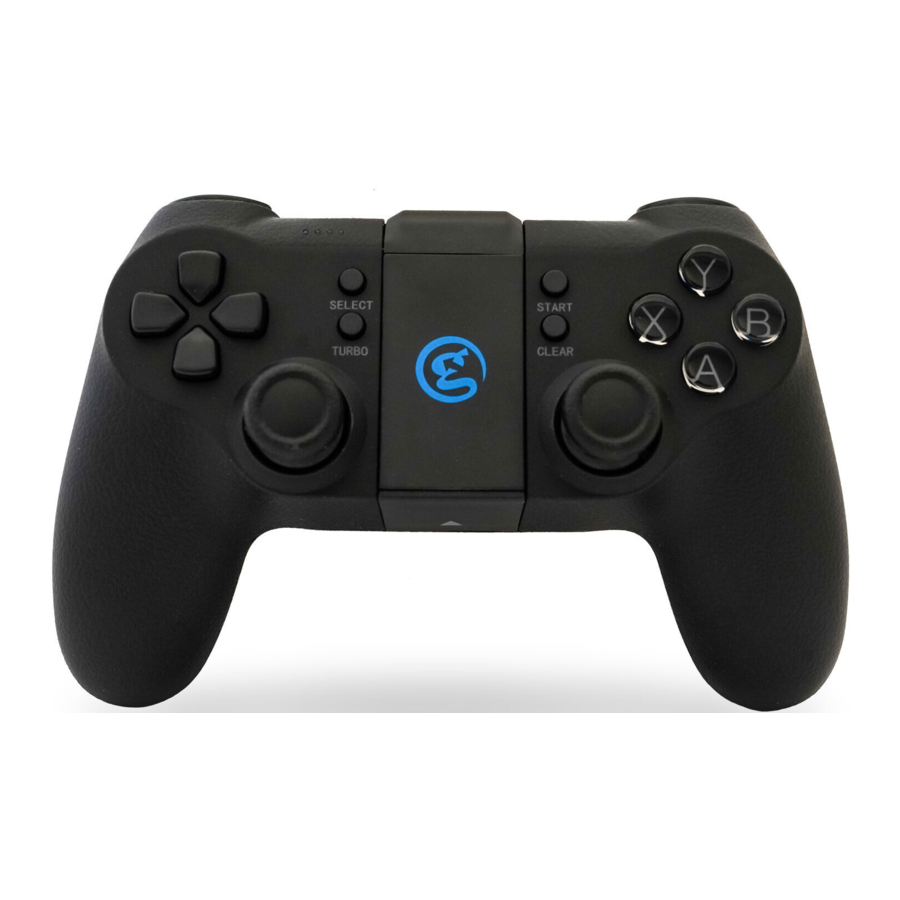
GUÍA DE REVISIÓN RÁPIDA
- Comprueba y carga tu controlador:

- Conectando el controlador a tus dispositivos:

- Descarga juegos compatibles con T1:


DESCRIPCIÓN GENERAL DEL PRODUCTO

CONTENIDO DEL PAQUETE

Requisitos del sistema: Android 4.0 o posterior, Windows 7 o posterior
Compatibilidad de hardware: Android Smartphone / Android Tablet / NVIDIA Tablet / Android TV box / Windows PC / Samsung Gear VR / PlayStation 3
Conexiones:  Bluetooth 4.0
  Cableado
MÁS INFORMACIÓN
 GameSir.hk - Soporte
 Facebook - Mygamesir
 GameSir.hk-Dónde comprar
 GameSir.hk-Manual del producto

- Evite vibraciones fuertes, no desmonte, modifique o repare por su cuenta.
- No lo guarde en lugares húmedos, con altas temperaturas o hollín.
- Evite que entre agua u otro líquido en el gamepad, ya que puede afectar el rendimiento del gamepad.
- Manténgalo alejado del fuego, la batería incorporada tiene peligro de explosión.
- El voltaje de carga es un suministro USB de 3.7-5.5V DC (se puede utilizar la potencia de carga normal de un teléfono inteligente Android)
- Los niños deben estar bajo la supervisión de un adulto para usar este producto.
COMPROBACIÓN Y CARGA DEL CONTROLADOR
Antes de comenzar, compruebe primero la energía restante de su T1, presione el botón "Home" (Inicio) al lado del L2 del T1, las cuatro luces LED azules parpadearán a su vez y cada luz LED representa el 25% de la energía. Si su T1 no está completamente cargado, le recomendamos que cargue su T1 por completo al principio.

Se recomienda cargar el controlador durante 2 horas enchufando el cable USB (provisto en la caja) –enchufe un extremo del cable en su T1 y enchufe el otro extremo en un puerto USB con alimentación. Recuerde, puede usar su T1 mientras se está cargando, pero no se recomienda.

Su controlador T1 está construido con una batería recargable de iones de litio. Durante la carga, cuatro LED le indicarán el estado de la carga:
Mientras el controlador T1 se está cargando, las cuatro luces azules parpadearán a su vez.
Cuando el T1 esté completamente cargado, las cuatro luces azules permanecerán encendidas.

Si desea apagar el gamepad, presione el botón "Home" (Inicio) durante 5 segundos.
CARACTERÍSTICAS DESTACADAS DEL DISPOSITIVO
Ajuste de brillo de las luces de los botones "XYAB"
Cuando su T1 esté conectado correctamente a cualquiera de sus dispositivos, mantenga presionados "L2+R2+R3" simultáneamente y presione el botón ARRIBA/ABAJO del D-Pad para aumentar/disminuir el brillo de los botones "XYAB". Hay 4 niveles de grado de brillo en total.
Función de disparo automático
TURBO es semiautomático, crea una o más pulsaciones de botón continuas.
CONEXIÓN EN TABLETAS / TELÉFONOS ANDROID
Si es la primera vez que enciende su T1, mantenga presionado el botón "  " y el botón "
  " simultáneamente durante 2 segundos, el botón "
  " comenzará a parpadear en verde. Significa que el controlador está listo para conectarse a sus tabletas o teléfonos Android. Para emparejar el controlador, vaya a sus dispositivos Android y siga el flujo de la interfaz de usuario a continuación: Settings (Ajustes) > Turn on Bluetooth (Activar Bluetooth) > Search for new devices (Buscar nuevos dispositivos) > "GameSir-T1" se mostrará en la pantalla. Haga clic para conectarse a través de Bluetooth. Si su T1 está emparejado y conectado, el T1 se sacudirá ligeramente y el botón " " permanecerá en verde. El botón "
  " comenzará a parpadear en rojo, cuando mantenga presionado "Select" (Seleccionar) y "
  ", el icono del mouse aparecerá en su pantalla, y el botón " " permanecerá encendido. Mantenga presionado "SELECT" (SELECCIONAR) y " " nuevamente para salir del modo Mouse.

Los dispositivos Android también se pueden conectar si presiona "  " y el botón "
  " simultáneamente. La función de " "+" " y " "+" " mode es totalmente la misma, la primera diferencia para esos dos modos es que pocos teléfonos inteligentes Android solo pueden reconocer el modo " "+" ". La mayoría de los otros teléfonos inteligentes Android pueden reconocer tanto " "+" " y " "+" ". La segunda diferencia es que, si desea que aparezca el icono del mouse en su pantalla, primero debe presionar " "+" ", presione "Select" (Seleccionar) +" " después de eso. No puede obtener el icono del mouse después de presionar " "+" ".
Tenga en cuenta que el controlador recordará su última conexión, si esta es la segunda vez que conecta T1 a los mismos teléfonos Android, y su T1 no se ha conectado a otros dispositivos entre la primera y la segunda vez, no es necesario volver a encender el Bluetooth por segunda vez, mantenga presionado el botón " " de su T1 durante 3 segundos, el controlador se emparejará automáticamente.
Abra un juego compatible, vaya al menú de configuración del controlador en el juego y seleccione la opción Gamepad/Controller (Controlador) (el nombre exacto varía de un juego a otro). Si el juego admite la reasignación, no dude en hacerlo desde el menú de configuración del controlador en el juego. Si no sabe si el juego es compatible con el controlador, vaya a www.gamesir.hk y busque la columna "GameSir World".
CONEXIÓN EN ANDROID TV BOX
Puedes conectar tu T1 en Android TV BOX a través de Bluetooth 4.0 y cable USB de la siguiente manera:

Conexión a través de Bluetooth 4.0: Si es la primera vez que conectas tu T1 a una Android TV box, mantén pulsado el botón " " y el botón " " simultáneamente durante 2 segundos o mantén pulsado el botón "  " y el botón " " simultáneamente durante 2 segundos, el botón " " comenzará a parpadear en verde. Esto significa que el mando está listo para ser conectado a tu Android TV box. Para emparejar el mando, ve a tu Android TV para abrir el Bluetooth y buscar, "GameSir-T1" aparecerá en la pantalla del televisor, haz clic para conectar a través de Bluetooth. Si tu T1 está emparejado y conectado, el T1 vibrará ligeramente y el botón "Android" permanecerá encendido. El botón " " comenzará a parpadear en rojo, cuando mantengas pulsado "Select" (Seleccionar) y " ", el icono del ratón aparecerá en tu pantalla, y el botón del ratón permanecerá encendido. Mantén pulsado "SELECT" (SELECCIONAR) y el botón " " de nuevo para salir del Modo Ratón.
También puedes mantener pulsado el botón " " y el botón " " durante 2 segundos para conectar tu T1 a la Android TV box, todos los pasos de conexión son totalmente iguales a los de los botones " " y " ", la única diferencia es que el botón del ratón no parpadeará más en este modo.
Conexión por cable: El mando también se puede conectar correctamente a través de un cable USB. Mantén pulsado Turbo y el botón " " durante 2 segundos simultáneamente, el botón " " y el botón " " comenzarán a parpadear, saca el cable USB incluido en tu paquete, conecta un extremo del cable en tu T1 y conecta el otro extremo en un puerto USB de la Android TV box. Tu T1 se conectará fácil y rápidamente de esa manera. El botón " " y el botón " " permanecerán encendidos.
Ten en cuenta que el mando recordará tu última conexión, si es la segunda vez que conectas la misma TV box Bluetooth 4.0, y tu T1 no ha sido conectado a otros dispositivos entre la primera y la segunda vez, puedes mantener pulsado el botón " " de tu T1 durante 3 segundos, el mando se emparejará automáticamente con tu TV box.
Abre un juego compatible, navega hasta el menú de configuración del mando dentro del juego y selecciona la opción Gamepad/Controller (Mando/Controlador) (el nombre exacto varía de un juego a otro). Si el juego admite la reasignación, siéntete libre de hacerlo desde el menú de configuración del mando dentro del juego. Si no sabes si el juego es compatible con el mando, ve a www.gamesir.hk y busca la columna "GameSir World".
CONEXIÓN EN WINDOWS PC
El Windows PC se puede conectar a través de un cable USB.

Conexión a través de cable USB: Si es la primera vez que conectas tu T1 a tu Windows PC, mantén pulsado el botón " " y el botón " " de tu T1 simultáneamente durante 2 segundos, el botón "  " comenzará a parpadear, saca el cable USB incluido en tu paquete, conecta un extremo del cable en tu T1 y conecta el otro extremo en un puerto USB del Windows PC. Tu T1 se conectará fácil y rápidamente de esa manera. La luz del botón " " de tu T1 permanecerá encendida.
Abre un juego compatible, navega hasta el menú de configuración del mando dentro del juego y selecciona la opción Gamepad/Controller (Mando/Controlador) (el nombre exacto varía de un juego a otro). Si el juego admite la reasignación, siéntete libre de hacerlo desde el menú de configuración del mando dentro del juego.
CONEXIÓN EN PLAYSTATION 3
La PlayStation 3 se puede conectar a través de un cable USB.

Conexión por cable: Si es la primera vez que conectas tu T1 a tu PlayStation 3, mantén pulsado "TURBO" y el botón " " simultáneamente durante 2 segundos, el botón " " y el botón " " comenzarán a parpadear, saca el cable USB incluido en tu paquete T1, conecta un extremo del cable en tu T1 y conecta el otro extremo en un puerto USB de la PlayStation 3. Tu T1 se conectará fácil y rápidamente de esa manera. La luz del botón " " y " " permanecerá encendida.
FUNCIÓN DE DISPARO AUTOMÁTICO


TURBO se utiliza más en juegos de disparos. Tus dedos se cansarían fácilmente si presionaras continuamente el mismo botón (botón de disparo). Con el TURBO, puedes disparar continuamente manteniendo pulsado el botón de disparo.
Método de configuración
Presiona uno o más botones (excluyendo el D-pad, los joysticks, SELECT (SELECCIONAR), el botón START (INICIO)), y luego presiona el botón "TURBO" para configurar la función TURBO.
Borrar TURBO
Presiona uno o más botones, y luego haz clic en el botón "CLEAR" (BORRAR) para borrar el TURBO.
DESCARGAR JUEGOS COMPATIBLES CON EL DISPOSITIVO
"GameSir World" es la mejor aplicación para tu T1 ¡y es gratis! "GameSir World" cataloga miles de juegos de Android del mercado de Google Play que son compatibles de forma nativa con los Gamepads GameSir. Ahora, todos los jugadores de Android pueden descubrir fácilmente su juego móvil favorito. La combinación perfecta del hardware de GameSir y el software de GameSir brinda la mejor experiencia de juego a cada usuario. En comparación con la aplicación de juegos retro "Happy Chick Emulator", pone énfasis en los juegos populares para teléfonos inteligentes para la amplia elección del jugador.

En Android Tablet, Smartphone y Android TV, puedes descargar "Happy Chick" para jugar miles de juegos retro gratuitos. Ve a http://www.happychick.hk para descargar "Happy Chick Emulator" en la página de inicio. También puedes escanear el código QR a continuación para descargar la aplicación en Android Tablet, Smartphone.


Descarga "Happy chick" y sigue las instrucciones en la pantalla, abre el emulador para descargar tus juegos y juega a través de tu T1.
Conecta el mando de juego al emulador Happy Chick para jugar libremente.
- Descarga "Happy Chick" desde el manual de usuario o http://www.happychick.hk en tu Smartphone.
- Abre el Bluetooth en tu Smartphone.
- Abre el emulador "Happy Chick" y haz clic en el icono del mando en la parte superior derecha.
- Espera hasta que aparezcan dos señales "Speed connection" (Conexión rápida) y "Common connection" (Conexión común). Elige "Speed connection" (Conexión rápida).
- El mando de juego recibirá una vibración cuando esté conectado.
- Descargando los juegos gratuitos de "Happy Chick Emulator", T1 puede coincidir con todos los juegos perfectamente.
PREGUNTAS FRECUENTES
¿Con qué dispositivos puede funcionar GameSir T1?
Teléfono inteligente Android / Tableta Android / Tableta NVIDIA / Android TV box / Windows PC / Samsung Gear VR / PlayStation 3
¿Cuáles son los requisitos de compatibilidad del sistema para T1?
Android 4.0 o posterior o Windows 7.0 o posterior.
¿Cuáles son las conexiones de GameSir T1?
Cable USB, Bluetooth 4.0
¿Qué juegos funcionarán con el mando GameSir T1 en mi dispositivo?
Para Windows PC y PlayStation 3, T1 es compatible con la mayoría de los juegos habilitados para gamepad.
Para teléfonos inteligentes y tabletas Android, puede encontrar una lista de juegos compatibles utilizando los siguientes enlaces: http://www.gamesir.hk/ ---GameSir World.
¿Necesito instalar el controlador cuando conecto GameSir T1 a Windows PC?
Cuando conecte el T1 a su PC con Windows, si GameSir T1 no puede reconocer el controlador de su sistema informático, el T1 se reconocerá como controlador XBOX 360. Para solucionar el problema, le recomendamos que siga estos cuatro pasos aquí:
- Conecte su T1 a su PC con Windows a través del cable USB proporcionado en el paquete T1.
- Descargue el administrador inteligente de controladores de PC "Drive the life" a su ordenador, este administrador de controladores comprobará y recomendará el controlador compatible necesario para descargar para su GameSir T1.
- Instale el controlador recomendado por "Drive the life", cuando su GameSir T1 sea reconocido por su ordenador correctamente, puede conectar T1 a su PC a través del cable USB la próxima vez.
- Si los 3 pasos anteriores no pueden solucionar su problema, intente instalar el software de gamepad X360 para sistemas inferiores a WinXP (incluido XP).
¿Por qué el gamepad no vibra?
Compruebe si el juego admite la vibración, si el juego admite la vibración, compruebe si la función de vibración está activada en la configuración del juego.
¿Qué debo hacer cuando el gamepad no se puede encender o se congela?
Cuando el gamepad no se puede encender o se congela, pulse el botón "Home" (Inicio) para comprobar la energía restante, si el gamepad no se ha quedado sin batería, puede realizar los ajustes de restablecimiento de fábrica para el gamepad: Hay un pequeño orificio de reinicio en la parte posterior del gamepad, pulse el orificio de reinicio con una aguja durante 1 segundo para reiniciar el gamepad. A continuación, vuelva a encender el gamepad.
¿El gamepad es compatible con mis juegos?
Si no sabe si el juego es compatible con el mando, vaya a www.happychick.hk para descargar la aplicación "Happy Chick" y encontrar miles de listas de juegos gratuitos para PC, o vaya a www.gamesir.hk y busque la columna "GameSir World". La lista de juegos en GameSir World se actualiza con frecuencia, su juego es compatible con el mando si está incluido en la lista de juegos.

Referencias
![www.gamesir.hk]() GameSir | La marca líder mundial de periféricos para juegos – Tienda oficial de GameSir
GameSir | La marca líder mundial de periféricos para juegos – Tienda oficial de GameSirEmulador de juegos Happy Chick


Descargar el manual
Aquí puede descargar la versión PDF completa del manual. Puede contener instrucciones de seguridad adicionales, información de garantía, reglas de la FCC, etc.
Descargar GameSir T1 - Manual del controlador inalámbrico


