GameSir T1 - Ръководство за безжичен контролер
- 1 РЪКОВОДСТВО ЗА БЪРЗ ПРЕГЛЕД
- 2 ПРЕГЛЕД НА ПРОДУКТА
- 3 СЪДЪРЖАНИЕ НА ПАКЕТА
- 4 ПОВЕЧЕ ИНФОРМАЦИЯ
- 5 ПРОВЕРКА И ЗАРЕЖДАНЕ НА КОНТРОЛЕРА
- 6 ОСНОВНИ ХАРАКТЕРИСТИКИ НА УСТРОЙСТВОТО
- 7 СВЪРЗВАНЕ НА ANDROID ТАБЛЕТИ / ТЕЛЕФОНИ
- 8 СВЪРЗВАНЕ КЪМ ANDROID TV BOX
- 9 СВЪРЗВАНЕ КЪМ WINDOWS PC
- 10 СВЪРЗВАНЕ КЪМ PLAYSTATION 3
- 11 ФУНКЦИЯ АВТОМАТИЧНА СТРЕЛБА
- 12 ИЗТЕГЛЯНЕ НА ИГРИ, ПОДДЪРЖАНИ ОТ УСТРОЙСТВОТО
- 13 ЧЕСТО ЗАДАВАНИ ВЪПРОСИ
- 14 Препратки
- 15 Изтегли ръководство
- 16 На други езици
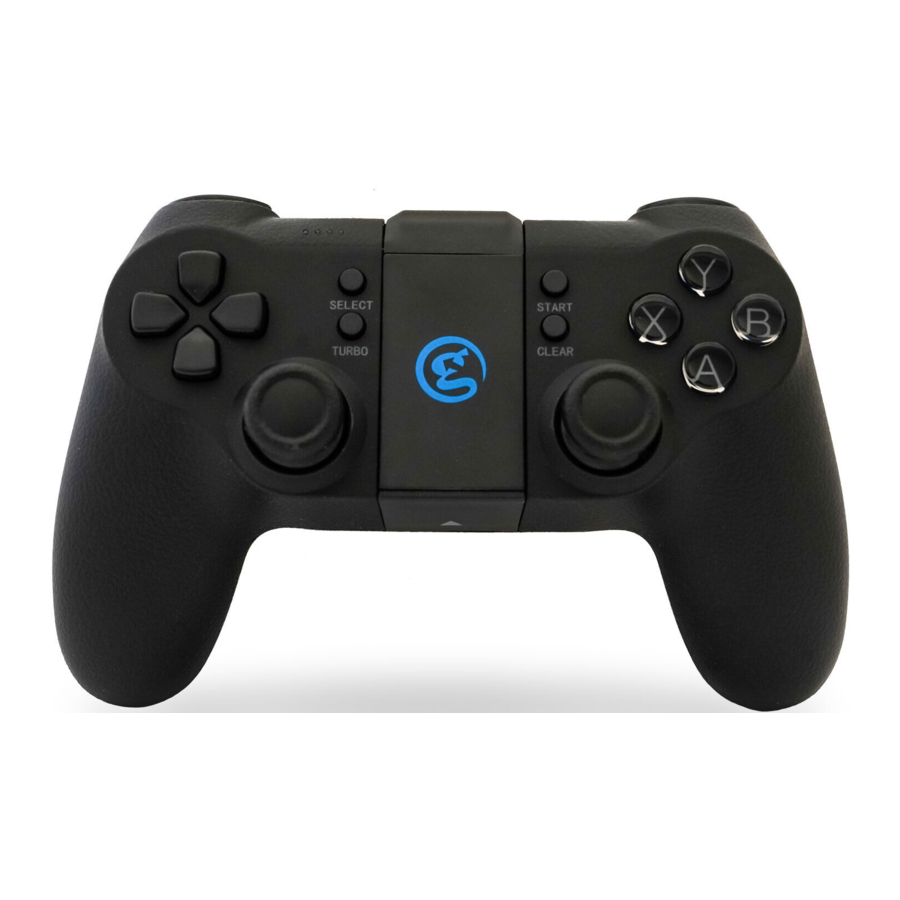
РЪКОВОДСТВО ЗА БЪРЗ ПРЕГЛЕД
- Проверете и заредете вашия контролер:

- Свързване на контролера към вашите устройства:

- Изтеглете T1 поддържани игри:


ПРЕГЛЕД НА ПРОДУКТА

СЪДЪРЖАНИЕ НА ПАКЕТА

Системни изисквания: Android 4.0 или по-нова версия, Windows 7 или по-нова версия
Хардуерна съвместимост: Android Smartphone / Android Tablet / NVIDIA Tablet / Android TV box / Windows PC / Samsung Gear VR / PlayStation 3
Връзки:  Bluetooth 4.0
  Жичен
Жичен
ПОВЕЧЕ ИНФОРМАЦИЯ
 GameSir.hk - Поддръжка
 Facebook - Mygamesir
 GameSir.hk-Къде да купя
 GameSir.hk-Ръководство за продукта

- Избягвайте силни вибрации, не разглобявайте, преправяйте или ремонтирайте сами.
- Не съхранявайте на влажно, високотемпературно или задимено място.
- Избягвайте вода или друга течност в геймпада, това може да повлияе на работата на геймпада.
- Дръжте далеч от огън, вградената батерия има опасност от експлозия.
- Напрежението на зареждане е USB 3.7-5.5V DC захранване (може да се използва нормална мощност за зареждане на Android смартфон)
- Децата трябва да бъдат под надзора на възрастен, за да използват този продукт.
ПРОВЕРКА И ЗАРЕЖДАНЕ НА КОНТРОЛЕРА
Преди да започнете, проверете оставащата мощност на вашия T1 първо, натиснете бутона "Home" (Начало) до L2 на T1, четирите сини LED светлини ще мигат на свой ред и всяка LED светлина представлява 25% от мощността. Ако вашият T1 не е напълно зареден, препоръчваме да заредите вашия T1 докрай първо.

Препоръчва се зареждане на контролера за 2 часа чрез включване на USB кабела (предоставен в кутията) – включете единия край на кабела във вашия T1 и включете другия край в захранван USB порт. Не забравяйте, че можете да използвате вашия T1, докато се зарежда, но не се препоръчва.

Вашият T1 контролер е изграден с литиево-йонна акумулаторна батерия. По време на зареждане четирите LED ще ви дадат състоянието на зареждане:
Докато T1 контролерът се зарежда, четирите сини светлини ще мигат на свой ред.
Когато T1 е напълно зареден, четирите сини светлини ще останат включени.

Ако искате да изключите геймпада, натиснете бутона "Home" (Начало) за 5 секунди.
ОСНОВНИ ХАРАКТЕРИСТИКИ НА УСТРОЙСТВОТО
Регулиране на яркостта на светлините на бутоните "XYAB"
Когато вашият T1 е свързан успешно към някое от вашите устройства, задръжте едновременно "L2+R2+R3" и натиснете бутона НАГОРЕ/НАДОЛУ на D-Pad, за да увеличите/намалите яркостта на бутоните "XYAB". Има общо 4 нива на степен на яркост.
Функция автоматична стрелба
TURBO е полуавтоматичен, той създава едно или повече непрекъснати натискания на бутон.
СВЪРЗВАНЕ НА ANDROID ТАБЛЕТИ / ТЕЛЕФОНИ
Ако това е първият път, когато включвате вашия T1, задръжте бутона "  " и бутона "
  " едновременно за 2 секунди, бутонът "
  " ще започне да мига в зелено. Това означава, че контролерът е готов да бъде свързан към вашите Android таблети или телефони. За да сдвоите контролера, отидете на вашите Android устройства и следвайте потока на потребителския интерфейс по-долу: Settings (Настройки)>Turn on Bluetooth (Включете Bluetooth)>Search for new devices (Търсене на нови устройства)>"GameSir-T1" ще се покаже на екрана. Щракнете, за да се свържете чрез Bluetooth. Ако вашият T1 е сдвоен и свързан, T1 ще се разтърси леко и бутонът " " ще остане в зелено. Бутонът "
  " ще започне да мига в червено, когато задържите "Select" (Избор) и "
  ", иконата на мишката ще се появи на вашия екран и бутонът " " ще остане включен. Задръжте "SELECT" (ИЗБОР) и " " отново, за да излезете от режим на мишка.

Android устройствата също могат да бъдат свързани, ако натиснете "  " и "
" и "  " едновременно. Функцията на " "+" " и " "+" " режим е напълно същата, първата разлика за тези два режима е, че малко Android смартфони могат да разпознаят само " "+" " режим. Повечето други Android смартфони могат да разпознаят и двата " "+" " и " "+" ". Втората разлика е, че ако искате да получите иконата на мишката да се появи на вашия екран, трябва да натиснете " "+" " първо, натиснете "Select" (Избор) +" " след това. Не можете да получите иконата на мишката, след като натиснете " "+" ".
Моля, обърнете внимание, че контролерът ще запомни последната ви връзка, ако това е вторият път, когато свързвате T1 към същите Android телефони и вашият T1 не е бил свързан към други устройства между първия и втория път, няма нужда да включвате Bluetooth отново за втори път, задръжте бутона " " на вашия T1 за 3 секунди, контролерът ще бъде сдвоен автоматично.
Отворете съвместима игра, отидете до менюто с настройки на контролера в играта и изберете опцията Gamepad/Controller (Геймпад/Контролер) (Точното име варира от игра до игра). Ако играта поддържа преназначаване, не се колебайте да го направите от менюто с настройки на контролера в играта. Ако не знаете дали играта е съвместима с контролер, отидете на www.gamesir.hk и намерете колоната "GameSir World".
СВЪРЗВАНЕ КЪМ ANDROID TV BOX
Можете да свържете вашия T1 към Android TV BOX чрез Bluetooth 4.0 и USB кабел, както следва:

Свързване чрез Bluetooth 4.0: Ако за първи път свързвате вашия T1 към Android TV box, задръжте бутона " " и бутона " " едновременно за 2 секунди или задръжте бутона "  " и бутона " " едновременно за 2 секунди, бутонът " " ще започне да мига в зелено. Това означава, че контролерът е готов да бъде свързан към вашия Android TV box. За да сдвоите контролера, отидете на вашия Android TV, за да отворите Bluetooth и да потърсите, "GameSir-T1" ще се покаже на екрана на телевизора, щракнете, за да се свържете чрез Bluetooth. Ако вашият T1 е сдвоен и свързан, T1 ще вибрира леко и бутонът "Android" ще остане включен. Бутонът " " ще започне да мига в червено, когато задържите "Select" (Избор) и " ", иконата на мишката ще се появи на екрана ви и бутонът на мишката ще остане включен. Задръжте бутона "SELECT" (Избор) и " " отново, за да излезете от режим на мишката.
Можете също така да задържите бутона " " и бутона " " за 2 секунди, за да свържете вашия T1 към Android TV box, всички стъпки за свързване са напълно същите като с бутоните " " и " ", единствената разлика е, че бутонът на мишката няма да мига повече в този режим.
Кабелна връзка: Контролерът може да бъде свързан успешно и чрез USB кабел. Задръжте едновременно Turbo и бутона " " за 2 секунди, бутонът " " и бутонът " " ще започнат да мигат, извадете USB кабела, включен в пакета ви, включете единия край на кабела във вашия T1 и включете другия край в USB порт на Android TV box. Вашият T1 ще бъде свързан лесно и бързо по този начин. Бутонът " " и бутонът " " ще останат включени.
Моля, обърнете внимание, че контролерът ще запомни последната ви връзка, ако това е вторият ви път за свързване към същия TV box Bluetooth 4.0 и вашият T1 не е бил свързан към други устройства между първия и втория път, можете да задържите бутона " " на вашия T1 за 3 секунди, контролерът ще бъде сдвоен автоматично с вашия TV box.
Отворете съвместима игра, отидете в менюто за настройки на контролера в играта и изберете опцията Gamepad/Controller (Точното име варира от игра до игра). Ако играта поддържа преназначаване, не се колебайте да го направите от менюто за настройки на контролера в играта. Ако не знаете дали играта е съвместима с контролер, отидете на www.gamesir.hk и намерете колоната "GameSir World".
СВЪРЗВАНЕ КЪМ WINDOWS PC
Windows PC може да бъде свързан чрез USB кабел.

Свързване чрез USB кабел: Ако за първи път свързвате вашия T1 към вашия Windows PC, задръжте едновременно бутона " " и бутона " " на вашия T1 за 2 секунди, бутонът "  " ще започне да мига, извадете USB кабела, включен в пакета ви, включете единия край на кабела във вашия T1 и включете другия край в USB порт на Windows PC. Вашият T1 ще бъде свързан лесно и бързо по този начин. Светлината на бутона " " на вашия T1 ще остане включена.
Отворете съвместима игра, отидете в менюто за настройки на контролера в играта и изберете опцията Gamepad/Controller (Точното име варира от игра до игра). Ако играта поддържа преназначаване, не се колебайте да го направите от менюто за настройки на контролера в играта.
СВЪРЗВАНЕ КЪМ PLAYSTATION 3
PlayStation 3 може да бъде свързан чрез USB кабел.

Кабелна връзка: Ако за първи път свързвате вашия T1 към вашата PlayStation 3, задръжте едновременно бутона "TURBO" и бутона " " за 2 секунди, бутонът " " и бутонът " " ще започнат да мигат, извадете USB кабела, включен във вашия T1 пакет, включете единия край на кабела във вашия T1 и включете другия край в USB порт на PlayStation 3. Вашият T1 ще бъде свързан лесно и бързо по този начин. Светлината на бутона " " и " " ще остане включена.
ФУНКЦИЯ АВТОМАТИЧНА СТРЕЛБА


TURBO се използва повече в стрелбите. Пръстите ви лесно ще се уморят, ако непрекъснато натискате един и същ бутон (бутон за стрелба). С TURBO можете непрекъснато да стреляте, като задържите бутона за стрелба.
Метод на настройка
Натиснете един или повече бутони (с изключение на D-pad, джойстици, бутони SELECT, START) и след това натиснете бутона "TURBO", за да зададете функцията TURBO.
Изчистване на TURBO
Натиснете един или повече бутони и след това щракнете върху бутона "CLEAR" (Изчистване), за да изчистите TURBO.
ИЗТЕГЛЯНЕ НА ИГРИ, ПОДДЪРЖАНИ ОТ УСТРОЙСТВОТО
"GameSir World" е най-доброто приложение за вашия T1 и е безплатно! "GameSir World" каталогизира хиляди Android игри от Google Play market, които поддържат GameSir Gamepads. Всеки Android геймър вече може лесно да открие любимата си мобилна игра. Перфектната комбинация от GameSir хардуер и GameSir софтуер носи най-доброто гейминг изживяване на всеки потребител. В сравнение с ретро гейминг приложението "Happy Chick Emulator", то поставя акцент върху популярните игри за смартфони за широкия избор на геймъра.

На Android таблет, смартфон и Android TV можете да изтеглите "Happy Chick", за да играете хиляди безплатни ретро игри. Отидете на http://www.happychick.hk, за да изтеглите "Happy Chick Emulator" на началната страница. Можете също така да сканирате QR кода по-долу, за да изтеглите приложението на Android таблет, смартфон.


Изтеглете "Happy chick" и следвайте инструкциите на екрана, отворете емулатора, за да изтеглите вашите игри и да играете чрез вашия T1.
Свържете гейм контролера към Happy Chick emulator, за да играете игри свободно.
- Изтеглете "Happy Chick" от ръководството за потребителя или http://www.happychick.hk във вашия смартфон.
- Отворете Bluetooth на вашия смартфон.
- Отворете "Happy Chick" emulator и щракнете върху иконата на контролера в горния десен ъгъл
- Изчакайте, докато се появят два сигнала "Speed connection" (Бърза връзка) и "Common connection" (Обща връзка). Изберете "Speed connection" (Бърза връзка).
- Гейм контролерът ще получи вибрация, когато е свързан.
- Изтегляйки безплатните игри от "Happy Chick Emulator", T1 може да съвпадне перфектно с всички игри.
ЧЕСТО ЗАДАВАНИ ВЪПРОСИ
С кои устройства може да работи GameSir T1?
Android смартфон / Android таблет / NVIDIA таблет / Android TV box / Windows PC / Samsung Gear VR / PlayStation 3
Какви са изискванията за системна съвместимост за T1?
Android 4.0 или по-нова версия или Windows 7.0 или по-нова версия.
Какви са връзките на GameSir T1?
USB кабел, Bluetooth 4.0
Кои игри ще работят с контролера GameSir T1 на моето устройство?
За Windows PC и PlayStation 3, T1 поддържа повечето игри, поддържащи геймпад.
За Android смартфон и таблет можете да намерите списък със съвместими игри, като използвате следните връзки: http://www.gamesir.hk/ ---GameSir World.
Трябва ли да инсталирам драйвер, когато свързвам GameSir T1 към Windows PC?
Когато свържете T1 към вашия Windows PC, ако GameSir T1 не може да разпознае драйвера на вашата компютърна система, T1 ще бъде разпознат като XBOX 360 Driver. За да разрешите проблема, препоръчваме да следвате тези четири стъпки тук:
- Свържете вашия T1 към вашия Windows PC чрез USB кабел, предоставен в пакета T1.
- Изтеглете интелигентен мениджър за PC драйвери "Drive the life" (Управлявай живота) на вашия компютър, този мениджър на драйвери ще провери и препоръча съвместимия драйвер, необходим за изтегляне за вашия GameSir T1.
- Инсталиране на драйвера, препоръчан от "Drive the life" (Управлявай живота), когато вашият GameSir T1 бъде разпознат успешно от вашия компютър, можете да свържете T1 към вашия PC чрез USB кабел следващия път.
- Ако 3-те стъпки по-горе не могат да разрешат проблема ви, моля, опитайте да инсталирате софтуер за X360 геймпад за системи под WinXP (включително XP).
Защо геймпадът не вибрира?
Проверете дали играта поддържа вибрация, ако играта поддържа вибрация, моля, проверете дали функцията за вибрация е стартирана в настройките на играта.
Какво трябва да направя, когато геймпадът не може да бъде включен или замръзне?
Когато геймпадът не може да бъде включен или замръзне, натиснете бутона "Home" (Начало), за да проверите оставащата мощност, ако геймпадът не е изтощен от батерията, можете да направите фабричните настройки за геймпада: Има малък отвор за нулиране на гърба на геймпада, натиснете отвора за нулиране с игла за 1 секунда, за да нулирате геймпада. След това включете отново геймпада си.
Поддържа ли геймпадът моите игри?
Ако не знаете дали играта е съвместима с контролера, отидете на www.happychick.hk, за да изтеглите приложението "Happy Chick" (Щастливо пиле), за да намерите хиляди безплатни списъци с PC игри, или отидете на www.gamesir.hk и намерете колоната "GameSir World" (Свят на GameSir). Списъкът с игри в GameSir world (Свят на GameSir) се актуализира често, вашата игра е съвместима с контролера, ако е включена в списъка с игри.

Препратки
![www.gamesir.hk]() GameSir | Водещата световна марка за периферни устройства за игри – Официален магазин на GameSir
GameSir | Водещата световна марка за периферни устройства за игри – Официален магазин на GameSirHappy Chick Game Emulator


Изтегли ръководство
Тук можете да изтеглите пълната версия на ръководството в pdf формат, което може да съдържа допълнителни инструкции за безопасност, информация за гаранцията, правила на FCC и др.
Изтегли GameSir T1 - Ръководство за безжичен контролер


