GameSir T1 - juhtmevaba kontrolleri kasutusjuhend
- 1 KIIRÜLEVAATE JUHEND
- 2 TOOTE ÜLEVAADE
- 3 PAKENDI SISU
- 4 ROHKEM INFORMATSIOONI
- 5 KONTROLLERI KONTROLLIMINE JA LAADIMINE
- 6 SEADME PÕHIFUNKTSIOONID
- 7 ÜHENDAMINE ANDROID TAHVELARVUTITE/TELEFONIDEGA
- 8 ÜHENDAMINE ANDROID TV BOX'IGA
- 9 ÜHENDAMINE WINDOWS PC-GA
- 10 ÜHENDAMINE PLAYSTATION 3-GA
- 11 AUTOMAATNE TULE FUNKTSIOON
- 12 LAADI ALLA SEADET TOETATUD MÄNGUD
- 13 KORDUMA KIPPUVAD KÜSIMUSED
- 14 Viited
- 15 Laadi alla juhend
- 16 Teistes keeltes
KIIRÜLEVAATE JUHEND
- Kontrollige ja laadige oma kontrollerit:

- Kontrolleri ühendamine seadmetega:

- Laadige alla T1 toetatud mängud:


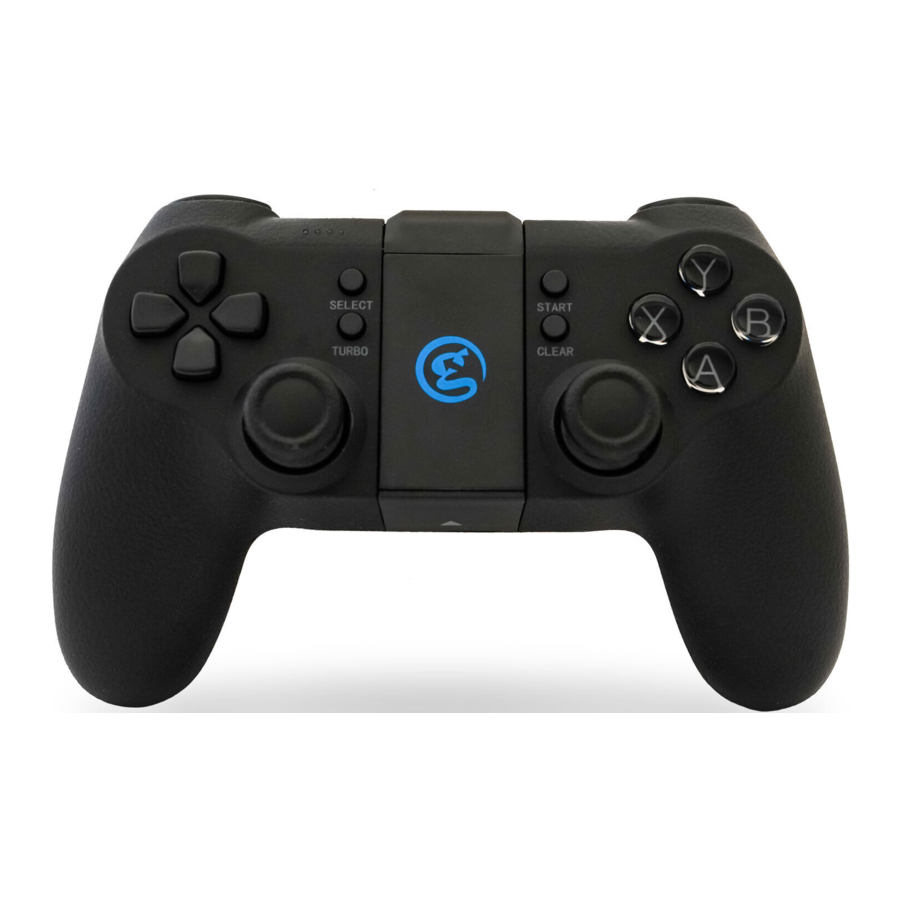
TOOTE ÜLEVAADE

PAKENDI SISU

Süsteeminõuded: Android 4.0 või uuem, Windows 7 või uuem
Riistvara ühilduvus: Android nutitelefon / Android tahvelarvuti / NVIDIA tahvelarvuti / Android TV box / Windows PC / Samsung Gear VR / PlayStation 3
Ühendused:  Bluetooth 4.0
  Juhtmega
ROHKEM INFORMATSIOONI
 GameSir.hk - Tugi
 Facebook - Mygamesir
 GameSir.hk - Kust osta
 GameSir.hk - Toote kasutusjuhend

- Vältige tugevat vibratsiooni, ärge võtke ise lahti, muutke ega parandage.
- Ärge hoidke niiskes, kõrge temperatuuriga või tahmas kohas.
- Vältige vee või muu vedeliku sattumist mängupulti, see võib mõjutada mängupuldi jõudlust.
- Hoidke eemal tulest, sisseehitatud akul on plahvatusoht.
- Laadimispinge on USB 3,7-5,5 V DC toide (saab kasutada tavalist Android nutitelefoni laadimisvõimsust)
- Lapsed peaksid selle toote kasutamisel olema täiskasvanu järelevalve all.
KONTROLLERI KONTROLLIMINE JA LAADIMINE
Enne alustamist kontrollige esmalt oma T1 järelejäänud võimsust, vajutage T1 L2 kõrval olevat nuppu "Home" (avaleht), neli sinist LED-tuld vilguvad omakorda ja iga LED-tuli tähistab 25% võimsusest. Kui teie T1 pole täielikult laetud, soovitame esmalt oma T1 täielikult laadida.

Kontrollerit on soovitatav laadida 2 tundi, ühendades USB-kaabli (kaasas karbis) – ühendage kaabli üks ots oma T1-ga ja teine ots toitega USB-porti. Pidage meeles, et saate oma T1 kasutada laadimise ajal, kuid seda ei soovitata.

Teie T1 kontroller on ehitatud liitiumioon taaslaetava akuga. Laadimise ajal annavad neli LED-i teile laadimise oleku:
Kui T1 kontroller laeb, vilguvad neli sinist tuld omakorda.
Kui T1 on täielikult laetud, jäävad neli sinist tuld põlema.

Kui soovite mängupuldi välja lülitada, vajutage nuppu "Home" (avaleht) 5 sekundit.
SEADME PÕHIFUNKTSIOONID
"XYAB" nuputulede heleduse reguleerimine
Kui teie T1 on edukalt mõne teie seadmega ühendatud, hoidke samaaegselt all nuppe "L2+R2+R3" ja vajutage D-Padi ÜLES/ALL nuppu, et suurendada/vähendada nuppude "XYAB" heledust. Kokku on 4 heleduse taset.
Automaatne tulefunktsioon
TURBO on poolautomaatne, see loob ühe või mitu pidevat nupuvajutust.
ÜHENDAMINE ANDROID TAHVELARVUTITE/TELEFONIDEGA
Kui lülitate oma T1 esimest korda sisse, hoidke samaaegselt all nuppu "  " ja "
  " nuppu 2 sekundit, nupp "
  " hakkab roheliselt vilkuma. See tähendab, et kontroller on valmis Android tahvelarvutite või telefonidega ühendamiseks. Kontrolleri sidumiseks minge oma Android-seadmetesse ja järgige allolevat kasutajaliidese voogu: Settings (seaded) > Turn on Bluetooth (lülitage Bluetooth sisse) > Search for new devices (otsige uusi seadmeid) > "GameSir-T1" kuvatakse ekraanil. Bluetoothi kaudu ühendamiseks klõpsake. Kui teie T1 on seotud ja ühendatud, vibreerib T1 veidi ja nupp " " jääb roheliseks. Nupp "
  " hakkab punaselt vilkuma, kui hoiate all nuppu "Select" (vali) ja "
  ", ilmub teie ekraanile hiireikoon ja nupp " " jääb põlema. Hiire režiimist väljumiseks hoidke all nuppu "SELECT" (vali) ja " " nuppu.

Android-seadmeid saab ühendada ka siis, kui vajutate samaaegselt nuppu "  " ja "
  ". Nuppude " "+" " ja " "+" " režiimi funktsioon on täiesti sama, esimene erinevus nende kahe režiimi puhul on see, et vähesed Android nutitelefonid suudavad ära tunda ainult " "+" " režiimi. Enamik teisi Android nutitelefone suudavad ära tunda nii " "+" " kui ka " "+" ". Teine erinevus on see, et kui soovite, et teie ekraanile ilmuks hiireikoon, peate esmalt vajutama " "+" ", seejärel vajutage "Select" (vali) +" ". Pärast nupu " "+" " vajutamist ei saa te hiireikooni.
Pange tähele, et kontroller jätab meelde teie viimase ühenduse, kui ühendate T1 teist korda sama Android-telefoniga ja teie T1 pole esimese ja teise korra vahel teiste seadmetega ühendatud, pole Bluetoothi teist korda vaja sisse lülitada, hoidke oma T1 nuppu " " 3 sekundit all, kontroller seotakse automaatselt.
Avage ühilduv mäng, navigeerige mängusisese kontrolleri seadete menüüsse ja valige Gamepad/Controller (mängupult/kontroller) valik (täpne nimi on mänguti erinev). Kui mäng toetab ümberkaardistamist, tehke seda julgelt mängusisese kontrolleri seadete menüüst. Kui te ei tea, kas mäng on kontrolleriga ühilduv, minge aadressile www.gamesir.hk ja leidke veerg "GameSir World".
ÜHENDAMINE ANDROID TV BOX'IGA
Saate ühendada oma T1 Android TV BOX'iga Bluetooth 4.0 ja USB-kaabli kaudu järgmiselt:

Ühendamine Bluetooth 4.0 kaudu: Kui ühendate oma T1 Android TV box'iga esimest korda, hoidke all nuppu "" ja nuppu "" samaaegselt 2 sekundit või hoidke all nuppu " " ja nuppu "" samaaegselt 2 sekundit, nupp "" hakkab roheliselt vilkuma. See tähendab, et kontroller on valmis teie Android TV box'iga ühendamiseks. Kontrolleri sidumiseks minge oma Android TV-sse, et avada Bluetooth ja otsida, "GameSir-T1" kuvatakse teleriekraanil, klõpsake Bluetoothi kaudu ühendamiseks. Kui teie T1 on seotud ja ühendatud, siis T1 vibreerib kergelt ja nupp "Android" jääb põlema. Nupp "" hakkab punaselt vilkuma, kui hoiate all nuppu "Select" (Vali) ja "", ilmub teie ekraanile hiireikoon ja hiirenupp jääb põlema. Hiire režiimist väljumiseks hoidke uuesti all nuppu "SELECT" (VALI) ja "".
Saate ka hoida all nuppu "" ja "" 2 sekundit, et ühendada oma T1 Android TV box'iga, kõik ühendusetapid on täpselt samad, mis "" ja "" nuppudega, ainus erinevus on see, et hiirenupp ei vilgu selles režiimis enam.
Juhtmega ühendus: Kontrollerit saab edukalt ühendada ka USB-kaabli kaudu. Hoidke all Turbo ja "" nuppu samaaegselt 2 sekundit, nupp "" ja nupp "" hakkavad vilkuma, võtke oma pakendist kaasasolev USB-kaabel, ühendage kaabli üks ots oma T1-ga ja teine ots Android TV box'i USB-porti. Teie T1 ühendatakse sel viisil lihtsalt ja kiiresti. Nupp "" ja nupp "" jäävad põlema.
Pange tähele, et kontroller jätab meelde teie viimase ühenduse, kui ühendate sama TV box'i Bluetooth 4.0-ga teist korda ja teie T1-ga pole esimese ja teise korra vahel muid seadmeid ühendatud, saate hoida all oma T1 nuppu "" 3 sekundit, kontroller seotakse teie TV box'iga automaatselt.
Avage ühilduv mäng, navigeerige mängusisese kontrolleri seadete menüüsse ja valige valik Gamepad/Controller (Kontroller) (täpne nimi on mänguti erinev). Kui mäng toetab ümberkaardistamist, tehke seda julgelt mängusisese kontrolleri seadete menüüst. Kui te ei tea, kas mäng on kontrolleriga ühilduv, minge aadressile www.gamesir.hk ja leidke veerg "GameSir World".
ÜHENDAMINE WINDOWS PC-GA
Windows PC-d saab ühendada USB-kaabli kaudu.

Ühendamine USB-kaabli kaudu: Kui ühendate oma T1 oma Windows PC-ga esimest korda, hoidke all oma T1 nuppu "" ja nuppu "" samaaegselt 2 sekundit, nupp " " hakkab vilkuma, võtke oma pakendist kaasasolev USB-kaabel, ühendage kaabli üks ots oma T1-ga ja teine ots Windows PC USB-porti. Teie T1 ühendatakse sel viisil lihtsalt ja kiiresti. Teie T1 nupu "" tuli jääb põlema.
Avage ühilduv mäng, navigeerige mängusisese kontrolleri seadete menüüsse ja valige valik Gamepad/Controller (Kontroller) (täpne nimi on mänguti erinev). Kui mäng toetab ümberkaardistamist, tehke seda julgelt mängusisese kontrolleri seadete menüüst.
ÜHENDAMINE PLAYSTATION 3-GA
PlayStation 3-e saab ühendada USB-kaabli kaudu.

Juhtmega ühendus: Kui ühendate oma T1 oma PlayStation 3-ga esimest korda, hoidke all nuppu "TURBO" ja nuppu "" samaaegselt 2 sekundit, nupp "" ja nupp "" hakkavad vilkuma, võtke oma T1 pakendist kaasasolev USB-kaabel, ühendage kaabli üks ots oma T1-ga ja teine ots PlayStation 3 USB-porti. Teie T1 ühendatakse sel viisil lihtsalt ja kiiresti. Nupu "" ja nupu "" tuli jääb põlema.
AUTOMAATNE TULE FUNKTSIOON


TURBO-t kasutatakse rohkem tulistamismängudes. Teie sõrmed väsivad kergesti, kui vajutate pidevalt sama nuppu (tulistamisnuppu). TURBO-ga saate pidevalt tulistada, hoides all tulistamisnuppu.
Seadistamise meetod
Vajutage ühte või mitut nuppu (välja arvatud D-pad, juhtkangid, SELECT (VALI), START (ALUSTA) nupp) ja seejärel vajutage TURBO funktsiooni seadmiseks nuppu "TURBO".
Tühjenda TURBO
Vajutage ühte või mitut nuppu ja seejärel klõpsake TURBO tühjendamiseks nuppu "CLEAR" (TÜHJENDA).
LAADI ALLA SEADET TOETATUD MÄNGUD
"GameSir World" on teie T1 jaoks parim rakendus ja see on tasuta! "GameSir World" kataloogib tuhandeid Androidi mänge Google Play turult, mis toetavad algselt GameSir Gamepad'e. Iga Androidi mängija saab nüüd hõlpsalt avastada oma lemmikmobiilimängu. GameSir'i riistvara ja GameSir'i tarkvara täiuslik kombinatsioon toob igale kasutajale ülima mängukogemuse. Võrreldes retromängude rakendusega "Happy Chick Emulator", paneb see rõhku populaarsetele nutitelefonimängudele mängija laia valiku jaoks.

Androidi tahvelarvutis, nutitelefonis ja Android TV-s saate tuhandete tasuta retromängude mängimiseks alla laadida "Happy Chick". Minge aadressile http://www.happychick.hk, et laadida alla "Happy Chick Emulator" avalehelt. Rakenduse Androidi tahvelarvutisse ja nutitelefoni allalaadimiseks saate skannida ka allolevat QR-koodi.


Laadige alla "Happy chick" ja järgige ekraanil kuvatavaid juhiseid, avage emulaator, et oma mänge alla laadida ja oma T1 kaudu mängida.
Mängude vabalt mängimiseks ühendage mängukontroller Happy Chick emulaatoriga.
- Laadige oma nutitelefoni kasutusjuhendist või aadressilt http://www.happychick.hk alla "Happy Chick".
- Avage oma nutitelefonis Bluetooth.
- Avage "Happy Chick" emulaator ja klõpsake paremas ülanurgas kontrolleri ikooni
- Oodake, kuni kuvatakse kaks signaali "Speed connection" (Kiire ühendus) ja "Common connection" (Üldine ühendus). Valige "Speed connection" (Kiire ühendus).
- Mängukontroller vibreerib, kui see on ühendatud.
- Tasuta mängude allalaadimine "Happy Chick Emulatorist", T1 sobib kõigi mängudega suurepäraselt.
KORDUMA KIPPUVAD KÜSIMUSED
Milliste seadmetega GameSir T1 töötab?
Android nutitelefon / Android tahvelarvuti / NVIDIA tahvelarvuti / Android TV box / Windows PC / Samsung Gear VR / PlayStation 3
Millised on T1 süsteemi ühilduvusnõuded?
Android 4.0 või uuem või Windows 7.0 või uuem.
Millised on GameSir T1 ühendused?
USB-kaabel, Bluetooth 4.0
Millised mängud töötavad GameSir T1 kontrolleriga minu seadmes?
Windows PC ja PlayStation 3 puhul toetab T1 enamikku mängupuldiga toetatud mänge.
Android nutitelefoni ja tahvelarvuti puhul leiate ühilduvate mängude loendi järgmistelt linkidelt: http://www.gamesir.hk/ ---GameSir World.
Kas ma pean installima draiveri, kui ühendan GameSir T1 Windows PC-ga?
Kui ühendate T1 oma Windows PC-ga ja GameSir T1 ei suuda teie arvutisüsteemi draiverit tuvastada, tuvastatakse T1 kui XBOX 360 draiver. Probleemi lahendamiseks soovitame teil järgida neid nelja sammu:
- Ühendage oma T1 oma Windows PC-ga T1 pakendis oleva USB-kaabli abil.
- Laadige oma arvutisse alla intelligentne PC draiverite haldur "Drive the life", see draiverite haldur kontrollib ja soovitab allalaadimiseks vajalikku ühilduvat draiverit teie GameSir T1 jaoks.
- Installige "Drive the life" soovitatud draiver. Kui teie GameSir T1 on teie arvuti poolt edukalt tuvastatud, saate järgmisel korral ühendada T1 oma PC-ga USB-kaabli kaudu.
- Kui ülaltoodud 3 sammu ei lahenda teie probleemi, proovige installida X360 mängupuldi tarkvara süsteemidele, mis on vanemad kui WinXP (kaasa arvatud XP).
Miks mängupult ei vibreeri?
Kontrollige, kas mäng toetab vibratsiooni. Kui mäng toetab vibratsiooni, kontrollige, kas vibratsioonifunktsioon on mängu seadetes sisse lülitatud.
Mida ma peaksin tegema, kui mängupulti ei saa sisse lülitada või see on külmunud?
Kui mängupulti ei saa sisse lülitada või see on külmunud, vajutage nuppu "Home" (avaleht), et kontrollida järelejäänud energiat. Kui mängupult ei ole tühjenenud, saate teha mängupuldi tehaseseadete lähtestamise: mängupuldi tagaküljel on väike lähtestusauk, vajutage nõela abil 1 sekund lähtestusauku, et mängupult lähtestada. Seejärel lülitage oma mängupult uuesti sisse.
Kas mängupult toetab minu mänge?
Kui te ei tea, kas mäng on kontrolleriga ühilduv, minge aadressile www.happychick.hk, et laadida alla rakendus "Happy Chick", et leida tuhandeid tasuta PC mängude loendeid, või minge aadressile www.gamesir.hk ja leidke veerg "GameSir World". GameSir Worldi mängude loendit uuendatakse sageli, teie mäng on kontrolleriga ühilduv, kui see on mängude loendis.

Viited
![www.gamesir.hk]() GameSir | Ülemaailmne juhtiv mängude lisaseadmete bränd – GameSir ametlik pood
GameSir | Ülemaailmne juhtiv mängude lisaseadmete bränd – GameSir ametlik poodHappy Chick mänguemulaator


Laadi alla juhend
Siin saate alla laadida juhendi täieliku pdf-versiooni, mis võib sisaldada täiendavaid ohutusjuhiseid, garantiiteavet, FCC eeskirju jne.
Laadi alla GameSir T1 - juhtmevaba kontrolleri kasutusjuhend


