GameSir T1 - Langattoman ohjaimen käyttöohje
- 1 PIKAOHJE
- 2 TUOTTEEN YLEISKATSAUS
- 3 PAKETIN SISÄLTÖ
- 4 LISÄTIETOJA
- 5 OHJAIMEN TARKISTAMINEN JA LATAAMINEN
- 6 LAITTEEN KOHOKOHTAOMINAISUUDET
- 7 YHDISTÄMINEN ANDROID-TABLETEISSA / PUHELIMISSA
- 8 YHDISTÄMINEN ANDROID TV -LAATIKKOON
- 9 YHDISTÄMINEN WINDOWS-TIETOKONEESEEN
- 10 YHDISTÄMINEN PLAYSTATION 3:EEN
- 11 AUTOMAATTINEN TULITOIMINTO
- 12 LATAA LAITETTA TUKEVIA PELEJÄ
- 13 USEIN KYSYTYT KYSYMYKSET
- 14 Viitteet
- 15 Lataa käyttöohje
- 16 Muilla kielillä
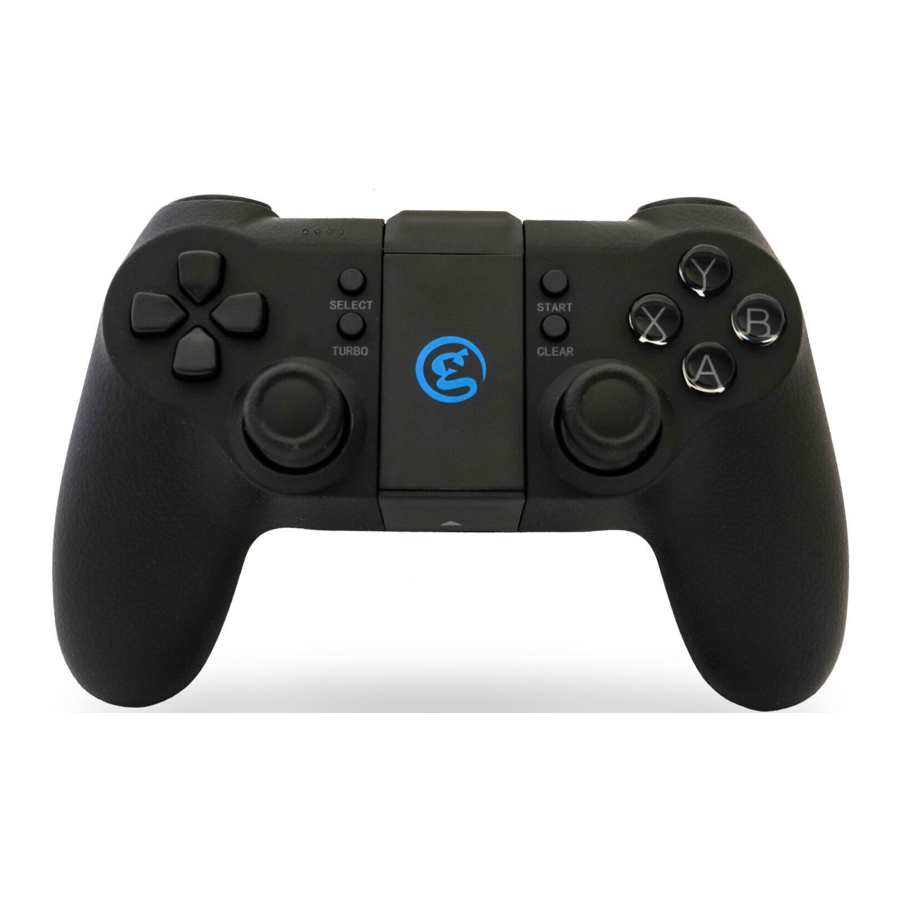
PIKAOHJE
- Tarkista ja lataa ohjain:

- Ohjaimen yhdistäminen laitteisiin:

- Lataa T1:n tukemat pelit:


TUOTTEEN YLEISKATSAUS

PAKETIN SISÄLTÖ

Järjestelmävaatimukset: Android 4.0 tai uudempi, Windows 7 tai uudempi
Laitteistoyhteensopivuus: Android-älypuhelin / Android-tabletti / NVIDIA-tabletti / Android TV -boksi / Windows PC / Samsung Gear VR / PlayStation 3
Yhteydet:  Bluetooth 4.0
  Langallinen
LISÄTIETOJA
 GameSir.hk - Tuki
 Facebook - Mygamesir
 GameSir.hk - Mistä ostaa
 GameSir.hk - Tuote - Käyttöohje

- Vältä voimakasta tärinää, älä pura, muokkaa tai korjaa itse.
- Älä säilytä kosteassa, korkeassa lämpötilassa tai nokisessa paikassa.
- Vältä veden tai muun nesteen pääsyä peliohjaimeen, se voi vaikuttaa peliohjaimen suorituskykyyn.
- Pidä poissa tulesta, sisäänrakennetussa akussa on räjähdysvaara.
- Latausjännite on USB 3.7-5.5V DC -virtalähde (tavallista Android-älypuhelimen lataustehoa voidaan käyttää)
- Lasten tulee käyttää tätä tuotetta aikuisen valvonnassa.
OHJAIMEN TARKISTAMINEN JA LATAAMINEN
Ennen kuin aloitat, tarkista T1:n jäljellä oleva virta ensin, paina "Home" (Koti) -painiketta T1:n L2:n vieressä, neljä sinistä LED-valoa vilkkuvat vuorotellen ja jokainen LED-valo edustaa 25 % virrasta. Jos T1 ei ole täyteen ladattu, suosittelemme, että lataat T1:n ensin täyteen.

On suositeltavaa ladata ohjainta 2 tuntia kytkemällä USB-kaapeli (mukana pakkauksessa) – kytke kaapelin toinen pää T1:een ja toinen pää virtalähteellä varustettuun USB-porttiin. Muista, että voit käyttää T1:tä latauksen aikana, mutta sitä ei suositella.

T1-ohjaimeesi on rakennettu ladattava litiumioniakku. Latauksen aikana neljä LED-valoa näyttävät lataustilan:
Kun T1-ohjain latautuu, neljä sinistä valoa vilkkuvat vuorotellen.
Kun T1 on täyteen ladattu, neljä sinistä valoa palavat jatkuvasti.

Jos haluat sammuttaa peliohjaimen, paina "Home" (Koti) -painiketta 5 sekunnin ajan.
LAITTEEN KOHOKOHTAOMINAISUUDET
"XYAB" -painikkeiden valojen kirkkauden säätö
Kun T1 on yhdistetty onnistuneesti johonkin laitteistasi, pidä "L2+R2+R3" -painikkeita samanaikaisesti painettuna ja paina D-Padin YLÖS/ALAS-painiketta lisätäksesi/vähentääksesi "XYAB" -painikkeiden kirkkautta. Kirkkausasteita on yhteensä 4 tasoa.
Automaattinen tulitoiminto
TURBO on puoliautomaattinen, se luo yhden tai useamman jatkuvan painikkeen painalluksen.
YHDISTÄMINEN ANDROID-TABLETEISSA / PUHELIMISSA
Jos käynnistät T1:n ensimmäistä kertaa, pidä "  " -painiketta ja "
  " -painiketta samanaikaisesti painettuna 2 sekunnin ajan, "
  " -painike alkaa vilkkua vihreänä. Se tarkoittaa, että ohjain on valmis yhdistettäväksi Android-tabletteihin tai -puhelimiin. Pariliitoksen muodostamiseksi ohjaimen kanssa, siirry Android-laitteisiisi ja noudata alla olevaa käyttöliittymän kulkua: Asetukset > Ota Bluetooth käyttöön > Hae uusia laitteita > "GameSir-T1" tulee näkyviin näytölle. Napsauta yhdistääksesi Bluetoothin kautta. Jos T1 on pariliitetty ja yhdistetty, T1 tärisee hieman ja " " -painike palaa vihreänä. "
  " -painike alkaa vilkkua punaisena, kun pidät "Select" (Valitse) -painiketta ja "
  " -painiketta painettuna, hiirikuvake ilmestyy näytölle ja " " -painike palaa jatkuvasti. Pidä "SELECT" (VALITSE) -painiketta ja " " -painiketta painettuna uudelleen poistuaksesi hiiritilasta (Mouse Mode).

Android-laitteet voidaan myös yhdistää, jos painat "  " ja "
  " -painiketta samanaikaisesti. Toiminto " "+" " ja " "+" " -tila on täysin sama, ensimmäinen ero näiden kahden tilan välillä on se, että harvat Android-älypuhelimet tunnistavat vain " "+" " -tilan. Useimmat muut Android-älypuhelimet tunnistavat sekä " "+" " että " "+" ". Toinen ero on se, että jos haluat saada hiiren kuvakkeen näkyviin näytölle, sinun on painettava ensin " "+" ", paina sen jälkeen "Select" (Valitse) +" ". Et voi saada hiiren kuvaketta, kun olet painanut " "+" ".
Huomaa, että ohjain muistaa viimeisimmän yhteytesi, jos yhdistät T1:n toisen kerran samaan Android-puhelimeen ja T1:tä ei ole yhdistetty muihin laitteisiin ensimmäisen ja toisen kerran välillä, Bluetoothia ei tarvitse ottaa uudelleen käyttöön toista kertaa, pidä T1:n " " -painiketta painettuna 3 sekunnin ajan, ohjain pariliitetään automaattisesti.
Avaa yhteensopiva peli, siirry pelin sisäiseen ohjaimen asetusvalikkoon ja valitse Gamepad/Controller (Peliohjain) -vaihtoehto (tarkka nimi vaihtelee pelistä toiseen). Jos peli tukee uudelleenmääritystä, voit vapaasti tehdä niin pelin sisäisestä ohjaimen asetusvalikosta. Jos et tiedä, onko peli ohjainyhteensopiva, siirry osoitteeseen www.gamesir.hk ja etsi "GameSir World" -sarake.
YHDISTÄMINEN ANDROID TV -LAATIKKOON
Voit yhdistää T1:n Android TV BOX -laitteeseen Bluetooth 4.0:n ja USB-kaapelin kautta seuraavasti:

Yhdistäminen Bluetooth 4.0:n kautta: Jos yhdistät T1:n Android TV -laatikkoon ensimmäistä kertaa, pidä " " -painiketta ja " " -painiketta samanaikaisesti painettuna 2 sekunnin ajan tai pidä "  " -painiketta ja " " -painiketta samanaikaisesti painettuna 2 sekunnin ajan, jolloin " " -painike alkaa vilkkua vihreänä. Se tarkoittaa, että ohjain on valmis yhdistettäväksi Android TV -laatikkoon. Pariliitoksen muodostamiseksi ohjaimen kanssa, mene Android TV:hen avataksesi Bluetoothin ja tehdäksesi haun, "GameSir-T1" näkyy TV:n ruudulla, napsauta yhdistääksesi Bluetoothin kautta. Jos T1 on pariliitetty ja yhdistetty, T1 tärisee hieman ja "Android"-painike pysyy päällä. " " -painike alkaa vilkkua punaisena, kun pidät "Select" (valitse) -painiketta ja " " -painiketta painettuna, hiirikuvake ilmestyy näytölle ja hiiripainike pysyy päällä. Pidä "SELECT" (valitse) -painiketta ja " " -painiketta uudelleen painettuna poistuaksesi hiiritilasta.
Voit myös pitää " " -painiketta ja " " -painiketta painettuna 2 sekunnin ajan yhdistääksesi T1:n Android TV -laatikkoon, kaikki yhdistämisvaiheet ovat täysin samat kuin " " -painikkeella ja " " -painikkeella, ainoa ero on, että hiiripainike ei vilku enää tässä tilassa.
Langallinen yhteys: Ohjain voidaan myös yhdistää onnistuneesti USB-kaapelilla. Pidä Turbo-painiketta ja " " -painiketta painettuna 2 sekunnin ajan samanaikaisesti, " " -painike ja " " -painike alkavat vilkkua, ota pakkauksessa mukana tullut USB-kaapeli, kytke kaapelin toinen pää T1:een ja toinen pää Android TV -laatikon USB-porttiin. T1 yhdistetään helposti ja nopeasti tällä tavalla. " " -painike ja " " -painike pysyvät päällä.
Huomaa, että ohjain muistaa viimeisimmän yhteytesi, jos yhdistät samaan TV-laatikkoon Bluetooth 4.0:n kautta toista kertaa, ja T1:tä ei ole yhdistetty muihin laitteisiin ensimmäisen ja toisen kerran välillä, voit pitää T1:n " " -painiketta painettuna 3 sekunnin ajan, jolloin ohjain pariliitetään TV-laatikkoon automaattisesti.
Avaa yhteensopiva peli, siirry pelin sisäiseen ohjaimen asetusvalikkoon ja valitse Gamepad/Controller (peliohjain) -vaihtoehto (tarkka nimi vaihtelee pelistä peliin). Jos peli tukee uudelleenmääritystä, voit tehdä sen pelin sisäisestä ohjaimen asetusvalikosta. Jos et tiedä, onko peli ohjainyhteensopiva, mene osoitteeseen www.gamesir.hk ja etsi "GameSir World" -sarake.
YHDISTÄMINEN WINDOWS-TIETOKONEESEEN
Windows-tietokone voidaan yhdistää USB-kaapelilla.

Yhdistäminen USB-kaapelilla: Jos yhdistät T1:n Windows-tietokoneeseen ensimmäistä kertaa, pidä T1:n " " -painiketta ja " " -painiketta samanaikaisesti painettuna 2 sekunnin ajan, jolloin "  " -painike alkaa vilkkua, ota pakkauksessa mukana tullut USB-kaapeli, kytke kaapelin toinen pää T1:een ja toinen pää Windows-tietokoneen USB-porttiin. T1 yhdistetään helposti ja nopeasti tällä tavalla. T1:n " " -painikkeen valo pysyy päällä.
Avaa yhteensopiva peli, siirry pelin sisäiseen ohjaimen asetusvalikkoon ja valitse Gamepad/Controller (peliohjain) -vaihtoehto (tarkka nimi vaihtelee pelistä peliin). Jos peli tukee uudelleenmääritystä, voit tehdä sen pelin sisäisestä ohjaimen asetusvalikosta.
YHDISTÄMINEN PLAYSTATION 3:EEN
PlayStation 3 voidaan yhdistää USB-kaapelilla.

Langallinen yhteys: Jos yhdistät T1:n PlayStation 3:een ensimmäistä kertaa, pidä "TURBO"-painiketta ja " " -painiketta samanaikaisesti painettuna 2 sekunnin ajan, jolloin " " -painike ja " " -painike alkavat vilkkua, ota T1-pakkauksessa mukana tullut USB-kaapeli, kytke kaapelin toinen pää T1:een ja toinen pää PlayStation 3:n USB-porttiin. T1 yhdistetään helposti ja nopeasti tällä tavalla. " " ja " " -painikkeen valo pysyy päällä.
AUTOMAATTINEN TULITOIMINTO


TURBO-toimintoa käytetään enemmän ammuntapeleissä. Sormesi väsyvät helposti, jos painat jatkuvasti samaa painiketta (ammuntapainiketta). TURBO-toiminnolla voit ampua jatkuvasti pitämällä ammuntapainiketta painettuna.
Asetusmenetelmä
Paina yhtä tai useampaa painiketta (paitsi D-pad, joystickit, SELECT (valitse), START (aloita) -painike) ja paina sitten "TURBO"-painiketta asettaaksesi TURBO-toiminnon.
Tyhjennä TURBO
Paina yhtä tai useampaa painiketta ja napsauta sitten "CLEAR" (tyhjennä) -painiketta tyhjentääksesi TURBO-toiminnon.
LATAA LAITETTA TUKEVIA PELEJÄ
"GameSir World" on paras sovellus T1:lle ja se on ilmainen! "GameSir World" luetteloi tuhansia Android-pelejä Google Play -kaupasta, jotka tukevat natiivisti GameSir-peliohjaimia. Jokainen Android-pelaaja voi nyt helposti löytää suosikkimobiilipelinsä. GameSir-laitteiston ja GameSir-ohjelmiston täydellinen yhdistelmä tuo äärimmäisen pelikokemuksen jokaiselle käyttäjälle. Verrattuna retro-pelisovellukseen "Happy Chick Emulator", se korostaa suosittuja älypuhelinpelejä pelaajan laajan valikoiman vuoksi.

Android-tabletilla, älypuhelimella ja Android TV:ssä voit ladata "Happy Chick" -sovelluksen pelataksesi tuhansia ilmaisia retropelejä. Mene osoitteeseen http://www.happychick.hk ladataksesi "Happy Chick Emulator" -sovelluksen kotisivulta. Voit myös skannata alla olevan QR-koodin ladataksesi sovelluksen Android-tabletille, älypuhelimelle.


Lataa "Happy chick" ja noudata näytön ohjeita, avaa emulaattori ladataksesi pelisi ja pelataksesi T1:n kautta.
Yhdistä peliohjain Happy Chick -emulaattoriin pelataksesi pelejä vapaasti.
- Lataa "Happy Chick" käyttöohjeesta tai osoitteesta http://www.happychick.hk älypuhelimeesi.
- Avaa Bluetooth älypuhelimessasi.
- Avaa "Happy Chick" -emulaattori ja napsauta ohjaimen kuvaketta oikeassa yläkulmassa
- Odota, kunnes kaksi signaalia ilmestyy "Speed connection" (nopea yhteys) ja "Common connection" (yleinen yhteys). Valitse "Speed connection" (nopea yhteys).
- Peliohjain värisee, kun se on yhdistetty.
- Lataamalla ilmaisia pelejä "Happy Chick Emulator" -sovelluksesta, T1 voi sovittaa kaikki pelit täydellisesti.
USEIN KYSYTYT KYSYMYKSET
Minkä laitteiden kanssa GameSir T1 toimii?
Android-älypuhelin / Android-tabletti / NVIDIA-tabletti / Android TV -boksi / Windows-PC / Samsung Gear VR / PlayStation 3
Mitkä ovat T1:n järjestelmävaatimukset?
Android 4.0 tai uudempi tai Windows 7.0 tai uudempi.
Mitkä ovat GameSir T1:n yhteydet?
USB-kaapeli, Bluetooth 4.0
Mitkä pelit toimivat GameSir T1 -ohjaimen kanssa laitteellani?
Windows-PC:lle ja PlayStation 3:lle T1 tukee useimpia peliohjaintoiminnolla varustettuja pelejä.
Android-älypuhelimelle ja -tabletille löydät luettelon yhteensopivista peleistä seuraavien linkkien avulla: http://www.gamesir.hk/ ---GameSir World.
Tarvitseeko minun asentaa ohjainta, kun yhdistän GameSir T1:n Windows-tietokoneeseen?
Kun yhdistät T1:n Windows-tietokoneeseesi, jos GameSir T1 ei tunnista tietokonejärjestelmäsi ohjainta, T1 tunnistetaan XBOX 360 -ohjaimeksi. Ongelman ratkaisemiseksi suosittelemme, että noudatat näitä neljää vaihetta:
- Yhdistä T1 Windows-tietokoneeseesi T1-pakkauksessa toimitetulla USB-kaapelilla.
- Lataa älykäs PC-ohjainten hallintaohjelma "Drive the life" tietokoneellesi. Tämä ohjainten hallintaohjelma tarkistaa ja suosittelee yhteensopivan ohjaimen lataamista GameSir T1:lle.
- Asenna "Drive the life" -ohjelman suosittelema ohjain. Kun tietokoneesi tunnistaa GameSir T1:n onnistuneesti, voit yhdistää T1:n tietokoneeseesi USB-kaapelilla seuraavalla kerralla.
- Jos yllä olevat kolme vaihetta eivät ratkaise ongelmaasi, yritä asentaa X360-peliohjaimen ohjelmisto WinXP:tä (mukaan lukien XP) vanhemmille järjestelmille.
Miksi peliohjain ei värise?
Tarkista, tukeeko peli värinää. Jos peli tukee värinää, tarkista, onko värinätoiminto käynnistetty pelin asetuksissa.
Mitä minun pitäisi tehdä, kun peliohjainta ei voi käynnistää tai se on jumissa?
Kun peliohjainta ei voi käynnistää tai se on jumissa, tarkista jäljellä oleva virta painamalla "Home" (Koti) -painiketta. Jos peliohjaimesta ei ole akku loppu, voit tehdä peliohjaimelle tehdasasetusten palautuksen: Peliohjaimen takana on pieni nollausreikä. Paina nollausreikää neulalla 1 sekunnin ajan nollataksesi peliohjaimen. Käynnistä sitten peliohjain uudelleen.
Tukeeko peliohjain pelejäni?
Jos et tiedä, onko peli yhteensopiva ohjaimen kanssa, mene osoitteeseen www.happychick.hk ladataksesi "Happy Chick" (Happy Chick) -sovelluksen löytääksesi tuhansia ilmaisia PC-peliluetteloita tai mene osoitteeseen www.gamesir.hk ja etsi "GameSir World" (GameSir World) -sarake. Peliluettelo GameSir Worldissa päivitetään usein, pelisi on yhteensopiva ohjaimen kanssa, jos se sisältyy peliluetteloon.

Viitteet
![www.gamesir.hk]() GameSir | The Global Leading Game Peripheral Brand – GameSir Official Store
GameSir | The Global Leading Game Peripheral Brand – GameSir Official StoreHappy Chick Game Emulator


Lataa käyttöohje
Täältä voit ladata täydellisen pdf-version käyttöohjeesta, se voi sisältää lisäturvallisuusohjeita, takuutietoja, FCC-sääntöjä jne.
Lataa GameSir T1 - Langattoman ohjaimen käyttöohje


