GameSir T1 - Kablosuz Kontrol Cihazı Kılavuzu
- 1 HIZLI İNCELEME KILAVUZU
- 2 ÜRÜNE GENEL BAKIŞ
- 3 PAKET İÇERİĞİ
- 4 DAHA FAZLA BİLGİ
- 5 KONTROL CİHAZINI KONTROL ETME VE ŞARJ ETME
- 6 CİHAZIN ÖNE ÇIKAN ÖZELLİKLERİ
- 7 ANDROID TABLETLERDE / TELEFONLARDA BAĞLANTI KURMA
- 8 ANDROID TV BOX'A BAĞLANMA
- 9 WINDOWS PC'YE BAĞLANMA
- 10 PLAYSTATION 3'E BAĞLANMA
- 11 OTOMATİK ATEŞLEME FONKSİYONU
- 12 CİHAZ DESTEKLİ OYUNLARI İNDİRİN
- 13 SIKÇA SORULAN SORULAR
- 14 Referanslar
- 15 Kılavuzu indir
- 16 Diğer Dillerde
HIZLI İNCELEME KILAVUZU
- Kontrol cihazınızı kontrol edin ve şarj edin:

- Kontrol cihazını cihazlarınıza bağlama:

- T1 destekli oyunları indirin:


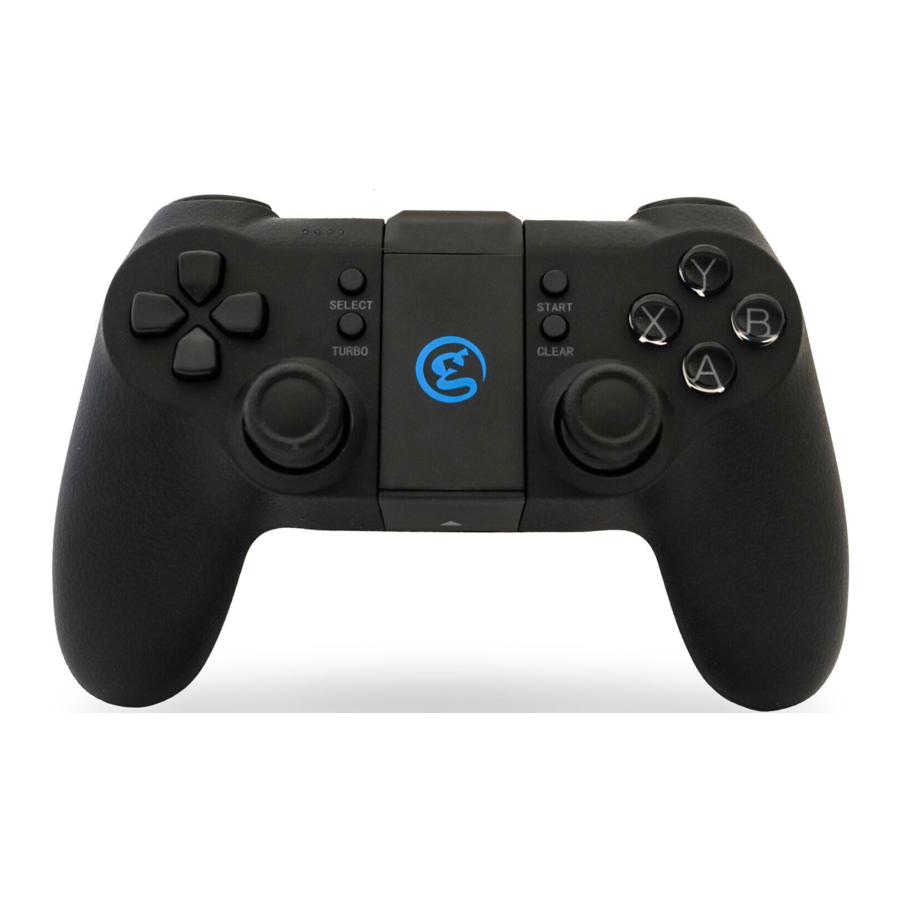
ÜRÜNE GENEL BAKIŞ

PAKET İÇERİĞİ

Sistem Gereksinimleri: Android 4.0 veya üstü, Windows 7 veya üstü
Donanım Uyumluluğu: Android Akıllı Telefon / Android Tablet / NVIDIA Tablet / Android TV kutusu / Windows PC / Samsung Gear VR / PlayStation 3
Bağlantılar:  Bluetooth 4.0
  Kablolu
DAHA FAZLA BİLGİ
 GameSir.hk - Destek
 Facebook - Mygamesir
 GameSir.hk-Nereden alınır
 GameSir.hk-Ürün-Kılavuzu

- Güçlü titreşimden kaçının, kendi başınıza sökmeyin, yeniden takmayın veya onarmayın.
- Nemli, yüksek sıcaklıkta veya isli yerde saklamayın.
- Oyun koluna su veya başka sıvı girmesinden kaçının, bu oyun kolunun performansını etkileyebilir.
- Ateşten uzak tutun, dahili pilin patlama tehlikesi vardır.
- Şarj voltajı USB 3.7-5.5V DC beslemesidir (normal Android akıllı telefon şarj gücü kullanılabilir)
- Çocuklar bu ürünü kullanmak için yetişkin gözetiminde olmalıdır.
KONTROL CİHAZINI KONTROL ETME VE ŞARJ ETME
Başlamadan önce, öncelikle T1'inizin kalan gücünü kontrol edin, T1'in L2'sinin yanındaki "Home" (Ana Sayfa) düğmesine basın, dört mavi LED ışığı sırayla yanıp sönecek ve her LED ışığı gücün %25'ini temsil edecektir. T1'iniz tam olarak şarj edilmemişse, öncelikle T1'inizi tamamen şarj etmenizi öneririz.

USB kablosunu (kutuda bulunur) takarak kontrol cihazını 2 saat şarj etmeniz önerilir - kablonun bir ucunu T1'inize ve diğer ucunu da çalışan bir USB bağlantı noktasına takın. Unutmayın, T1'inizi şarj olurken kullanabilirsiniz, ancak önerilmez.

T1 kontrol cihazınız, Lityum İyon şarj edilebilir bir pille üretilmiştir. Şarj sırasında, dört LED size şarj durumunu gösterecektir:
T1 kontrol cihazı şarj olurken, dört mavi ışık sırayla yanıp sönecektir.
T1 tamamen şarj olduğunda, dört mavi ışık yanık kalacaktır.

Oyun kolunu kapatmak istiyorsanız, "Home" (Ana Sayfa) düğmesine 5 saniye basın.
CİHAZIN ÖNE ÇIKAN ÖZELLİKLERİ
"XYAB" düğme ışıklarının parlaklık ayarı
T1'iniz cihazlarınızdan herhangi birine başarıyla bağlandığında, aynı anda "L2+R2+R3"ü basılı tutun ve "XYAB" düğmelerinin parlaklığını artırmak/azaltmak için D-Pad'in YUKARI/AŞAĞI düğmesine basın. Toplamda 4 parlaklık seviyesi vardır.
Otomatik ateşleme fonksiyonu
TURBO yarı otomatiktir, bir veya daha fazla sürekli düğme basışı oluşturur.
ANDROID TABLETLERDE / TELEFONLARDA BAĞLANTI KURMA
Bu, T1'inizi ilk kez açışınız ise, aynı anda "  " düğmesini ve "
  " düğmesini 2 saniye basılı tutun, "
  " düğmesi yeşil renkte yanıp sönmeye başlayacaktır. Bu, kontrol cihazının Android Tabletlerinize veya Telefonlarınıza bağlanmaya hazır olduğu anlamına gelir. Kontrol cihazını eşleştirmek için Android cihazlarınıza gidin ve aşağıdaki Kullanıcı Arayüzü akışını izleyin: Ayarlar>Bluetooth'u açın>Yeni cihazları arayın>"GameSir-T1" ekranda görüntülenecektir. Bluetooth aracılığıyla bağlanmak için tıklayın. T1'iniz eşleştirilmiş ve bağlanmışsa, T1 hafifçe sarsılacak ve " " Düğmesi yeşil renkte yanık kalacaktır. "
  " düğmesi kırmızı renkte yanıp sönmeye başlayacaktır, "Select" (Seç) ve "
  " düğmesini basılı tuttuğunuzda, ekranınızda fare simgesi görünecek ve " " düğmesi yanık kalacaktır. Fare Modundan çıkmak için "SELECT" (SEÇ) ve " " düğmesini tekrar basılı tutun.

Android cihazları, aynı anda "  " ve "
  " düğmesine basarsanız da bağlanabilir. " "+" " ve " "+" " modunun işlevi tamamen aynıdır, bu iki modun ilk farkı, birkaç Android Akıllı Telefonun yalnızca " "+" " modunu tanıyabilmesidir. Diğer Android Akıllı Telefonların çoğu hem " "+" " hem de " "+" " modunu tanıyabilir. İkinci fark ise, ekranınızda fare simgesinin görünmesini istiyorsanız, öncelikle " "+" " düğmesine basmanız, ardından "Select" (Seç) +" " düğmesine basmanız gerekir. " "+" " düğmesine bastıktan sonra fare simgesini alamazsınız.
Lütfen kontrol cihazının son bağlantınızı hatırlayacağını unutmayın, bu T1'i aynı Android Telefonlara ikinci kez bağlamanızsa ve T1'iniz ilk sefer ile ikinci sefer arasında başka cihazlara bağlanmadıysa, Bluetooth'u ikinci kez tekrar açmanıza gerek yoktur, T1'inizin " " düğmesini 3 saniye basılı tutun, kontrol cihazı otomatik olarak eşleştirilecektir.
Uyumlu bir oyun açın, oyun içi kontrol cihazı ayarları menüsüne gidin ve Gamepad/Kontrol Cihazı seçeneğini seçin (Tam ad oyundan oyuna değişir). Oyun yeniden eşlemeyi destekliyorsa, oyun içi kontrol cihazı ayarları menüsünden bunu yapmaktan çekinmeyin. Oyunun kontrol cihazıyla uyumlu olup olmadığını bilmiyorsanız, www.gamesir.hk adresine gidin ve "GameSir World" sütununu bulun.
ANDROID TV BOX'A BAĞLANMA
T1'inizi Android TV BOX'a Bluetooth 4.0 ve USB kablosu ile aşağıdaki gibi bağlayabilirsiniz:

Bluetooth 4.0 ile Bağlanma: T1'inizi Android TV kutusuna ilk kez bağlıyorsanız, " " düğmesini ve " " düğmesini aynı anda 2 saniye basılı tutun veya "  " düğmesini ve " " düğmesini aynı anda 2 saniye basılı tutun, " " düğmesi yeşil renkte yanıp sönmeye başlayacaktır. Bu, denetleyicinin Android TV kutunuza bağlanmaya hazır olduğu anlamına gelir. Denetleyiciyi eşleştirmek için Android TV'nize gidin, Bluetooth'u açın ve arama yapın, "GameSir-T1" TV ekranında görüntülenecektir, Bluetooth üzerinden bağlanmak için tıklayın. T1'iniz eşleştirilmiş ve bağlanmışsa, T1 hafifçe sarsılacak ve "Android" düğmesi yanık kalacaktır. " " düğmesi kırmızı renkte yanıp sönmeye başlayacaktır, "Select" (Seç) ve " " düğmesini basılı tuttuğunuzda, ekranınızda fare simgesi görünecek ve Fare düğmesi yanık kalacaktır. Fare Modundan çıkmak için "SELECT" (Seç) ve " " düğmesini tekrar basılı tutun.
Ayrıca T1'inizi Android TV kutusuna bağlamak için " " ve " " düğmesini 2 saniye basılı tutabilirsiniz, tüm bağlantı adımları " " ve " " düğmeleriyle tamamen aynıdır, tek fark Fare düğmesinin bu modda artık yanıp sönmemesidir.
Kablolu Bağlantı: Denetleyici, USB kablosuyla da başarıyla bağlanabilir. Turbo ve " " düğmesini aynı anda 2 saniye basılı tutun, " " düğmesi ve " " düğmesi yanıp sönmeye başlayacaktır, paketinize dahil olan USB kablosunu çıkarın, kablonun bir ucunu T1'inize ve diğer ucunu Android TV kutusunun bir USB bağlantı noktasına takın. T1'iniz bu şekilde kolayca ve hızlı bir şekilde bağlanacaktır. " " düğmesi ve " " düğmesi yanık kalacaktır.
Lütfen denetleyicinin son bağlantınızı hatırlayacağını unutmayın, bu aynı TV kutusu Bluetooth 4.0'a ikinci kez bağlanmanızdır ve T1'iniz ilk sefer ile ikinci sefer arasında başka cihazlara bağlanmadıysa, T1'inizin " " düğmesini 3 saniye basılı tutabilirsiniz, denetleyici otomatik olarak TV kutunuzla eşleştirilecektir.
Uyumlu bir oyun açın, oyun içi denetleyici ayarları menüsüne gidin ve Gamepad/Controller (Oyun Kolu/Denetleyici) seçeneğini seçin (Tam ad oyundan oyuna değişir). Oyun yeniden eşlemeyi destekliyorsa, oyun içi denetleyici ayarları menüsünden yapmaktan çekinmeyin. Oyunun denetleyici uyumlu olup olmadığını bilmiyorsanız, www.gamesir.hk adresine gidin ve "GameSir World" sütununu bulun.
WINDOWS PC'YE BAĞLANMA
Windows PC'ye USB kablosuyla bağlanılabilir.

USB kablosuyla bağlanma: T1'inizi Windows PC'nize ilk kez bağlıyorsanız, T1'inizin " " ve " " düğmesini aynı anda 2 saniye basılı tutun, "  " düğmesi yanıp sönmeye başlayacaktır, paketinize dahil olan USB kablosunu çıkarın, kablonun bir ucunu T1'inize ve diğer ucunu Windows PC'nin bir USB bağlantı noktasına takın. T1'iniz bu şekilde kolayca ve hızlı bir şekilde bağlanacaktır. T1'inizin " " düğme ışığı yanık kalacaktır.
Uyumlu bir oyun açın, oyun içi denetleyici ayarları menüsüne gidin ve Gamepad/Controller (Oyun Kolu/Denetleyici) seçeneğini seçin (Tam ad oyundan oyuna değişir). Oyun yeniden eşlemeyi destekliyorsa, oyun içi denetleyici ayarları menüsünden yapmaktan çekinmeyin.
PLAYSTATION 3'E BAĞLANMA
PlayStation 3'e USB kablosuyla bağlanılabilir.

Kablolu Bağlantı: T1'inizi PlayStation 3'ünüze ilk kez bağlıyorsanız, "TURBO" ve " " düğmesini aynı anda 2 saniye basılı tutun, " " düğmesi ve " " düğmesi yanıp sönmeye başlayacaktır, T1 paketinizde bulunan USB kablosunu çıkarın, kablonun bir ucunu T1'inize ve diğer ucunu PlayStation 3'ün bir USB bağlantı noktasına takın. T1'iniz bu şekilde kolayca ve hızlı bir şekilde bağlanacaktır. " " ve " " düğme ışığı yanık kalacaktır.
OTOMATİK ATEŞLEME FONKSİYONU


TURBO, atış oyunlarında daha çok kullanılır. Aynı düğmeye (atış düğmesi) sürekli basarsanız parmaklarınız kolayca yorulur. TURBO ile, atış düğmesini basılı tutarak sürekli ateş edebilirsiniz.
Ayar Yöntemi
Bir veya daha fazla düğmeye basın (D-pad, joystick'ler, SELECT (Seç), START (Başlat) düğmesi hariç) ve ardından TURBO işlevini ayarlamak için "TURBO" düğmesine basın.
TURBO'yu Temizle
Bir veya daha fazla düğmeye basın ve ardından TURBO'yu temizlemek için "CLEAR" (Temizle) düğmesine tıklayın.
CİHAZ DESTEKLİ OYUNLARI İNDİRİN
"GameSir World", T1'iniz için en iyi uygulamadır ve ücretsizdir! "GameSir World", Google Play pazarından GameSir Gamepad'lerini yerel olarak destekleyen binlerce Android oyununu kataloglar. Her Android oyuncusu artık en sevdiği mobil oyunu kolayca keşfedebilir. GameSir donanımı ve GameSir yazılımının mükemmel kombinasyonu, her kullanıcıya nihai oyun deneyimini sunar. Retro oyun uygulaması "Happy Chick Emulator" ile karşılaştırıldığında, oyuncunun geniş seçimi için popüler akıllı telefon oyunlarına vurgu yapar.

Android Tablet, Akıllı Telefon ve Android TV'de, binlerce ücretsiz retro oyun oynamak için "Happy Chick"i indirebilirsiniz. "Happy Chick Emulator" uygulamasını ana sayfadan indirmek için http://www.happychick.hk adresine gidin. Ayrıca, Uygulamayı Android Tablet, Akıllı Telefon'a indirmek için aşağıdaki QR kodunu tarayabilirsiniz.


"Happy chick"i indirin ve ekrandaki talimatları izleyin, oyunlarınızı indirmek ve T1'iniz aracılığıyla oynamak için emülatörü açın.
Oyunları özgürce oynamak için oyun denetleyicisini Happy Chick emülatörüne bağlayın.
- Akıllı Telefonunuzdaki kullanım kılavuzundan veya http://www.happychick.hk adresinden "Happy Chick"i indirin.
- Akıllı Telefonunuzdaki Bluetooth'u açın.
- "Happy Chick" emülatörünü açın ve sağ üstteki denetleyici simgesine tıklayın
- "Hızlı bağlantı" ve "Ortak bağlantı" olmak üzere iki sinyal görünene kadar bekleyin. "Hızlı bağlantı"yı seçin.
- Bağlandığında oyun denetleyicisi titreyecektir.
- "Happy Chick Emulator"den ücretsiz oyunları indirmek, T1 tüm oyunlarla mükemmel şekilde eşleşebilir.
SIKÇA SORULAN SORULAR
GameSir T1 hangi cihazlarla çalışabilir?
Android Akıllı Telefon / Android Tablet / NVIDIA Tablet / Android TV kutusu / Windows PC / Samsung Gear VR / PlayStation 3
T1 için sistem Uyumluluk gereksinimleri nelerdir?
Android 4.0 veya üstü veya Windows 7.0 veya üstü.
GameSir T1'in bağlantıları nelerdir?
USB kablosu, Bluetooth 4.0
Cihazımda GameSir T1 denetleyicisiyle hangi oyunlar çalışır?
Windows PC ve PlayStation 3 için T1, gamepad etkinleştirilmiş oyunların çoğunu destekler.
Android Akıllı Telefon ve Tablet için, aşağıdaki bağlantıları kullanarak uyumlu oyunların bir listesini bulabilirsiniz: http://www.gamesir.hk/ ---GameSir World.
GameSir T1'i Windows PC'ye bağladığımda Sürücü yüklemem gerekiyor mu?
T1'i Windows PC'nize bağladığınızda, GameSir T1 bilgisayar sisteminizin sürücüsünü tanıyamazsa, T1, XBOX 360 Sürücüsü olarak tanınacaktır. Sorunu çözmek için, burada şu dört adımı izlemenizi öneririz:
- T1'inizi T1 paketinde sağlanan USB kablosuyla Windows PC'nize bağlayın.
- Bilgisayarınıza akıllı PC sürücüleri yöneticisi "Drive the life" ("Hayatı Sür") indirin, bu sürücüler yöneticisi GameSir T1'iniz için indirilmesi gereken uyumlu sürücüyü kontrol edecek ve önerecektir.
- "Drive the life" ("Hayatı Sür") tarafından önerilen sürücüyü yükleyin, GameSir T1'iniz bilgisayarınız tarafından başarıyla tanındığında, bir dahaki sefere T1'i USB kablosuyla PC'nize bağlayabilirsiniz.
- Yukarıdaki 3 adım sorununuzu çözemezse, lütfen WinXP (XP dahil) altındaki sistemler için X360 gamepad yazılımını yüklemeyi deneyin.
Gamepad neden titremiyor?
Oyunun titreşimi destekleyip desteklemediğini kontrol edin, oyun titreşimi destekliyorsa, lütfen oyun ayarlarında titreşim fonksiyonunun başlatılıp başlatılmadığını kontrol edin.
Gamepad açılmadığında veya donduğunda ne yapmalıyım?
Gamepad açılmadığında veya donduğunda, kalan gücü kontrol etmek için "Home" (Ana Sayfa) düğmesine basın, gamepad'in pili bitmemişse, gamepad için fabrika ayarlarına sıfırlama yapabilirsiniz: Gamepad'in arkasında küçük bir sıfırlama deliği vardır, gamepad'i sıfırlamak için bir iğne kullanarak sıfırlama deliğine 1 saniye basın. Ardından gamepad'inizi tekrar açın.
Gamepad oyunlarımı destekliyor mu?
Oyunun denetleyiciyle uyumlu olup olmadığını bilmiyorsanız, binlerce ücretsiz PC oyunları listesini bulmak için "Happy Chick" uygulamasını indirmek için www.happychick.hk adresine gidin veya www.gamesir.hk adresine gidin ve "GameSir World" sütununu bulun. GameSir dünyasındaki oyun listesi sık sık güncellenir, oyun listenin içinde yer alıyorsa oyununuz denetleyiciyle uyumludur.

Referanslar
![www.gamesir.hk]() GameSir | Küresel Lider Oyun Çevre Birimi Markası – GameSir Resmi Mağazası
GameSir | Küresel Lider Oyun Çevre Birimi Markası – GameSir Resmi MağazasıHappy Chick Oyun Emülatörü


Kılavuzu indir
Burada kılavuzun tam PDF sürümünü indirebilirsiniz, ek güvenlik talimatları, garanti bilgileri, FCC kuralları vb. içerebilir.
GameSir T1 - Kablosuz Kontrol Cihazı Kılavuzu indir


