GameSir G3 Oyun Kolu Kılavuzu
Ürün Tanıtımı
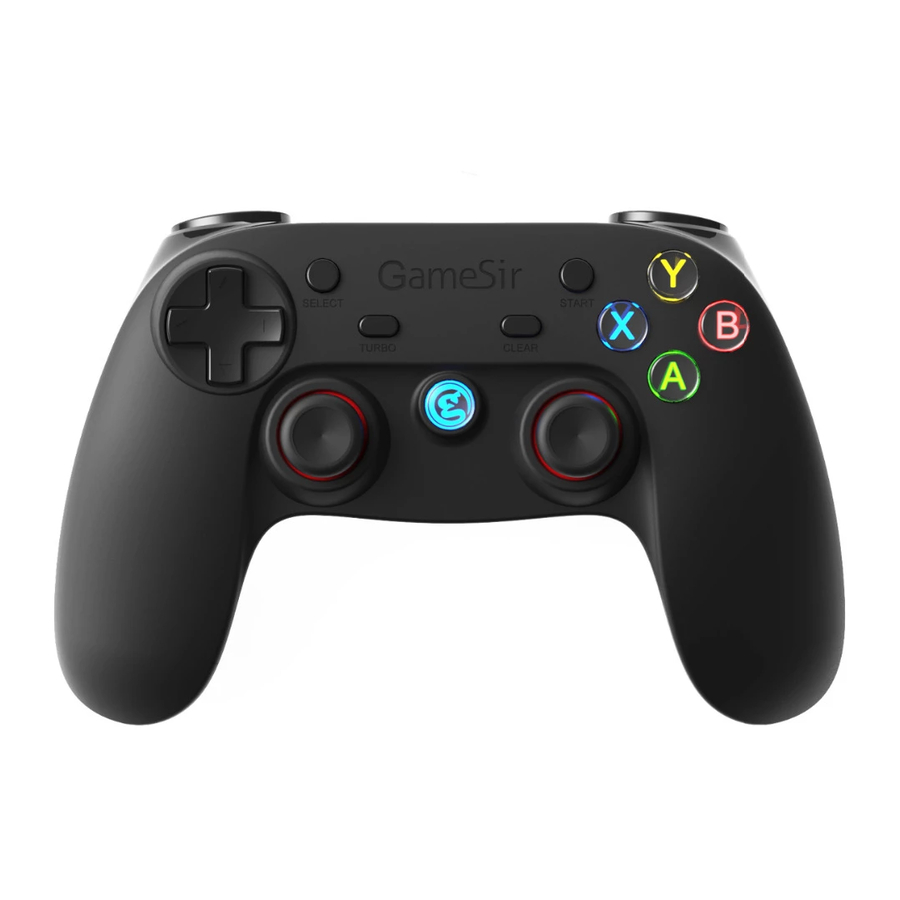
GameSir Oyun kolu Standart Sürümü (G3), Bluetooth ile bağlanır ve Android cihazlara (4.0 sürümü ve üzeri) uygulanır. Bu Oyun kolu, tüm cihazları otomatik olarak tanımlayabilir, rootlamaya gerek yoktur.
Ürün Özellikleri
| Ürün Adı | GameSir Gamepad |
| Çalışma Platformları | Android |
| Çalışma Modları | Android Standardı / Fare Simülasyonu |
| Şarj Voltajı | 3.7V 5.2V |
| Şarj Akımı | 1A 2A |
| Hediye Kutusu Boyutu | 187*122*78mm |
| Ürün Boyutu | 160*104*59mm |
| Model No. | GameSir-G3 |
| Çalışma Sıcaklığı | -20 65 |
| Çalışma Nemi | 20 80% |
| Bağlantı Türleri | Bluetooth |
| Şarj Süresi | 2 3H |
| Çalışma Mesafesi | Yaklaşık 7m |
| Pil Kapasitesi | 600mA |
| Net Ağırlık | 189g |
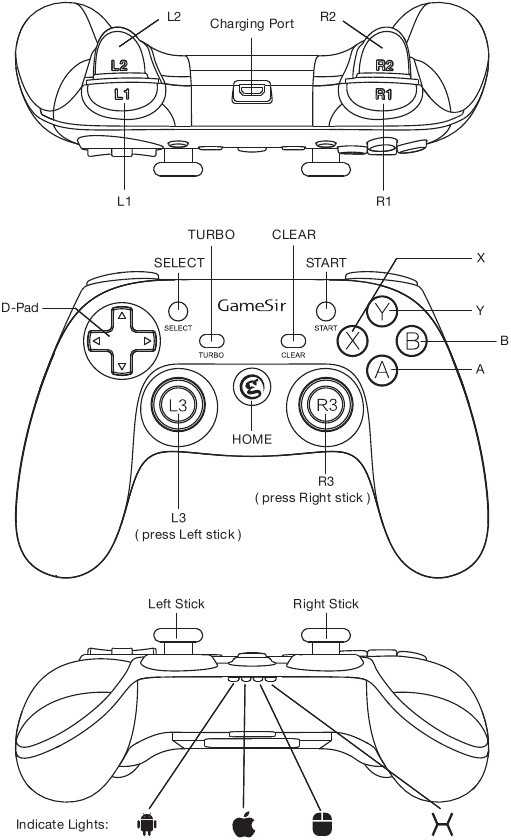
Ürüne Genel Bakış
Ürün Fonksiyonu
Açma / Kapama
- Açma: Başlamak için HOME (ana sayfa) düğmesine 2 saniye basın.
- Kapama: Kapatmak için HOME (ana sayfa) düğmesine 5 saniye basın.
Düşük Pil Göstergesi
HOME (ana sayfa) ve ABXY ışıkları saniyede bir kez yanıp söner.
Şarj Göstergesi
- Bağlantı durumunda şarj
Şarj kablosunu bağladığınızda, HOME (ana sayfa) ve ABXY ışıkları 2 saniyede bir kez yanıp söner ve tamamen şarj olduğunda ışıklar yanık kalır. - Uyku durumunda şarj
Şarj kablosunu bağladığınızda, Oyun kolu uyanır ve mevcut moda girer, 1 dakika sonra sinyal alınmaz, mod ışıkları söner. HOME (ana sayfa) ve ABXY Düğme ışıkları yanıp sönmeye başlar ve tamamen şarj olduğunda ışıklar yanık kalır.
Uyku Fonksiyonu
- Oyun kolu, 1 dakikalık bağlantı kesilmesinden sonra uyku durumuna girer.
- Oyun kolu, 5 dakika işlem yapılmadığında uyku durumuna girer.
Düğme ışıklarını Açma/Kapama
Düğme ışığını açmak/kapatmak için L1 + R1 düğmesine 5 saniye basın.
Oyun Kolu Bağlantısı
Android Platformu
- Bağlantı Yöntemi
- Android cihazda Bluetooth'u açın.
- Oyun kolunu başlatmak için A + HOME (ana sayfa) düğmesine aynı anda 2 saniye basın.
![]() gösterge ışığı yanıp söner.
gösterge ışığı yanıp söner.- Ekranınızda bir sinyal bulunacaktır "GameSir-G3".
- Bluetooth yönetim arayüzünde doğru olanı "GameSir-G3" seçin ve bağlayın.
![]() gösterge ışığı yanık kaldığında ve
gösterge ışığı yanık kaldığında ve ![]() gösterge ışığı yanıp söndüğünde, Oyun kolu başarıyla bağlanmıştır.
gösterge ışığı yanıp söndüğünde, Oyun kolu başarıyla bağlanmıştır.
- Fare Simülasyon Moduna Girme veya Çıkma
Fare Simülasyon Modu, Oyun kolunun fare olarak çalışmasını sağlar. Sol joystick fare hareketini simüle eder, A düğmesi sol fare tıklamasını simüle eder, B düğmesi sağ fare tıklamasını simüle eder.- Fare moduna girme: Oyun kolu bağlandığında, Fare Simülasyon Moduna girmek için aynı anda SELECT (seç) + X düğmesine basın,
![]() gösterge ışığı yanık kalır.
gösterge ışığı yanık kalır. - Fare modundan çıkma: Fare Simülasyon Modundan çıkmak için aynı anda SELECT (seç) + X düğmesine basın,
![]() gösterge ışığı yanıp söner.
gösterge ışığı yanıp söner.
- Fare moduna girme: Oyun kolu bağlandığında, Fare Simülasyon Moduna girmek için aynı anda SELECT (seç) + X düğmesine basın,
- Yalnızca Android modu
Oyun kolunu başlatmak için aynı anda B + HOME (ana sayfa) düğmesine 2 saniye basın. Bu başlangıcın farkı, bağlantıdan sonra fare ışığının yanıp sönmemesi, Fare Simülasyon Modu olmamasıdır.
 gösterge ışığı yanıp söner.
 gösterge ışığı yanık kaldığında ve
  gösterge ışığı yanıp söndüğünde, Oyun kolu başarıyla bağlanmıştır.
  gösterge ışığı yanık kalır.
 gösterge ışığı yanıp söner.
Otomatik Yeniden Bağlantı
Cihaz Bluetooth'u açık ve Oyun kolu kapalıyken
Oyun kolunu başlatmak için HOME (ana sayfa) düğmesine 2 saniye basın, Oyun kolu cihaza otomatik olarak yeniden bağlanacaktır.
Cihaz Bluetooth'u kapalı ve Oyun kolu açıkken
Cihazda Bluetooth'u açın, Oyun kolu otomatik olarak yeniden bağlanacaktır.
Cihaz Bluetooth'u kapalı ve Oyun kolu kapalıyken
Cihazda Bluetooth'u açın, Oyun kolunu başlatmak için HOME (ana sayfa) düğmesine 2 saniye basın, Oyun kolu cihaza otomatik olarak yeniden bağlanacaktır.
Notlar:
Oyun kolunu başka bir cihaza bağlamak istiyorsanız, kullanmadan önce eşleştirin.
TURBO Fonksiyon Tanıtımı
TURBO yarı otomatiktir, bir veya daha fazla sürekli düğme basışı oluşturur.
Ayar Yöntemi
Bir veya daha fazla düğmeye basın (D-pad, joystick'ler, SELECT (seç), START (başlat) düğmesi hariç) ve ardından TURBO fonksiyonunu ayarlamak için "TURBO" düğmesine basın.
TURBO'yu Temizle
Bir veya daha fazla düğmeye basın ve ardından TURBO'yu temizlemek için "CLEAR" (temizle) düğmesine tıklayın.
Fonksiyon
TURBO daha çok nişancı oyunlarında kullanılır. Aynı düğmeye (ateş düğmesi) sürekli basarsanız parmaklarınız kolayca yorulur. TURBO ile ateş düğmesini basılı tutarak sürekli ateş edebilirsiniz.
Paket İçeriği
1* GameSir Gamepad
1* USB Şarj Kablosu
1* Kullanım Kılavuzu
Olası Sorunlar
Oyun kolu neden oyunlarda çalışmıyor?
- Oyun, Oyun kolunu desteklemiyor
- Kullanmadan önce Oyun kolu modunu oyuna ayarlayın
Oyun kolu neden titremiyor?
- Oyun titreşimi desteklemiyor.
- Titreşim fonksiyonu oyun ayarında açık değil.
Diğerleri
- Oyun kolu açılamıyorsa, pilin bitmesinden kaynaklanıyor olabilir, lütfen Oyun kolunu şarj etmek için USB kablosu kullanın.
- Oyun kolu çöktüğünde veya bağlantısı kesildiğinde, lütfen cihazı etkili mesafede tutun veya yeniden bağlayın.
- Fabrika ayarlarına sıfırlama: Oyun kolunun arkasında küçük bir delik vardır, fabrika ayarlarını sıfırlamak için bir iğne kullanarak deliğe basın.

Referanslar

Kılavuzu indir
Burada kılavuzun tam PDF sürümünü indirebilirsiniz, ek güvenlik talimatları, garanti bilgileri, FCC kuralları vb. içerebilir.
GameSir G3 Oyun Kolu Kılavuzu indir


