GameSir T4 Pro / T4 Pro SE - Kablolu Kontrol Cihazı Kullanım Kılavuzu
- 1 SİSTEM GEREKSİNİMLERİ
- 2 CİHAZ DÜZENİ
- 3 TELEFON TUTUCU NASIL KULLANILIR
- 4 CİHAZ NASIL ŞARJ EDİLİR
- 5 PİL DURUMU
- 6 USB ALICI İLE BİR BİLGİSAYARA VEYA ANDROID TV KUTUSUNA NASIL BAĞLANIR
- 7 USB KABLOSU İLE PC'YE NASIL BAĞLANIR
- 8 BLUETOOTH İLE SWITCH'E NASIL BAĞLANIR
- 9 BLUETOOTH İLE CEP TELEFONUNA NASIL BAĞLANIR
- 10 ARKA IŞIK VE MOTOR TİTREŞİM ŞİDDETİ AYARI
- 11 TURBO FONKSİYONU
- 12 ARKA DÜĞMELER FONKSİYONU
- 13 ARKA DÜĞMELER PROGRAMLAMA
- 14 Kılavuzu indir
- 15 Diğer Dillerde
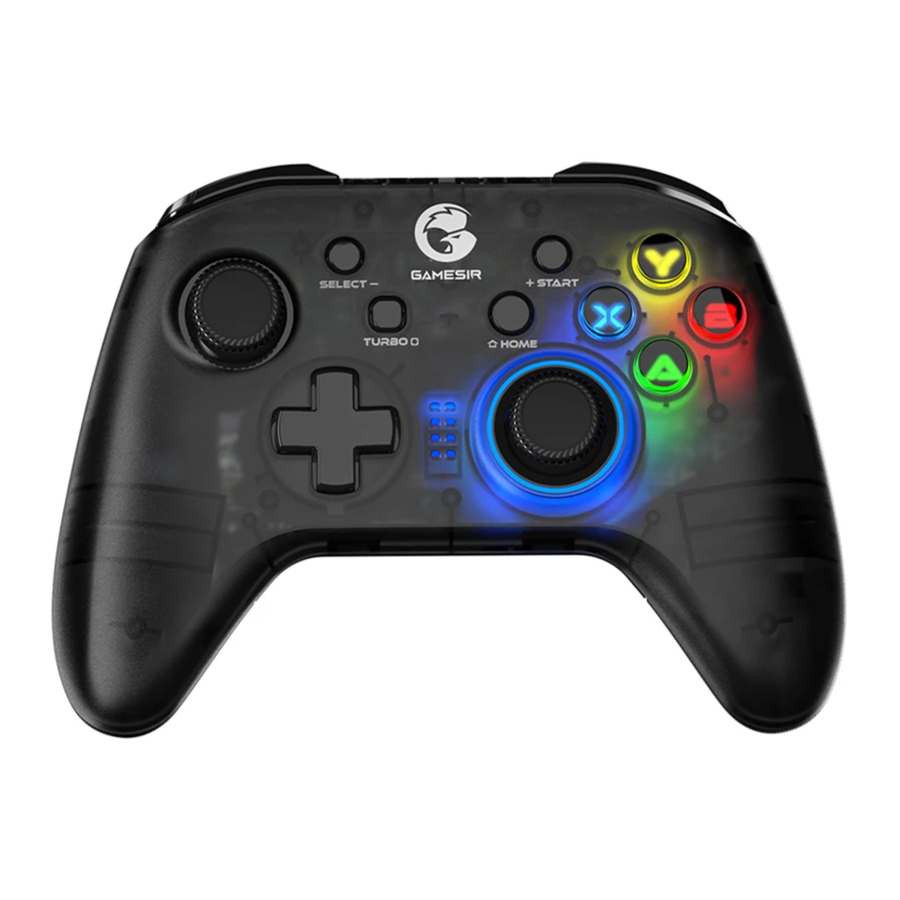
SİSTEM GEREKSİNİMLERİ
Android 8.0 veya üzeri
iOS 13 veya üzeri
Windows 7/10/11
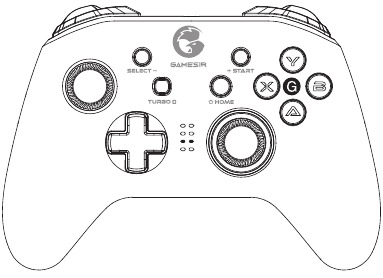
CİHAZ DÜZENİ
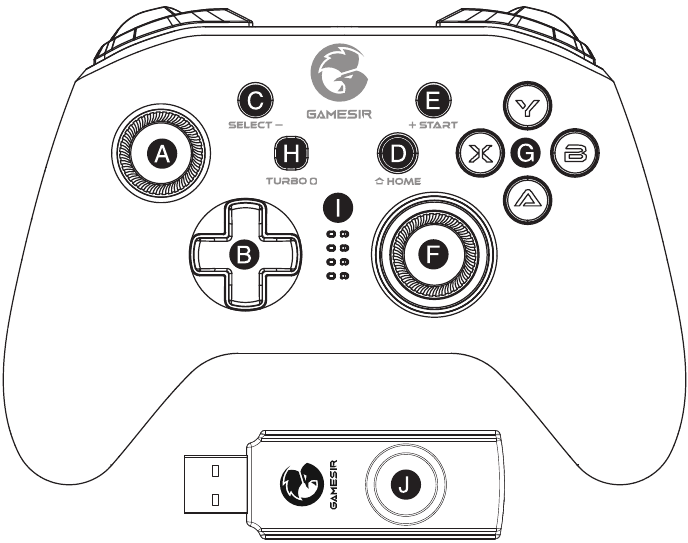
- Sol Joystick
- D-Pad
- SELECT Düğmesi (SELECT Düğmesi)
- HOME Düğmesi (HOME Düğmesi)
- START Düğmesi (START Düğmesi)
- Sağ Joystick
- ABXY Düğmesi
- TURBO Düğmesi (TURBO Düğmesi)
- Gösterge
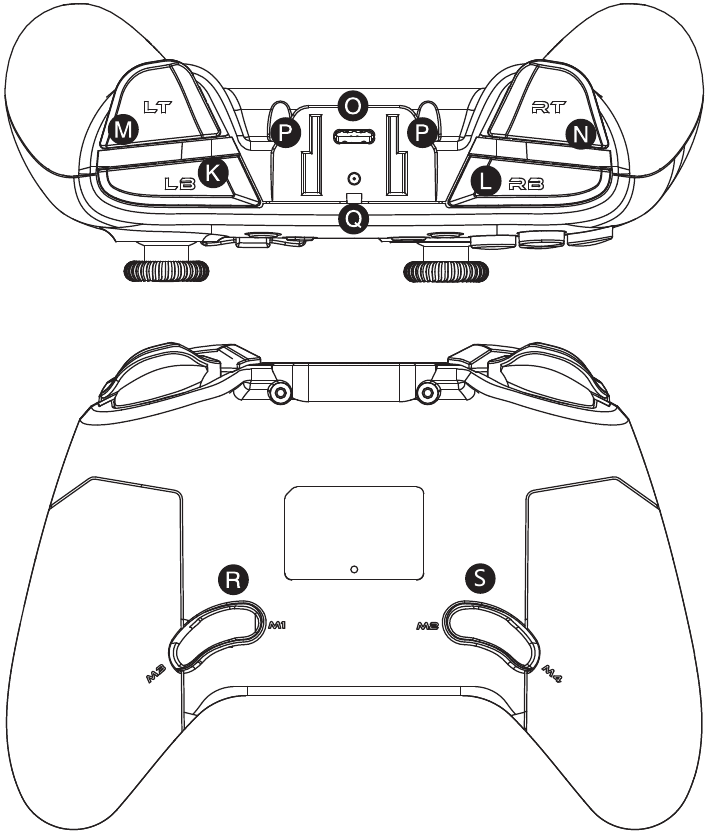
- USB Alıcı
- LB Düğmesi (LB Düğmesi)
- RB Düğmesi (RB Düğmesi)
- LT Düğmesi (LT Düğmesi)
- RT Düğmesi (RT Düğmesi)
- Type-C Bağlantı Noktası
- Telefon Tutucu Tabanı
- Şarj Göstergesi
- M1 M3 Düğmesi
- M2 M4 Düğmesi
Açma: Açmak için HOME düğmesini 1 saniye basılı tutun.
Kapatma: Kapatmak için HOME düğmesini 5 saniye basılı tutun.
Eşleştirme Modu: Uygulamak istediğiniz gamepad moduna göre, ilgili eşleştirme moduna girmek için bir tuş kombinasyonu seçin.
Yeniden Bağlanma: Oyun denetleyicisi son eşleştirme kaydını hatırlayabilir.
Bir sonraki açışınızda, sadece HOME düğmesini basılı tutarak, tuş kombinasyonunu kullanmadan otomatik olarak son eşleştirilen cihaza yeniden bağlanacaktır.
TELEFON TUTUCU NASIL KULLANILIR
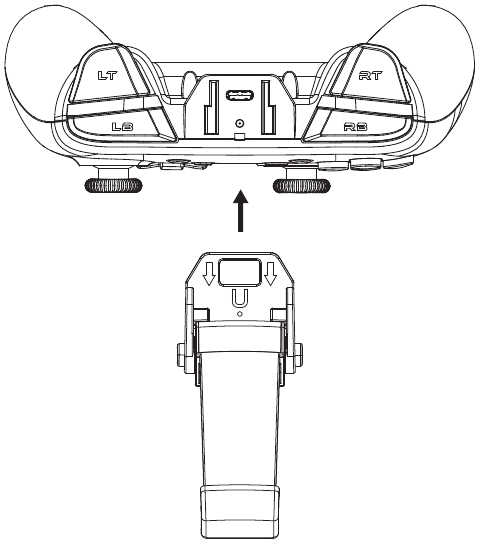
Lütfen telefon tutucuyu gamepad'in üstünden takın.
CİHAZ NASIL ŞARJ EDİLİR
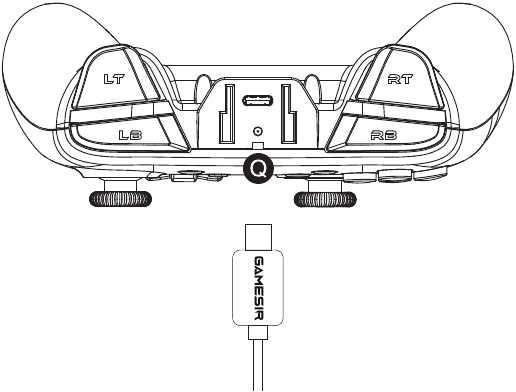
Gamepad'in üstündeki Type-C arayüzünü USB şarj portuna bağlamak için bir şarj kablosu kullanın.
PİL DURUMU
Pil %15'in altında olduğunda, mevcut Şarj Göstergesi  KIRMIZI renkte hızla yanıp sönecektir.
| ŞARJ GÖSTERGESİ | AÇIKLAMA |
| Kırmızı ışık yanık kalır | Şarj oluyor |
| Kırmızı ışık söner | Tamamen şarj oldu |
USB ALICI İLE BİR BİLGİSAYARA VEYA ANDROID TV KUTUSUNA NASIL BAĞLANIR
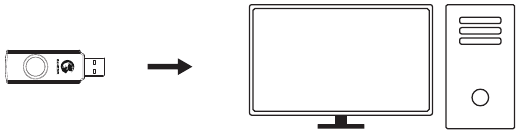
- USB alıcısını bilgisayarınızın veya Android TV kutunuzun USB portuna takın.

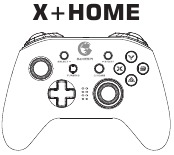
- Gamepad açılana kadar X + HOME düğmelerine basın. Gamepad'in göstergesi sabit mavi ve alıcınınki başarılı bir bağlantıyı belirtmek için sabit kırmızıdır.
![]()
- Bir sonraki bağlanışınızda, sadece gamepad'in HOME düğmesine basarak açın, otomatik olarak bağlanacaktır.
NOT: Gamepad başka bir moda geçirilmişse, yeniden başlatmak için tuş kombinasyonunu kullanmanız gerekir.
| GÖSTERGE | AÇIKLAMA |
 | Mod göstergesi |
| Yavaş Yanıp Sönen Mavi | Bağlanıyor |
| Hızlı Yanıp Sönen Mavi | Eşleştiriliyor |
| Sabit Mavi | Bağlandı |
USB KABLOSU İLE PC'YE NASIL BAĞLANIR
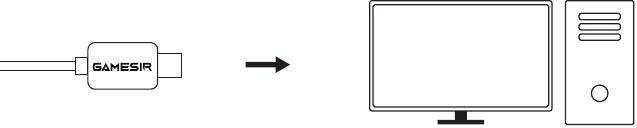
Gamepad kapalıyken, USB kablosunu PC'nizin USB portuna takın.
| GÖSTERGE | AÇIKLAMA |
 | Mod göstergesi |
BLUETOOTH İLE SWITCH'E NASIL BAĞLANIR
- Switch'in ana arayüzüne gidin ve eşleştirme arayüzüne girmek için Controllers - Change Grip/Order'a tıklayın.
- Gamepad açılana kadar Y + HOME düğmelerine basın.

- Gamepad otomatik olarak Switch ile eşleştirilecektir.
- Bir sonraki bağlanışınızda, sadece gamepad'in HOME düğmesine basarak açın, otomatik olarak bağlanacak ve Switch'i uyandıracaktır.

NOT: Gamepad başka bir moda geçirilmişse, yeniden başlatmak için tuş kombinasyonunu kullanmanız gerekir.
| GÖSTERGE | AÇIKLAMA |
 | Mod göstergesi |
| Yavaş Yanıp Sönen Mavi | Bağlanıyor |
| Hızlı Yanıp Sönen Mavi | Eşleştiriliyor |
| Sabit Mavi | Bağlandı |
Switch modunda, gamepad'in A düğmesi & B düğmesi ve X düğmesi & Y düğmesi değerleri değiştirilecektir.
BLUETOOTH İLE CEP TELEFONUNA NASIL BAĞLANIR
ANDROID KONTROL CİHAZI DESTEKLİ OYUNLARI OYNA
GAMEPAD KULLANIMINI DESTEKLEYEN MOBİL OYUNLARA ATIFTA BULUNUR
- Gamepad açılana kadar A + HOME düğmelerine basın.

- Telefonun Bluetooth'unu açın, [Gamesir-T4pro]'yu arayın, tıklayın ve eşleştirin.
- Bir sonraki bağlanışınızda, sadece gamepad'in HOME düğmesine basarak açın, otomatik olarak bağlanacaktır.

NOT: Gamepad başka bir moda geçirilmişse, yeniden başlatmak için tuş kombinasyonunu kullanmanız gerekir.
| GÖSTERGE | AÇIKLAMA |
 | Mod göstergesi |
| Yavaş Yanıp Sönen Mavi | Bağlanıyor |
| Hızlı Yanıp Sönen Mavi | Eşleştiriliyor |
| Sabit Mavi | Bağlandı |
APPLE ARCADE VE MFI OYUNLARI OYNA
GAMEPAD KULLANIMINI DESTEKLEYEN IOS MOBİL OYUNLARA ATIFTA BULUNUR
- Gamepad açılana kadar B + HOME düğmelerine basın.

- Telefonun Bluetooth'unu açın, [Xbox Wireless Controller]'ı arayın, tıklayın ve eşleştirin.
- Bir sonraki bağlanışınızda, sadece gamepad'in HOME düğmesine basarak açın, otomatik olarak bağlanacaktır.

NOT: Gamepad başka bir moda geçirilmişse, yeniden başlatmak için tuş kombinasyonunu kullanmanız gerekir.
| GÖSTERGE | AÇIKLAMA |
 | Mod göstergesi |
| Yavaş Yanıp Sönen Mavi | Bağlanıyor |
| Hızlı Yanıp Sönen Mavi | Eşleştiriliyor |
| Sabit Mavi | Bağlandı |
ARKA IŞIK VE MOTOR TİTREŞİM ŞİDDETİ AYARI
| TUŞ BAĞLANTILARI | AÇIKLAMA |
| LT, RT, R3 + D-Pad'in Yukarı & Aşağı yönlerini basılı tutun | Gamepad'in arka ışığının parlaklığını ayarlayın (5 seviye, varsayılan: en parlak) |
| LB + RB'yi 5 Saniye Basılı Tutun | ABXY arka ışığını Aç/Kapa |
| Turbo + D-Pad'in Yukarı & Aşağı yönleri | Motor titreşiminin şiddetini ayarlayın (5 seviye) |
TURBO FONKSİYONU
| TURBO FONKSİYONU | TURBO'YU AYARLA/İPTAL ET | GÖSTERGE IŞIĞI | PROGRAMLANABİLİR DÜĞMELER |
| Oyunda hızlı saldırılar elde edin. | Bir Turbo ayarı gerektiren düğmeyi basılı tutun, ardından TURBO düğmesine basın. | Sağ joystick'in arka ışığı kırmızı renkte yanıp söner, bu ayarın yapıldığı anlamına gelir. Turbo'yu iptal ettikten sonra, sağ joystick'in arka ışığı tekrar mavi olur. | A, B, X, Y, LB, RB, LT, RT |
NOT: Switch modunda, TURBO düğmesi varsayılan olarak Ekran Görüntüsü fonksiyonuna ayarlanmıştır. Turbo fonksiyonunu kullanmak için, öncelikle R3+TURBO düğmelerine basarak Ekran Görüntüsü fonksiyonunu Turbo fonksiyonuna değiştirmeniz gerekir. Ardından Motor Titreşim Şiddeti / Turbo Fonksiyonunu yukarıdaki gibi ayarlayın. Ekran Görüntüsü fonksiyonunu kullanmak için, tekrar R3+TURBO düğmelerine basın.
ARKA DÜĞMELER FONKSİYONU
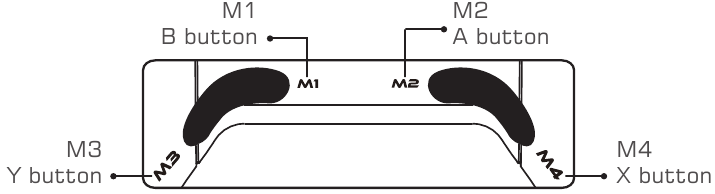
VARSAYILAN DÜĞME DEĞERİ
ARKA DÜĞMELER PROGRAMLAMA
TEK DÜĞME VEYA ÇOKLU DÜĞMELER AYARLANABİLİR
| TETİKLEME MODU | NASIL GİRİLİR | AÇIKLAMA | GÖSTERGE IŞIĞI |
| AYNI ANDA TETİKLENDİ | Herhangi bir M düğmesi + SELECT düğmesi | Örn:
| Sağ joystick'in arka ışığı mavi ve kırmızı renkte yanık kalır, bu programlama moduna girildiği anlamına gelir. Sağ joystick'in arka ışığı mavi renkte yanık kalır, bu programlamanın tamamlandığı anlamına gelir. |
| SIRAYLA TETİKLENDİ | Herhangi bir M düğmesi + START düğmesi | Örn:
| Sağ joystick'in arka ışığı mavi ve kırmızı renkte yanık kalır, bu programlama moduna girildiği anlamına gelir. Sağ joystick'in arka ışığı mavi renkte yanık kalır, bu programlamanın tamamlandığı anlamına gelir. |
 DİKKAT
LÜTFEN BU ÖNLEMLERİ DİKKATLİCE OKUYUN.
- KÜÇÜK PARÇALAR İÇERİR. 3 yaşın altındaki çocukların erişemeyeceği yerlerde saklayın. Yutulması veya solunması durumunda derhal tıbbi yardım alın.
- Ürünü ateş yakınında KULLANMAYIN.
- Doğrudan güneş ışığına veya yüksek sıcaklıklara MARUZ BIRAKMAYIN.
- Ürünü nemli veya tozlu bir ortamda BIRAKMAYIN.
- Ürüne VURMAYIN veya DÜŞÜRMEYİN.
- USB portuna doğrudan DOKUNMAYIN, aksi takdirde arızalara neden olabilir.
- Kablo parçalarını kuvvetlice EĞMEYİN veya ÇEKMEYİN.
- Temizlerken yumuşak, kuru bir bez kullanın.
- Benzin veya tiner gibi kimyasallar KULLANMAYIN.
- SÖKMEYİN, TAMİR ETMEYİN veya DEĞİŞTİRMEYİN.
- Orijinal amacı dışında KULLANMAYIN. Orijinal olmayan amaçlarla kullanıldığında meydana gelen kazalardan veya hasarlardan SORUMLU DEĞİLİZ.
- Optik ışığa doğrudan BAKMAYIN. Gözlerinize zarar verebilir.
- Herhangi bir kalite endişeniz veya öneriniz varsa, lütfen GameSir veya yerel distribütörünüzle iletişime geçin.
Nintendo Switch™, Nintendo'nun tescilli ticari markasıdır. Tüm hakları saklıdır. Diğer tüm ticari markalar ilgili sahiplerinin mülkiyetindedir. Fotoğraflar ve çizimler bağlayıcı değildir. İçerikler, tasarımlar ve özellikler önceden haber verilmeksizin değiştirilebilir ve bir ülkeden diğerine farklılık gösterebilir. Bu ürün, resmi lisans formu altında dağıtılmamaktadır veya Nintendo tarafından onaylanmamış, sponsor olunmamış veya desteklenmemiştir. Bu ürün Nintendo için üretilmemiştir.

Kılavuzu indir
Burada kılavuzun tam PDF sürümünü indirebilirsiniz, ek güvenlik talimatları, garanti bilgileri, FCC kuralları vb. içerebilir.
GameSir T4 Pro / T4 Pro SE - Kablolu Kontrol Cihazı Kullanım Kılavuzu indir


