GameSir T1 - Priročnik za brezžični krmilnik
- 1 VODNIK ZA HITRI PREGLED
- 2 PREGLED IZDELKA
- 3 VSEBINA PAKETA
- 4 VEČ INFORMACIJ
- 5 PREVERJANJE IN POLNJENJE KRMILNIKA
- 6 IZPOSTAVLJENE LASTNOSTI NAPRAVE
- 7 POVEZOVANJE NA TABLIČNIH RAČUNALNIKIH / TELEFONIH ANDROID
- 8 POVEZAVA NA ANDROID TV BOX
- 9 POVEZAVA NA WINDOWS PC
- 10 POVEZAVA NA PLAYSTATION 3
- 11 FUNKCIJA SAMODEJNEGA STRELJANJA
- 12 PRENESITE IGRE, KI JIH NAPRAVA PODPIRA
- 13 POGOSTA VPRAŠANJA
- 14 Reference
- 15 Prenesi navodilo
- 16 V drugih jezikih
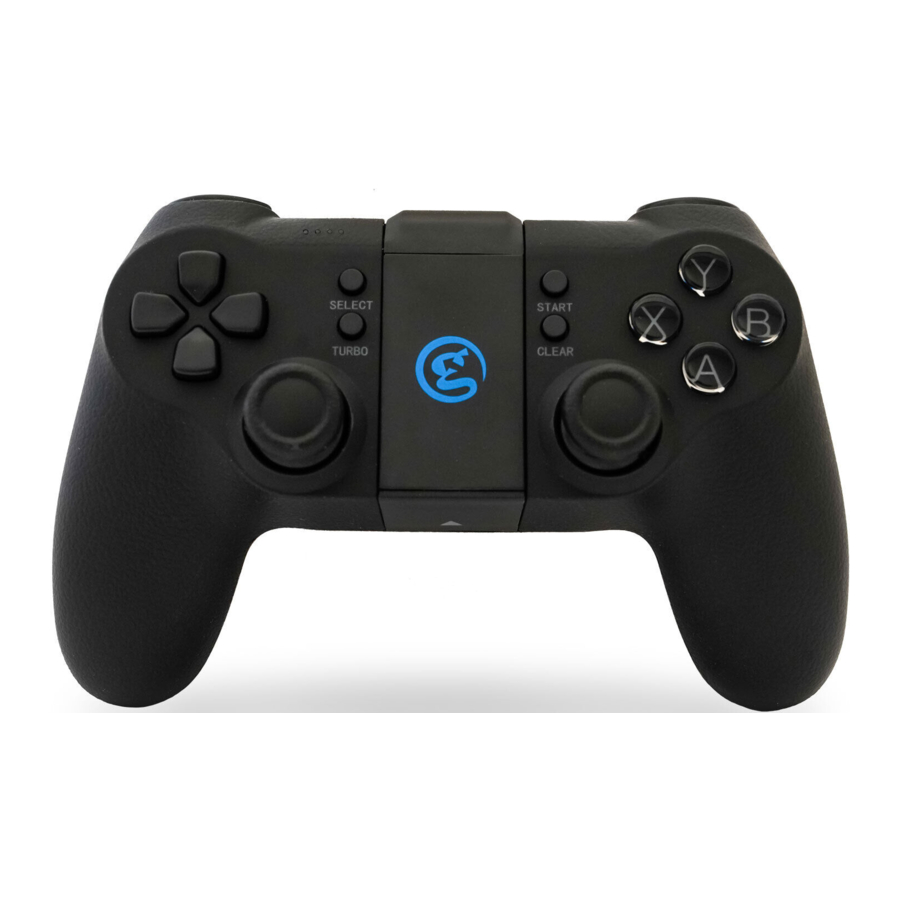
VODNIK ZA HITRI PREGLED
- Preverite in napolnite svoj krmilnik:

- Povezovanje krmilnika z vašimi napravami:

- Prenesite igre, ki jih podpira T1:


PREGLED IZDELKA

VSEBINA PAKETA

Sistemske zahteve: Android 4.0 ali novejši, Windows 7 ali novejši
Strojna združljivost: Pametni telefon Android / Tablični računalnik Android / Tablični računalnik NVIDIA / Android TV box / Windows PC / Samsung Gear VR / PlayStation 3
Povezave:  Bluetooth 4.0
  Žično
Žično
VEČ INFORMACIJ
 GameSir.hk - Podpora
 Facebook - Mygamesir
 GameSir.hk-Kje kupiti
 GameSir.hk-Priročnik za izdelek

- Izogibajte se močnim vibracijam, ne razstavljajte, predelujte ali popravljajte sami.
- Ne hranite na vlažnem, visokotemperaturnem ali sajastem mestu.
- Izogibajte se vodi ali drugi tekočini v igralni ploščici, saj lahko to vpliva na delovanje igralne ploščice.
- Hranite stran od ognja, vgrajena baterija ima nevarnost eksplozije.
- Polnilna napetost je USB 3,7-5,5 V DC napajanje (lahko se uporablja običajna moč polnjenja pametnega telefona Android)
- Otroci morajo biti pod nadzorom odrasle osebe pri uporabi tega izdelka.
PREVERJANJE IN POLNJENJE KRMILNIKA
Preden začnete, najprej preverite preostalo moč vašega T1, pritisnite gumb "Home" (domov) poleg L2 na T1, štiri modre LED lučke bodo utripale po vrsti in vsaka LED lučka predstavlja 25 % moči. Če vaš T1 ni popolnoma napolnjen, priporočamo, da ga najprej napolnite do konca.

Priporočljivo je, da krmilnik polnite 2 uri tako, da priključite USB kabel (priložen v škatli) – en konec kabla priključite v vaš T1, drugi konec pa v napajano USB vrata. Ne pozabite, da lahko uporabljate svoj T1 med polnjenjem, vendar to ni priporočljivo.

Vaš krmilnik T1 je izdelan z litij-ionsko polnilno baterijo. Med polnjenjem vam bodo štiri LED diode prikazale stanje polnjenja:
Medtem ko se krmilnik T1 polni, bodo štiri modre lučke utripale po vrsti.
Ko je T1 popolnoma napolnjen, bodo štiri modre lučke svetile neprekinjeno.

Če želite izklopiti igralno ploščico, pritisnite gumb "Home" (domov) za 5 sekund.
IZPOSTAVLJENE LASTNOSTI NAPRAVE
Prilagajanje svetlosti luči gumbov "XYAB"
Ko je vaš T1 uspešno povezan s katero koli od vaših naprav, hkrati pridržite "L2+R2+R3" in pritisnite gumb GOR/DOL na D-Padu, da povečate/zmanjšate svetlost gumbov "XYAB". Skupaj so 4 stopnje svetlosti.
Funkcija samodejnega streljanja
TURBO je polavtomatski, ustvari en ali več neprekinjenih pritiskov na gumb.
POVEZOVANJE NA TABLIČNIH RAČUNALNIKIH / TELEFONIH ANDROID
Če prvič vklopite svoj T1, hkrati pridržite gumb "  " in "
  " za 2 sekundi, gumb "
  " bo začel utripati zeleno. To pomeni, da je krmilnik pripravljen za povezavo z vašimi tabličnimi računalniki ali telefoni Android. Za seznanjanje krmilnika pojdite na svoje naprave Android in sledite spodnjemu toku uporabniškega vmesnika: Settings (Nastavitve) > Turn on Bluetooth (Vklopite Bluetooth) > Search for new devices (Poiščite nove naprave) > "GameSir-T1" se bo prikazal na zaslonu. Kliknite za povezavo prek Bluetootha. Če je vaš T1 seznanjen in povezan, bo T1 rahlo zatresel in gumb " " bo ostal zelen. Gumb "
  " bo začel utripati rdeče, ko pridržite "Select" (izberi) in "
  ", se bo na vašem zaslonu pojavila ikona miške in gumb " " bo ostal prižgan. Ponovno pridržite "SELECT" (izberi) in " ", da zaprete način miške.

Naprave Android je mogoče povezati tudi, če pritisnete "  " in "
  " hkrati. Funkcija " "+" " in " "+" " je popolnoma enaka, prva razlika za ta dva načina je, da lahko le nekaj pametnih telefonov Android prepozna način " "+" ". Večina drugih pametnih telefonov Android lahko prepozna oba načina " "+" " in " "+" ". Druga razlika je, da če želite, da se na vašem zaslonu prikaže ikona miške, morate najprej pritisniti " "+" ", nato pritisnite "Select" (izberi) +" ". Ikone miške ne morete dobiti, če pritisnete " "+" ".
Upoštevajte, da si bo krmilnik zapomnil vašo zadnjo povezavo, če drugič povezujete T1 z istimi telefoni Android in vaš T1 ni bil povezan z drugimi napravami med prvim in drugim časom, vam ni treba ponovno vklopiti Bluetootha drugič, pridržite gumb " " na vašem T1 za 3 sekunde, krmilnik se bo samodejno seznanil.
Odprite združljivo igro, pojdite v meni z nastavitvami krmilnika v igri in izberite možnost Gamepad/Controller (Krmilna palica/Krmilnik) (Natančno ime se razlikuje od igre do igre). Če igra podpira premapiranje, to storite v meniju z nastavitvami krmilnika v igri. Če ne veste, ali je igra združljiva s krmilnikom, pojdite na www.gamesir.hk in poiščite stolpec "GameSir World".
POVEZAVA NA ANDROID TV BOX
Vaš T1 lahko povežete na Android TV BOX prek Bluetooth 4.0 in USB kabla, kot sledi:

Povezava prek Bluetooth 4.0: Če vaš T1 prvič povezujete z Android TV boxom, hkrati držite gumb " " in gumb " " 2 sekundi ali pa hkrati držite gumb "  " in gumb " " 2 sekundi, gumb " " bo začel utripati zeleno. To pomeni, da je krmilnik pripravljen za povezavo z vašim Android TV boxom. Za seznanitev krmilnika pojdite na vaš Android TV, odprite Bluetooth in poiščite, na TV zaslonu se bo prikazal "GameSir-T1", kliknite za povezavo prek Bluetootha. Če je vaš T1 seznanjen in povezan, bo T1 rahlo vibriral in gumb "Android" bo ostal prižgan. Gumb " " bo začel utripati rdeče, ko držite "Select" (izberi) in " ", se bo na vašem zaslonu pojavila ikona miške in gumb za miško bo ostal prižgan. Ponovno držite gumb "SELECT" (izberi) in " ", da zaprete način miške.
Lahko tudi držite gumb " " in gumb " " 2 sekundi, da povežete vaš T1 z Android TV boxom, vsi koraki povezave so popolnoma enaki kot pri gumbih " " in " ", edina razlika je, da gumb za miško v tem načinu ne bo več utripal.
Žična povezava: Krmilnik je mogoče uspešno povezati tudi prek USB kabla. Hkrati držite gumb Turbo in gumb " " 2 sekundi, gumb " " in gumb " " bosta začela utripati, vzemite USB kabel, ki je priložen vašemu paketu, en konec kabla priključite v vaš T1, drugi konec pa v USB vrata Android TV boxa. Vaš T1 bo na ta način povezan enostavno in hitro. Gumb " " in gumb " " bosta ostala prižgana.
Upoštevajte, da si bo krmilnik zapomnil vašo zadnjo povezavo, če drugič povezujete isti TV box Bluetooth 4.0 in vaš T1 med prvim in drugim povezovanjem ni bil povezan z drugimi napravami, lahko držite gumb " " vašega T1 3 sekunde, krmilnik se bo samodejno seznanil z vašim TV boxom.
Odprite združljivo igro, pojdite v meni z nastavitvami krmilnika v igri in izberite možnost Gamepad/Controller (Natančno ime se razlikuje od igre do igre). Če igra podpira premapiranje, to storite v meniju z nastavitvami krmilnika v igri. Če ne veste, ali je igra združljiva s krmilnikom, pojdite na www.gamesir.hk in poiščite stolpec "GameSir World".
POVEZAVA NA WINDOWS PC
Windows PC lahko povežete prek USB kabla.

Povezava prek USB kabla: Če vaš T1 prvič povezujete z vašim Windows PC, hkrati držite gumb " " in gumb " " vašega T1 2 sekundi, gumb "  " bo začel utripati, vzemite USB kabel, ki je priložen vašemu paketu, en konec kabla priključite v vaš T1, drugi konec pa v USB vrata Windows PC. Vaš T1 bo na ta način povezan enostavno in hitro. Lučka gumba " " vašega T1 bo ostala prižgana.
Odprite združljivo igro, pojdite v meni z nastavitvami krmilnika v igri in izberite možnost Gamepad/Controller (Natančno ime se razlikuje od igre do igre). Če igra podpira premapiranje, to storite v meniju z nastavitvami krmilnika v igri.
POVEZAVA NA PLAYSTATION 3
PlayStation 3 lahko povežete prek USB kabla.

Žična povezava: Če vaš T1 prvič povezujete z vašo PlayStation 3, hkrati držite gumb "TURBO" in gumb " " 2 sekundi, gumb " " in gumb " " bosta začela utripati, vzemite USB kabel, ki je priložen vašemu paketu T1, en konec kabla priključite v vaš T1, drugi konec pa v USB vrata PlayStation 3. Vaš T1 bo na ta način povezan enostavno in hitro. Lučka gumba " " in " " bo ostala prižgana.
FUNKCIJA SAMODEJNEGA STRELJANJA


TURBO se pogosteje uporablja v strelskih igrah. Vaši prsti se hitro utrudijo, če neprekinjeno pritiskate isti gumb (gumb za streljanje). S funkcijo TURBO lahko neprekinjeno streljate, tako da držite gumb za streljanje.
Način nastavitve
Pritisnite enega ali več gumbov (razen D-pad, igralne palice, SELECT (izberi), START (začni) gumb) in nato pritisnite gumb "TURBO", da nastavite funkcijo TURBO.
Počisti TURBO
Pritisnite enega ali več gumbov in nato kliknite gumb "CLEAR" (počisti), da počistite TURBO.
PRENESITE IGRE, KI JIH NAPRAVA PODPIRA
"GameSir World" je najboljša aplikacija za vaš T1 in je brezplačna! "GameSir World" katalogizira na tisoče iger za Android iz trgovine Google Play, ki izvorno podpirajo GameSir Gamepade. Vsak igralec iger za Android lahko zdaj enostavno odkrije svojo najljubšo mobilno igro. Popolna kombinacija strojne in programske opreme GameSir prinaša vrhunsko igralno izkušnjo vsakemu uporabniku. V primerjavi z aplikacijo za retro igre "Happy Chick Emulator" poudarja priljubljene igre za pametne telefone za široko izbiro igralcev.

Na tabličnem računalniku Android, pametnem telefonu in Android TV lahko prenesete "Happy Chick" za igranje na tisoče brezplačnih retro iger. Pojdite na http://www.happychick.hk, da prenesete "Happy Chick Emulator" na domači strani. Lahko tudi skenirate spodnjo QR kodo, da prenesete aplikacijo na tablični računalnik Android, pametni telefon.


Prenesite "Happy chick" in sledite navodilom na zaslonu, odprite emulator, da prenesete svoje igre in igrate prek vašega T1.
Povežite igralni krmilnik z emulatorjem Happy Chick za prosto igranje iger.
- Prenesite "Happy Chick" iz uporabniškega priročnika ali http://www.happychick.hk v vašem pametnem telefonu.
- Odprite Bluetooth v vašem pametnem telefonu.
- Odprite emulator "Happy Chick" in kliknite ikono krmilnika v zgornjem desnem kotu
- Počakajte, da se prikažeta dva signala "Speed connection" (hitra povezava) in "Common connection" (običajna povezava). Izberite "Speed connection" (hitra povezava).
- Igralni krmilnik bo zavibriral, ko bo povezan.
- Prenos brezplačnih iger iz "Happy Chick Emulator", T1 se lahko popolnoma ujema z vsemi igrami.
POGOSTA VPRAŠANJA
S katerimi napravami lahko deluje GameSir T1?
Pametni telefon Android / Tablični računalnik Android / Tablični računalnik NVIDIA / Android TV box / Windows PC / Samsung Gear VR / PlayStation 3
Kakšne so zahteve glede združljivosti sistema za T1?
Android 4.0 ali novejši ali Windows 7.0 ali novejši.
Kakšne so povezave GameSir T1?
USB kabel, Bluetooth 4.0
Katere igre bodo delovale s krmilnikom GameSir T1 na moji napravi?
Za Windows PC in PlayStation 3, T1 podpira večino iger, ki podpirajo igralno ploščico.
Za pametni telefon in tablični računalnik Android lahko seznam združljivih iger najdete na naslednjih povezavah: http://www.gamesir.hk/ ---GameSir World.
Ali moram namestiti gonilnik, ko povežem GameSir T1 z računalnikom Windows PC?
Ko povežete T1 z računalnikom Windows PC, če GameSir T1 ne more prepoznati gonilnika vašega računalniškega sistema, bo T1 prepoznan kot gonilnik XBOX 360. Za rešitev težave priporočamo, da sledite tem štirim korakom:
- Povežite svoj T1 z računalnikom Windows PC prek USB kabla, ki je priložen v paketu T1.
- Prenesite inteligentni upravitelj gonilnikov za PC "Drive the life" na svoj računalnik, ta upravitelj gonilnikov bo preveril in priporočil združljiv gonilnik, ki ga je treba prenesti za vaš GameSir T1.
- Namestite gonilnik, ki ga priporoča "Drive the life", ko vaš računalnik uspešno prepozna vaš GameSir T1, lahko naslednjič povežete T1 z računalnikom prek USB kabla.
- Če zgornji 3 koraki ne morejo rešiti vaše težave, poskusite namestiti programsko opremo za igralno ploščico X360 za sisteme pod WinXP (vključno z XP).
Zakaj igralna ploščica ne vibrira?
Preverite, ali igra podpira vibriranje, če igra podpira vibriranje, preverite, ali je funkcija vibriranja vklopljena v nastavitvah igre.
Kaj naj storim, ko igralne ploščice ni mogoče vklopiti ali se zamrzne?
Ko igralne ploščice ni mogoče vklopiti ali se zamrzne, pritisnite gumb "Home" (domov), da preverite preostalo moč, če igralna ploščica ni prazna, lahko ponastavite tovarniške nastavitve za igralno ploščico: Na zadnji strani igralne ploščice je majhna luknja za ponastavitev, pritisnite luknjo za ponastavitev z iglo za 1 sekundo, da ponastavite igralno ploščico. Nato ponovno vklopite igralno ploščico.
Ali igralna ploščica podpira moje igre?
Če ne veste, ali je igra združljiva s krmilnikom, pojdite na www.happychick.hk, da prenesete aplikacijo "Happy Chick" (Srečni piščanec) in poiščete na tisoče brezplačnih seznamov iger za PC, ali pa pojdite na www.gamesir.hk in poiščite stolpec "GameSir World" (Svet GameSir). Seznam iger v svetu GameSir se pogosto posodablja, vaša igra je združljiva s krmilnikom, če je vključena v seznam iger.

Reference
![www.gamesir.hk]() GameSir | Vodilna svetovna blagovna znamka iger na srečo – Uradna trgovina GameSir
GameSir | Vodilna svetovna blagovna znamka iger na srečo – Uradna trgovina GameSirEmulator iger Happy Chick


Prenesi navodilo
Tukaj lahko prenesete polno pdf različico navodila, ki lahko vsebuje dodatna varnostna navodila, informacije o garanciji, FCC pravila itd.
Prenesi GameSir T1 - Priročnik za brezžični krmilnik


