GameSir T1 - Bezdrátový ovladač - Manuál
- 1 PRŮVODCE RYCHLÝM PŘEHLEDEM
- 2 PŘEHLED PRODUKTU
- 3 OBSAH BALENÍ
- 4 VÍCE INFORMACÍ
- 5 KONTROLA A NABÍJENÍ OVLADAČE
- 6 HLAVNÍ VLASTNOSTI ZAŘÍZENÍ
- 7 PŘIPOJENÍ K ANDROID TABLETŮM / TELEFONŮM
- 8 PŘIPOJENÍ K ANDROID TV BOXU
- 9 PŘIPOJENÍ K WINDOWS PC
- 10 PŘIPOJENÍ K PLAYSTATION 3
- 11 FUNKCE AUTOMATICKÉ PALBY
- 12 STÁHNUTÍ HER PODPOROVANÝCH ZAŘÍZENÍM
- 13 ČASTO KLADENÉ OTÁZKY
- 14 Reference
- 15 Stáhnout návod
- 16 V jiných jazycích
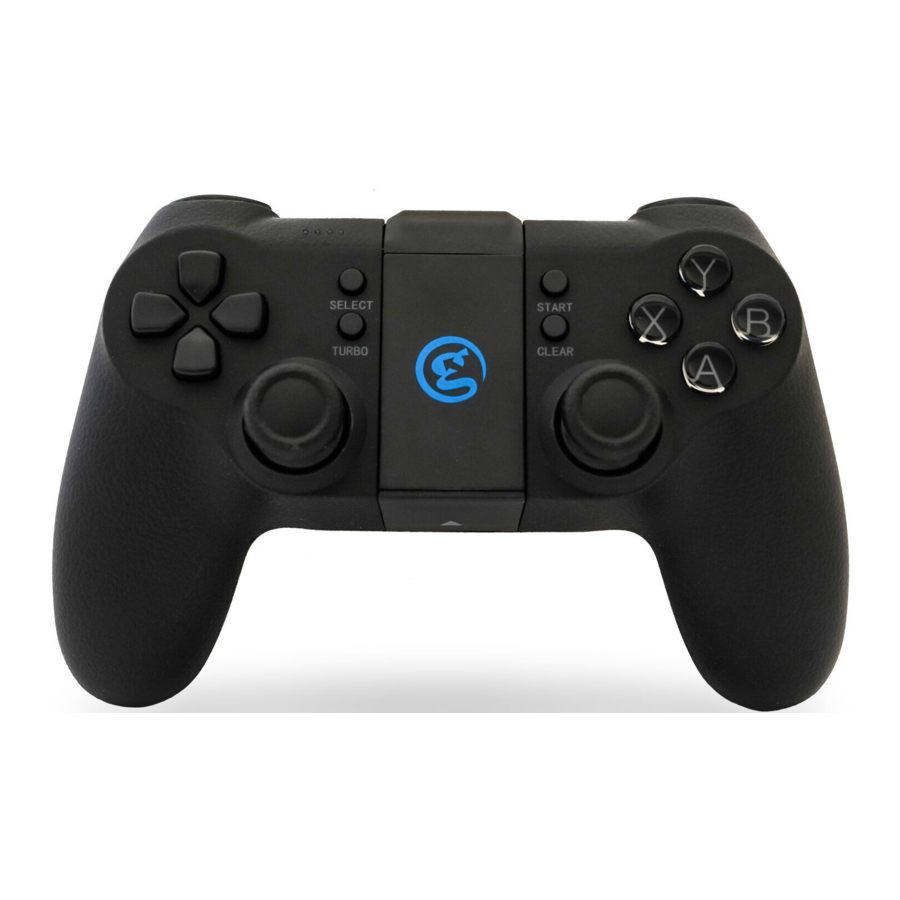
PRŮVODCE RYCHLÝM PŘEHLEDEM
- Zkontrolujte a nabijte svůj ovladač:

- Připojení ovladače k vašim zařízením:

- Stáhněte si hry podporované T1:


PŘEHLED PRODUKTU

OBSAH BALENÍ

Systémové požadavky: Android 4.0 nebo novější, Windows 7 nebo novější
Hardwarová kompatibilita: Android Smartphone / Android Tablet / NVIDIA Tablet / Android TV box / Windows PC / Samsung Gear VR / PlayStation 3
Připojení:  Bluetooth 4.0
  Kabelové
VÍCE INFORMACÍ
 GameSir.hk - Podpora
 Facebook - Mygamesir
 GameSir.hk - Kde koupit
 GameSir.hk - Manuál k produktu

- Vyhněte se silným vibracím, nerozebírejte, neupravujte ani neopravujte sami.
- Neskladujte na vlhkém, horkém nebo zakouřeném místě.
- Zabraňte vniknutí vody nebo jiné kapaliny do gamepadu, mohlo by to ovlivnit jeho výkon.
- Uchovávejte mimo dosah ohně, vestavěná baterie představuje nebezpečí výbuchu.
- Nabíjecí napětí je USB 3.7-5.5V DC (lze použít běžný nabíjecí adaptér pro chytré telefony s Androidem)
- Děti by měly tento produkt používat pod dohledem dospělé osoby.
KONTROLA A NABÍJENÍ OVLADAČE
Než začnete, nejprve zkontrolujte zbývající energii vašeho T1, stiskněte tlačítko "Home" (Domů) vedle L2 na T1, čtyři modré LED diody budou postupně blikat a každá LED dioda představuje 25 % energie. Pokud váš T1 není plně nabitý, doporučujeme jej nejprve plně nabít.

Doporučuje se nabíjet ovladač po dobu 2 hodin zapojením USB kabelu (dodávaného v balení) – zapojte jeden konec kabelu do vašeho T1 a druhý konec do napájeného USB portu. Pamatujte, že svůj T1 můžete používat i během nabíjení, ale nedoporučuje se to.

Váš ovladač T1 je vybaven dobíjecí lithium-iontovou baterií. Během nabíjení vám čtyři LED diody poskytnou stav nabíjení:
Během nabíjení ovladače T1 budou čtyři modré kontrolky postupně blikat.
Když je T1 plně nabitý, čtyři modré kontrolky zůstanou svítit.

Pokud chcete gamepad vypnout, stiskněte tlačítko "Home" (Domů) na 5 sekund.
HLAVNÍ VLASTNOSTI ZAŘÍZENÍ
Nastavení jasu světel tlačítek "XYAB"
Když je váš T1 úspěšně připojen k některému z vašich zařízení, podržte současně "L2+R2+R3" a stiskněte tlačítko NAHORU/DOLŮ na D-Padu pro zvýšení/snížení jasu tlačítek "XYAB". Celkem jsou 4 úrovně stupně jasu.
Funkce automatické střelby
TURBO je poloautomatické, vytváří jedno nebo více nepřetržitých stisknutí tlačítka.
PŘIPOJENÍ K ANDROID TABLETŮM / TELEFONŮM
Pokud T1 zapínáte poprvé, podržte současně tlačítko "  " a tlačítko "
  " po dobu 2 sekund, tlačítko "
  " začne zeleně blikat. To znamená, že ovladač je připraven k připojení k vašim Android tabletům nebo telefonům. Chcete-li ovladač spárovat, přejděte do svých zařízení Android a postupujte podle níže uvedeného toku uživatelského rozhraní: Settings (Nastavení) > Turn on Bluetooth (Zapnout Bluetooth) > Search for new devices (Vyhledat nová zařízení) > "GameSir-T1" se zobrazí na obrazovce. Kliknutím se připojíte přes Bluetooth. Pokud je váš T1 spárován a připojen, T1 mírně zavibruje a tlačítko " " zůstane svítit zeleně. Tlačítko "
  " začne červeně blikat, když podržíte "Select" (Vybrat) a "
  ", na obrazovce se objeví ikona myši a tlačítko " " zůstane svítit. Opětovným podržením tlačítka "SELECT" (VYBRAT) a " " ukončíte režim myši.

Zařízení Android lze také připojit, pokud současně stisknete tlačítko "  " a tlačítko "
  ". Funkce režimu " "+" " a " "+" " je zcela stejná, prvním rozdílem u těchto dvou režimů je, že jen málo smartphonů s Androidem dokáže rozpoznat pouze režim " "+" ". Většina ostatních smartphonů s Androidem dokáže rozpoznat režimy " "+" " i " "+" ". Druhý rozdíl je v tom, že pokud chcete, aby se na obrazovce objevila ikona myši, musíte nejprve stisknout " "+" ", poté stiskněte "Select" (Vybrat) +" ". Ikona myši se nezobrazí po stisknutí " "+" ".
Vezměte prosím na vědomí, že ovladač si zapamatuje vaše poslední připojení, pokud T1 připojujete podruhé ke stejnému telefonu s Androidem a váš T1 nebyl mezi prvním a druhým připojením připojen k jiným zařízením, není třeba podruhé znovu zapínat Bluetooth, podržte tlačítko " " na vašem T1 po dobu 3 sekund, ovladač se automaticky spáruje.
Spusťte kompatibilní hru, přejděte do nabídky nastavení ovladače ve hře a vyberte možnost Gamepad/Controller (Ovladač) (přesný název se u jednotlivých her liší). Pokud hra podporuje přemapování, můžete to provést v nabídce nastavení ovladače ve hře. Pokud nevíte, zda je hra kompatibilní s ovladačem, přejděte na www.gamesir.hk a najděte sloupec "GameSir World".
PŘIPOJENÍ K ANDROID TV BOXU
Svůj T1 můžete připojit k Android TV BOXU přes Bluetooth 4.0 a USB kabel následujícím způsobem:

Připojení přes Bluetooth 4.0: Pokud připojujete svůj T1 k Android TV boxu poprvé, stiskněte a podržte současně tlačítko " " a tlačítko " " po dobu 2 sekund, nebo stiskněte a podržte současně tlačítko "  " a tlačítko " " po dobu 2 sekund, tlačítko " " začne zeleně blikat. To znamená, že ovladač je připraven k připojení k vašemu Android TV boxu. Pro spárování ovladače přejděte na svém Android TV do nastavení Bluetooth a vyhledejte zařízení. Na obrazovce TV se zobrazí "GameSir-T1", klikněte na něj pro připojení přes Bluetooth. Pokud je váš T1 spárován a připojen, T1 mírně zavibruje a tlačítko "Android" zůstane svítit. Tlačítko " " začne červeně blikat, když stisknete a podržíte "Select" (Vybrat) a " ", na obrazovce se objeví ikona myši a tlačítko Myš zůstane svítit. Opětovným stisknutím a podržením tlačítka "SELECT" (Vybrat) a " " ukončíte režim myši.
Můžete také stisknout a podržet tlačítko " " a tlačítko " " po dobu 2 sekund pro připojení vašeho T1 k Android TV boxu, všechny kroky připojení jsou zcela stejné jako u tlačítek " " a " ", jediný rozdíl je v tom, že tlačítko Myš v tomto režimu již nebude blikat.
Kabelové připojení: Ovladač lze také úspěšně připojit pomocí USB kabelu. Stiskněte a podržte současně tlačítko Turbo a " " po dobu 2 sekund, tlačítko " " a tlačítko " " začnou blikat, vyjměte USB kabel obsažený v balení, zapojte jeden konec kabelu do vašeho T1 a druhý konec do USB portu Android TV boxu. Váš T1 bude tímto způsobem snadno a rychle připojen. Tlačítko " " a tlačítko " " zůstanou svítit.
Vezměte prosím na vědomí, že ovladač si zapamatuje vaše poslední připojení, pokud podruhé připojujete stejný TV box Bluetooth 4.0 a váš T1 nebyl mezi prvním a druhým připojením připojen k jiným zařízením, můžete stisknout a podržet tlačítko " " na vašem T1 po dobu 3 sekund, ovladač se automaticky spáruje s vaším TV boxem.
Spusťte kompatibilní hru, přejděte do nabídky nastavení ovladače ve hře a vyberte možnost Gamepad/Controller (Přesný název se liší hra od hry). Pokud hra podporuje přemapování, neváhejte tak učinit z nabídky nastavení ovladače ve hře. Pokud nevíte, zda je hra kompatibilní s ovladačem, přejděte na www.gamesir.hk a vyhledejte sloupec "GameSir World".
PŘIPOJENÍ K WINDOWS PC
K Windows PC lze připojit pomocí USB kabelu.

Připojení přes USB kabel: Pokud připojujete svůj T1 k Windows PC poprvé, stiskněte a podržte současně tlačítko " " a tlačítko " " na vašem T1 po dobu 2 sekund, tlačítko "  " začne blikat, vyjměte USB kabel obsažený v balení, zapojte jeden konec kabelu do vašeho T1 a druhý konec do USB portu Windows PC. Váš T1 bude tímto způsobem snadno a rychle připojen. Kontrolka tlačítka " " na vašem T1 zůstane svítit.
Spusťte kompatibilní hru, přejděte do nabídky nastavení ovladače ve hře a vyberte možnost Gamepad/Controller (Přesný název se liší hra od hry). Pokud hra podporuje přemapování, neváhejte tak učinit z nabídky nastavení ovladače ve hře.
PŘIPOJENÍ K PLAYSTATION 3
K PlayStation 3 lze připojit pomocí USB kabelu.

Kabelové připojení: Pokud připojujete svůj T1 k PlayStation 3 poprvé, stiskněte a podržte současně tlačítko "TURBO" a " " po dobu 2 sekund, tlačítko " " a tlačítko " " začnou blikat, vyjměte USB kabel obsažený v balení vašeho T1, zapojte jeden konec kabelu do vašeho T1 a druhý konec do USB portu PlayStation 3. Váš T1 bude tímto způsobem snadno a rychle připojen. Kontrolka tlačítka " " a " " zůstane svítit.
FUNKCE AUTOMATICKÉ PALBY


TURBO se více používá ve střílečkách. Vaše prsty by se snadno unavily, pokud byste neustále stiskávali stejné tlačítko (tlačítko střelby). S TURBO můžete nepřetržitě střílet držením tlačítka střelby.
Metoda nastavení
Stiskněte jedno nebo více tlačítek (kromě D-padu, joysticků, SELECT (Vybrat), START button (tlačítko START)) a poté stiskněte tlačítko "TURBO" pro nastavení funkce TURBO.
Vymazání TURBO
Stiskněte jedno nebo více tlačítek a poté klikněte na tlačítko "CLEAR" (Vymazat) pro vymazání TURBO.
STÁHNUTÍ HER PODPOROVANÝCH ZAŘÍZENÍM
"GameSir World" je nejlepší aplikace pro váš T1 a je zdarma! "GameSir World" katalogizuje tisíce her pro Android z obchodu Google Play, které nativně podporují GameSir Gamepady. Každý hráč na Androidu nyní může snadno objevit svou oblíbenou mobilní hru. Dokonalá kombinace hardwaru GameSir a softwaru GameSir přináší každému uživateli dokonalý herní zážitek. Ve srovnání s retro herní aplikací "Happy Chick Emulator" klade důraz na populární hry pro chytré telefony pro široký výběr hráčů.

Na tabletu Android, smartphonu a Android TV si můžete stáhnout "Happy Chick" a hrát tisíce bezplatných retro her. Přejděte na http://www.happychick.hk a stáhněte si "Happy Chick Emulator" na domovské stránce. Můžete také naskenovat QR kód níže a stáhnout si aplikaci na tablet Android, smartphone.


Stáhněte si "Happy chick" a postupujte podle pokynů na obrazovce, otevřete emulátor pro stažení her a hrajte přes svůj T1.
Připojte herní ovladač k emulátoru Happy Chick a hrajte hry zdarma.
- Stáhněte si "Happy Chick" z uživatelské příručky nebo http://www.happychick.hk do svého smartphonu.
- Otevřete Bluetooth ve svém smartphonu.
- Otevřete emulátor "Happy Chick" a klikněte na ikonu ovladače v pravém horním rohu
- Počkejte, dokud se neobjeví dva signály "Speed connection" (Rychlé připojení) a "Common connection" (Běžné připojení). Vyberte "Speed connection" (Rychlé připojení).
- Herní ovladač zavibruje, když je připojen.
- Stažením bezplatných her z "Happy Chick Emulator" může T1 dokonale odpovídat všem hrám.
ČASTO KLADENÉ OTÁZKY
S jakými zařízeními může GameSir T1 pracovat?
Android Smartphone / Android Tablet / NVIDIA Tablet / Android TV box / Windows PC / Samsung Gear VR / PlayStation 3
Jaké jsou požadavky na kompatibilitu systému pro T1?
Android 4.0 nebo novější nebo Windows 7.0 nebo novější.
Jaká jsou připojení GameSir T1?
USB kabel, Bluetooth 4.0
Jaké hry budou fungovat s ovladačem GameSir T1 na mém zařízení?
Pro Windows PC a PlayStation 3 podporuje T1 většinu her s podporou gamepadu.
Pro Android Smartphone a Tablet můžete najít seznam kompatibilních her pomocí následujících odkazů: http://www.gamesir.hk/ ---GameSir World.
Musím instalovat ovladač, když připojím GameSir T1 k Windows PC?
Když připojíte T1 k vašemu Windows PC, pokud GameSir T1 nerozpozná ovladač vašeho počítačového systému, bude T1 rozpoznán jako XBOX 360 Driver. Pro vyřešení problému doporučujeme postupovat podle těchto čtyř kroků:
- Připojte svůj T1 k vašemu Windows PC pomocí USB kabelu dodaného v balení T1.
- Stáhněte si inteligentního správce PC ovladačů "Drive the life" do vašeho počítače, tento správce ovladačů zkontroluje a doporučí kompatibilní ovladač potřebný ke stažení pro váš GameSir T1.
- Nainstalujte ovladač doporučený "Drive the life", když je váš GameSir T1 úspěšně rozpoznán vaším počítačem, můžete příště připojit T1 k vašemu PC pomocí USB kabelu.
- Pokud 3 kroky výše nevyřeší váš problém, zkuste nainstalovat software X360 gamepad pro systémy pod WinXP (včetně XP).
Proč gamepad nevibruje?
Zkontrolujte, zda hra podporuje vibrace, pokud hra podporuje vibrace, zkontrolujte, zda je funkce vibrací spuštěna v nastavení hry.
Co mám dělat, když gamepad nelze zapnout nebo je zamrzlý?
Když gamepad nelze zapnout nebo je zamrzlý, stiskněte tlačítko "Home" (Domů) pro kontrolu zbývající energie, pokud gamepad není vybitý, můžete provést nastavení obnovení továrního nastavení pro gamepad: Na zadní straně gamepadu je malý resetovací otvor, stisknutím resetovacího otvoru pomocí jehly po dobu 1 sekundy resetujete gamepad. Poté gamepad znovu zapněte.
Podporuje gamepad mé hry?
Pokud nevíte, zda je hra kompatibilní s ovladačem, přejděte na www.happychick.hk a stáhněte si aplikaci "Happy Chick" pro nalezení tisíců bezplatných seznamů PC her, nebo přejděte na www.gamesir.hk a najděte sloupec "GameSir World". Seznam her v GameSir World je často aktualizován, vaše hra je kompatibilní s ovladačem, pokud je zahrnuta v seznamu her.

Reference
![www.gamesir.hk]() GameSir | The Global Leading Game Peripheral Brand – GameSir Official Store
GameSir | The Global Leading Game Peripheral Brand – GameSir Official StoreHappy Chick Game Emulator


Stáhnout návod
Zde si můžete stáhnout úplnou verzi návodu ve formátu pdf, může obsahovat další bezpečnostní pokyny, informace o záruce, pravidla FCC atd.
Stáhnout GameSir T1 - Bezdrátový ovladač - Manuál


