GameSir T1 - Panduan Pengontrol Nirkabel
- 1 PANDUAN TINJAUAN CEPAT
- 2 IKHTISAR PRODUK
- 3 ISI PAKET
- 4 INFORMASI LEBIH LANJUT
- 5 MEMERIKSA DAN MENGISI DAYA PENGONTROL
- 6 FITUR UTAMA PERANGKAT
- 7 MENGHUBUNGKAN PADA TABLET / PONSEL ANDROID
- 8 MENGHUBUNGKAN PADA ANDROID TV BOX
- 9 MENGHUBUNGKAN PADA WINDOWS PC
- 10 MENGHUBUNGKAN PADA PLAYSTATION 3
- 11 FUNGSI AUTO FIRE
- 12 UNDUH GAME YANG DIDUKUNG PERANGKAT
- 13 PERTANYAAN YANG SERING DIAJUKAN
- 14 Referensi
- 15 Unduh manual
- 16 Dalam Bahasa Lain
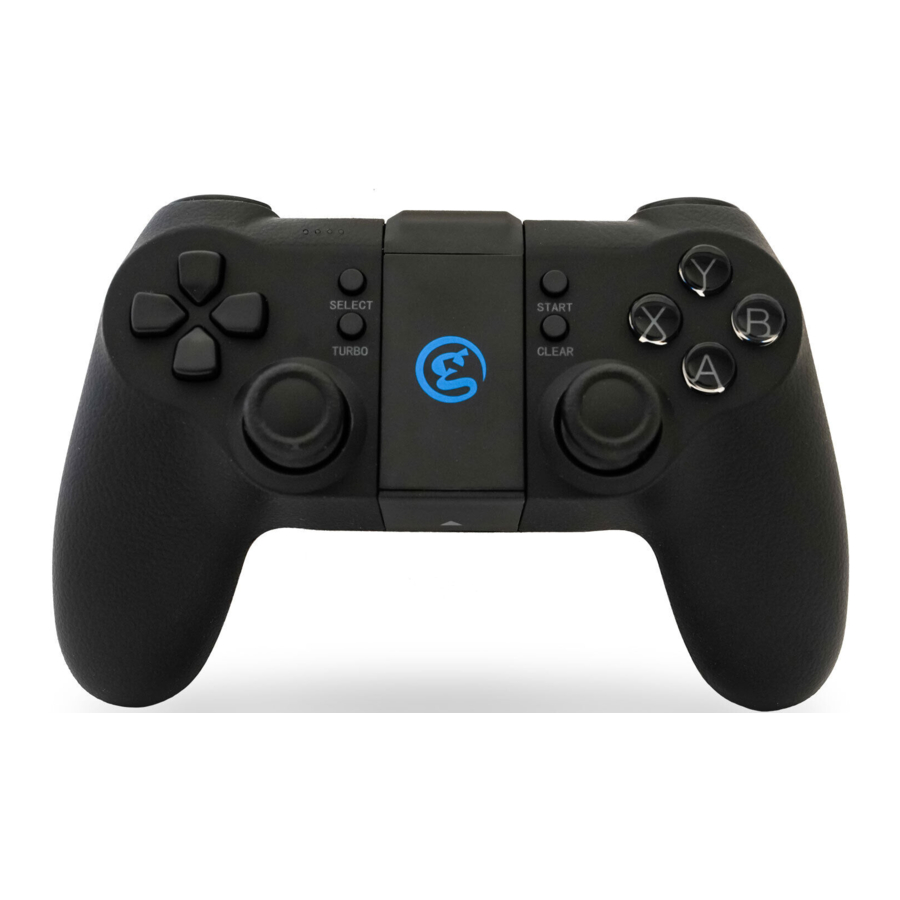
PANDUAN TINJAUAN CEPAT
- Periksa dan isi daya pengontrol Anda:

- Menghubungkan pengontrol ke perangkat Anda:

- Unduh game yang didukung T1:


IKHTISAR PRODUK

ISI PAKET

Persyaratan Sistem: Android 4.0 atau lebih baru, Windows 7 atau lebih baru
Kompatibilitas perangkat keras: Smartphone Android / Tablet Android / Tablet NVIDIA / Android TV box / Windows PC / Samsung Gear VR / PlayStation 3
Koneksi:  Bluetooth 4.0
  Berkabel
INFORMASI LEBIH LANJUT
 GameSir.hk - Dukungan
 Facebook - Mygamesir
 GameSir.hk-Tempat membeli
 GameSir.hk-Panduan Produk

- Hindari getaran yang kuat, jangan membongkar, memasang kembali, atau memperbaiki sendiri.
- Jangan simpan di tempat yang lembap, bersuhu tinggi, atau berjelaga.
- Hindari air atau cairan lain masuk ke gamepad, karena dapat memengaruhi kinerja gamepad.
- Jauhkan dari api, baterai internal memiliki bahaya ledakan.
- Tegangan pengisian daya adalah catu daya USB 3.7-5.5V DC (daya pengisian daya ponsel pintar Android normal dapat digunakan)
- Anak-anak harus berada di bawah pengawasan orang dewasa untuk menggunakan produk ini.
MEMERIKSA DAN MENGISI DAYA PENGONTROL
Sebelum memulai, periksa sisa daya T1 Anda terlebih dahulu, tekan tombol "Home" (Beranda) di sebelah L2 T1, empat lampu LED biru akan berkedip secara bergantian dan setiap lampu LED mewakili 25% daya. Jika T1 Anda tidak terisi penuh, kami sarankan untuk mengisi daya T1 Anda hingga penuh terlebih dahulu.

Disarankan untuk mengisi daya pengontrol selama 2 jam dengan mencolokkan kabel USB (disediakan dalam kotak) –colokkan salah satu ujung kabel ke T1 Anda dan colokkan ujung lainnya ke port USB yang memiliki daya. Ingat, Anda dapat menggunakan T1 Anda saat sedang diisi daya, tetapi tidak disarankan.

Pengontrol T1 Anda dibuat dengan baterai isi ulang Lithium Ion. Selama pengisian daya, empat LED akan memberi Anda status pengisian daya:
Saat pengontrol T1 sedang diisi daya, empat lampu biru akan berkedip secara bergantian.
Saat T1 terisi penuh, keempat lampu biru akan tetap menyala.

Jika Anda ingin mematikan gamepad, tekan tombol "Home" (Beranda) selama 5 detik.
FITUR UTAMA PERANGKAT
Penyesuaian kecerahan lampu tombol "XYAB"
Saat T1 Anda berhasil terhubung ke salah satu perangkat Anda, tahan "L2+R2+R3" secara bersamaan, dan tekan tombol ATAS/BAWAH D-Pad untuk menambah/mengurangi kecerahan tombol "XYAB". Ada 4 tingkat derajat kecerahan secara total.
Fungsi tembak otomatis
TURBO bersifat semi-otomatis, ia membuat satu atau lebih penekanan tombol terus menerus.
MENGHUBUNGKAN PADA TABLET / PONSEL ANDROID
Jika ini adalah pertama kalinya Anda menghidupkan T1 Anda, tahan tombol " " dan tombol "
 " secara bersamaan selama 2 detik, tombol "
 " akan mulai berkedip hijau. Ini berarti bahwa pengontrol siap untuk dihubungkan ke Tablet atau Ponsel Android Anda. Untuk memasangkan pengontrol, buka perangkat Android Anda dan ikuti alur Antarmuka Pengguna di bawah ini: Settings (Pengaturan)>Turn on Bluetooth (Hidupkan Bluetooth)>Search for new devices (Cari perangkat baru)>"GameSir-T1" akan ditampilkan di layar. Klik untuk terhubung melalui Bluetooth. Jika T1 Anda dipasangkan dan terhubung, T1 akan sedikit bergetar dan tombol "" akan tetap berwarna hijau. Tombol "
 " akan mulai berkedip merah, saat Anda menahan "Select" (Pilih) dan "
 ", ikon mouse akan muncul di layar Anda, dan tombol "" akan tetap menyala. Tahan "SELECT" (PILIH) dan tombol "" lagi untuk keluar dari Mode Mouse.

Perangkat Android juga dapat dihubungkan jika Anda menekan " " dan "
 " tombol secara bersamaan. Fungsi ""+"" dan ""+"" mode benar-benar sama, perbedaan pertama untuk kedua mode tersebut adalah bahwa beberapa Smartphone Android hanya dapat mengenali ""+"" mode. Sebagian besar Smartphone Android lainnya dapat mengenali kedua ""+"" dan ""+"". Perbedaan kedua adalah, jika Anda ingin mendapatkan ikon mouse muncul di layar Anda, Anda harus menekan ""+"" terlebih dahulu, tekan "Select" (Pilih) +"" setelah itu. Anda tidak bisa mendapatkan ikon mouse setelah Anda menekan ""+"".
Harap dicatat bahwa pengontrol akan mengingat koneksi terakhir Anda, jika ini adalah kedua kalinya Anda menghubungkan T1 ke Ponsel Android yang sama, dan T1 Anda belum terhubung ke perangkat lain antara pertama kali dan kedua kalinya, tidak perlu menghidupkan Bluetooth lagi untuk kedua kalinya, tahan tombol "" T1 Anda selama 3 detik, pengontrol akan dipasangkan secara otomatis.
Buka game yang kompatibel, navigasikan ke menu pengaturan pengontrol dalam game dan pilih opsi Gamepad/Controller (Pengontrol) (Nama persisnya bervariasi dari game ke game). Jika game mendukung pemetaan ulang, jangan ragu untuk melakukannya dari menu pengaturan pengontrol dalam game. Jika Anda tidak tahu apakah game tersebut kompatibel dengan pengontrol, buka www.gamesir.hk dan temukan kolom "GameSir World".
MENGHUBUNGKAN PADA ANDROID TV BOX
Anda dapat menghubungkan T1 Anda pada Android TV BOX melalui Bluetooth 4.0 dan kabel USB sebagai berikut:

Menghubungkan melalui Bluetooth 4.0: Jika ini adalah pertama kalinya Anda menghubungkan T1 Anda ke Android TV box, tahan tombol " " dan tombol " " secara bersamaan selama 2 detik atau tahan tombol "  " dan tombol " " secara bersamaan selama 2 detik, tombol " " akan mulai berkedip hijau. Ini berarti bahwa pengontrol siap untuk dihubungkan ke Android TV box Anda. Untuk memasangkan pengontrol, buka Bluetooth di Android TV Anda dan cari, "GameSir-T1" akan ditampilkan di layar TV, klik untuk menghubungkan melalui Bluetooth. Jika T1 Anda dipasangkan dan terhubung, T1 akan sedikit bergetar dan tombol "Android" akan tetap menyala. Tombol " " akan mulai berkedip merah, ketika Anda menahan "Select" (Pilih) dan " ", ikon mouse akan muncul di layar Anda, dan tombol Mouse akan tetap menyala. Tahan tombol "SELECT" (Pilih) dan " " lagi untuk keluar dari Mode Mouse.
Anda juga dapat menahan tombol " " dan tombol " " selama 2 detik untuk menghubungkan T1 Anda ke Android TV box, semua langkah koneksi benar-benar sama dengan tombol " " dan tombol " ", satu-satunya perbedaan adalah bahwa tombol Mouse tidak akan berkedip lagi dalam mode ini.
Koneksi Kabel: Pengontrol juga dapat dihubungkan dengan sukses melalui kabel USB. Tahan tombol Turbo dan " " secara bersamaan selama 2 detik, tombol " " dan tombol " " akan mulai berkedip, keluarkan kabel USB yang termasuk dalam paket Anda, colokkan salah satu ujung kabel ke T1 Anda dan colokkan ujung lainnya ke port USB dari Android TV box. T1 Anda akan terhubung dengan mudah dan cepat dengan cara itu. Tombol " " dan tombol " " akan tetap menyala.
Harap dicatat bahwa pengontrol akan mengingat koneksi terakhir Anda, jika ini adalah kedua kalinya Anda menghubungkan TV box yang sama dengan Bluetooth 4.0, dan T1 Anda belum terhubung ke perangkat lain antara pertama kali dan kedua kalinya, Anda dapat menahan tombol " " dari T1 Anda selama 3 detik, pengontrol akan dipasangkan ke TV box Anda secara otomatis.
Buka game yang kompatibel, navigasikan ke menu pengaturan pengontrol dalam game dan pilih opsi Gamepad/Controller (Nama persisnya bervariasi dari game ke game). Jika game mendukung pemetaan ulang, jangan ragu untuk melakukannya dari menu pengaturan pengontrol dalam game. Jika Anda tidak tahu apakah game kompatibel dengan pengontrol, buka www.gamesir.hk dan temukan kolom "GameSir World".
MENGHUBUNGKAN PADA WINDOWS PC
Windows PC dapat dihubungkan melalui kabel USB.

Menghubungkan melalui kabel USB: Jika ini adalah pertama kalinya Anda menghubungkan T1 Anda ke Windows PC Anda, tahan tombol " " dan tombol " " dari T1 Anda secara bersamaan selama 2 detik, tombol "  " akan mulai berkedip, keluarkan kabel USB yang termasuk dalam paket Anda, colokkan salah satu ujung kabel ke T1 Anda dan colokkan ujung lainnya ke port USB dari Windows PC. T1 Anda akan terhubung dengan mudah dan cepat dengan cara itu. Lampu tombol " " dari T1 Anda akan tetap menyala.
Buka game yang kompatibel, navigasikan ke menu pengaturan pengontrol dalam game dan pilih opsi Gamepad/Controller (Nama persisnya bervariasi dari game ke game). Jika game mendukung pemetaan ulang, jangan ragu untuk melakukannya dari menu pengaturan pengontrol dalam game.
MENGHUBUNGKAN PADA PLAYSTATION 3
PlayStation 3 dapat dihubungkan melalui kabel USB.

Koneksi Kabel: Jika ini adalah pertama kalinya Anda menghubungkan T1 Anda ke PlayStation 3 Anda, tahan tombol "TURBO" dan " " secara bersamaan selama 2 detik, tombol " " dan tombol " " akan mulai berkedip, keluarkan kabel USB yang termasuk dalam paket T1 Anda, colokkan salah satu ujung kabel ke T1 Anda dan colokkan ujung lainnya ke port USB dari PlayStation 3. T1 Anda akan terhubung dengan mudah dan cepat dengan cara itu. Lampu tombol " " dan " " akan tetap menyala.
FUNGSI AUTO FIRE


TURBO lebih banyak digunakan dalam game menembak. Jari-jari Anda akan mudah lelah jika Anda terus-menerus menekan tombol yang sama (tombol menembak). Dengan TURBO, Anda dapat terus-menerus menembak dengan menahan tombol menembak.
Metode Pengaturan
Tekan satu atau lebih tombol, (tidak termasuk D-pad, joystick, tombol SELECT, START), dan kemudian tekan tombol "TURBO", untuk mengatur fungsi TURBO.
Hapus TURBO
Tekan satu atau lebih tombol, dan kemudian klik tombol "CLEAR" (Hapus) untuk menghapus TURBO.
UNDUH GAME YANG DIDUKUNG PERANGKAT
"GameSir World" adalah aplikasi terbaik untuk T1 Anda dan gratis! "GameSir World" mengkatalogkan ribuan game Android dari pasar Google Play yang secara native mendukung Gamepad GameSir. Setiap gamer Android dapat menemukan game seluler favorit mereka dengan mudah sekarang. Kombinasi sempurna dari perangkat keras GameSir dan perangkat lunak GameSir menghadirkan pengalaman bermain game terbaik bagi setiap pengguna. Dibandingkan dengan aplikasi game retro "Happy Chick Emulator", ia menekankan pada game smartphone populer untuk pilihan gamer yang luas.

Di Tablet Android, Smartphone, dan Android TV, Anda dapat mengunduh "Happy Chick" untuk memainkan ribuan game retro gratis. Buka http://www.happychick.hk untuk mengunduh "Happy Chick Emulator" di beranda. Anda juga dapat memindai kode QR di bawah ini untuk mengunduh Aplikasi di Tablet Android, Smartphone.


Unduh "Happy chick" dan ikuti instruksi di layar, buka emulator untuk mengunduh game Anda dan mainkan melalui T1 Anda.
Hubungkan pengontrol game ke emulator Happy Chick untuk bermain game dengan bebas.
- Unduh "Happy Chick" dari manual pengguna atau http://www.happychick.hk di Smartphone Anda.
- Buka Bluetooth di Smartphone Anda.
- Buka emulator "Happy Chick" dan klik ikon pengontrol di kanan atas
- Tunggu hingga dua sinyal muncul "Speed connection" (Koneksi cepat) dan "Common connection" (Koneksi umum). Pilih "Speed connection" (Koneksi cepat).
- Pengontrol game akan mendapatkan getaran saat terhubung.
- Mengunduh game gratis dari "Happy Chick Emulator", T1 dapat mencocokkan semua game dengan sempurna.
PERTANYAAN YANG SERING DIAJUKAN
Perangkat apa saja yang kompatibel dengan GameSir T1?
Smartphone Android / Tablet Android / Tablet NVIDIA / Android TV box / Windows PC / Samsung Gear VR / PlayStation 3
Apa persyaratan Kompatibilitas sistem untuk T1?
Android 4.0 atau lebih baru atau Windows 7.0 atau lebih baru.
Apa saja koneksi GameSir T1?
Kabel USB, Bluetooth 4.0
Game apa saja yang kompatibel dengan kontroler GameSir T1 di perangkat saya?
Untuk Windows PC dan PlayStation 3, T1 mendukung sebagian besar game yang mendukung gamepad.
Untuk Smartphone dan Tablet Android, Anda dapat menemukan daftar game yang kompatibel menggunakan tautan berikut: http://www.gamesir.hk/ ---GameSir World.
Apakah saya perlu menginstal Driver saat menghubungkan GameSir T1 ke Windows PC?
Saat Anda menghubungkan T1 ke Windows PC Anda, jika GameSir T1 tidak dapat mengenali driver sistem komputer Anda, T1 akan dikenali sebagai Driver XBOX 360. Untuk mengatasi masalah ini, kami sarankan Anda mengikuti empat langkah berikut:
- Hubungkan T1 Anda ke Windows PC Anda melalui kabel USB yang disediakan dalam paket T1.
- Unduh pengelola driver PC cerdas "Drive the life" ke komputer Anda, pengelola driver ini akan memeriksa dan merekomendasikan driver kompatibel yang perlu diunduh untuk GameSir T1 Anda.
- Instal driver yang direkomendasikan oleh "Drive the life", ketika GameSir T1 Anda dikenali oleh komputer Anda dengan sukses, Anda dapat menghubungkan T1 ke PC Anda melalui kabel USB lain kali.
- Jika 3 langkah di atas tidak dapat menyelesaikan masalah Anda, coba instal perangkat lunak gamepad X360 untuk sistem di bawah WinXP (termasuk XP).
Mengapa gamepad tidak bergetar?
Periksa apakah game mendukung getaran, jika game mendukung getaran, periksa apakah fungsi getaran diaktifkan di pengaturan game.
Apa yang harus saya lakukan ketika gamepad tidak dapat dihidupkan atau membeku?
Ketika gamepad tidak dapat dihidupkan atau membeku, tekan tombol "Home" (Beranda) untuk memeriksa sisa daya, jika gamepad tidak kehabisan baterai, Anda dapat membuat pengaturan reset pabrik untuk gamepad: Ada lubang reset kecil di bagian belakang gamepad, tekan lubang reset menggunakan jarum selama 1 detik untuk mengatur ulang gamepad. Kemudian hidupkan gamepad Anda lagi.
Apakah gamepad mendukung game saya?
Jika Anda tidak tahu apakah game kompatibel dengan kontroler, buka www.happychick.hk untuk mengunduh aplikasi "Happy Chick" untuk menemukan ribuan daftar game PC gratis, atau buka www.gamesir.hk dan temukan kolom "GameSir World". Daftar game di GameSir World diperbarui secara berkala, game Anda kompatibel dengan kontroler jika termasuk dalam daftar game.

Referensi


Unduh manual
Di sini Anda dapat mengunduh versi pdf lengkap manual, mungkin berisi instruksi keselamatan tambahan, informasi garansi, aturan FCC, dll.
Unduh GameSir T1 - Panduan Pengontrol Nirkabel


