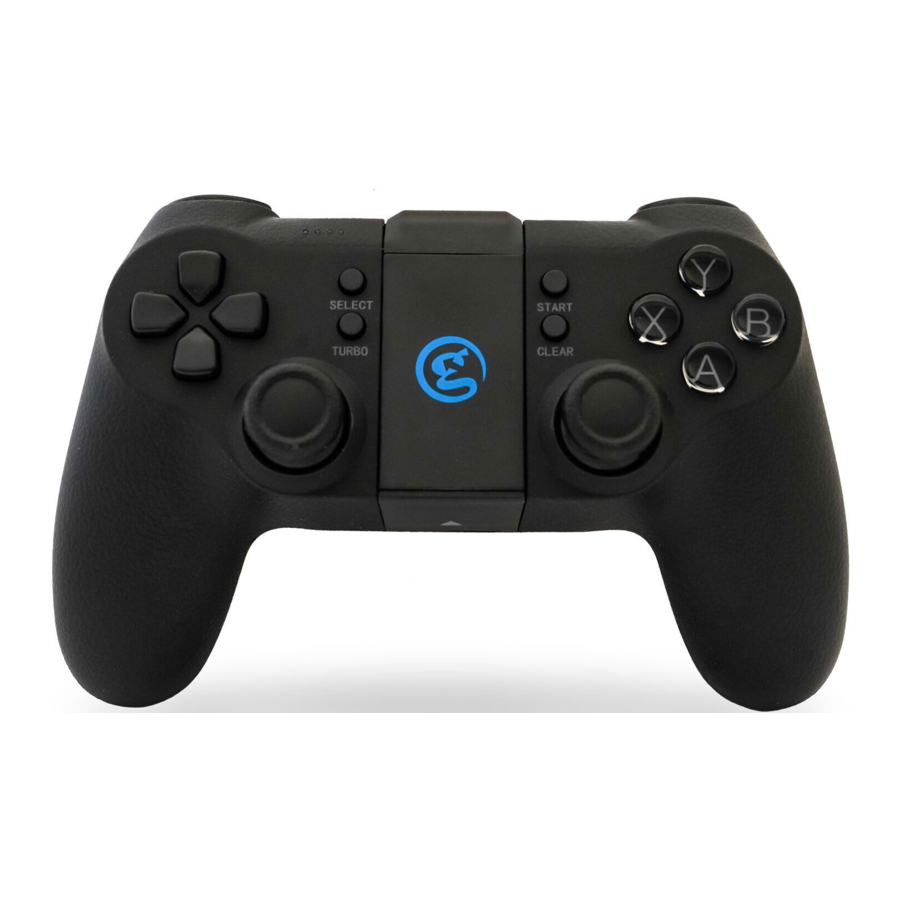
GameSir T1 - Simsiz kontroller qo'llanmasi
- 1 TEZKOR KO'RIB CHIQISH QO'LLANMASI
- 2 MAHSULOTGA UMUMIY NAZAR
- 3 PAKET ICHIDAGISI
- 4 QO'SHIMCHA MA'LUMOT
- 5 KONTROLLERNI TEKSHIRISH VA ZARYADLASH
- 6 QURILMANING ASOSIY XUSUSIYATLARI
- 7 ANDROID PLANSHETLAR / TELEFONLARGA ULANISH
- 8 ANDROID TV BOX-GA ULANISH
- 9 WINDOWS PC-GA ULANISH
- 10 PLAYSTATION 3-GA ULANISH
- 11 AVTO O'Q OTISH FUNKSIYASI
- 12 QURILMA QO'LLAB-QUVVATLAYDIGAN O'YINLARNI YUKLAB OLISH
- 13 TEZ-TEZ SO'RALADIGAN SAVOLLAR
- 14 Manbalar
- 15 Qo'llanmani yuklab olish
- 16 Boshqa tillarda
TEZKOR KO'RIB CHIQISH QO'LLANMASI
- Kontrolleringizni tekshiring va zaryadlang:

- Kontrollerni qurilmalaringizga ulash:

- T1 tomonidan qo'llab-quvvatlanadigan o'yinlarni yuklab oling:


MAHSULOTGA UMUMIY NAZAR

PAKET ICHIDAGISI

Tizim talablari: Android 4.0 yoki undan keyingi versiyasi, Windows 7 yoki undan keyingi versiyasi
Uskuna mosligi: Android smartfoni / Android plansheti / NVIDIA plansheti / Android TV qutisi / Windows kompyuteri / Samsung Gear VR / PlayStation 3
Ulanishlar:  Bluetooth 4.0
  Simli
Simli
QO'SHIMCHA MA'LUMOT
 GameSir.hk - Qo'llab-quvvatlash
 Facebook - Mygamesir
 GameSir.hk - Qayerdan sotib olish mumkin
 GameSir.hk - Mahsulot qo'llanmasi

- Kuchli tebranishdan saqlaning, o'zboshimchalik bilan qismlarga ajratmang, qayta jihozlamang yoki ta'mirlamang.
- Nam, yuqori haroratli yoki tutunli joyda saqlamang.
- Gamepad ichiga suv yoki boshqa suyuqlik tushishidan saqlaning, bu gamepadning ishlashiga ta'sir qilishi mumkin.
- Olovdan uzoqroq tuting, o'rnatilgan batareya portlash xavfiga ega.
- Zaryadlash kuchlanishi USB 3.7-5.5V DC ta'minoti (oddiy Android smartfonini zaryadlash quvvatidan foydalanish mumkin)
- Bolalar ushbu mahsulotdan foydalanish uchun kattalarning nazorati ostida bo'lishi kerak.
KONTROLLERNI TEKSHIRISH VA ZARYADLASH
Ishni boshlashdan oldin, avval T1-ning qolgan quvvatini tekshiring, T1-ning L2 yonidagi "Home" (Bosh sahifa) tugmasini bosing, to'rtta ko'k LED chiroqlari navbat bilan yonadi va har bir LED chiroq quvvatning 25% ni bildiradi. Agar sizning T1 to'liq zaryadlanmagan bo'lsa, avval T1-ni to'liq zaryadlashni tavsiya qilamiz.

USB kabelini (qutida taqdim etilgan) ulash orqali kontrollerni 2 soat davomida zaryadlash tavsiya etiladi - kabelning bir uchini T1-ga ulang va ikkinchi uchini quvvatlangan USB portiga ulang. Esda tutingki, T1-dan zaryad olayotganda foydalanishingiz mumkin, ammo bu tavsiya etilmaydi.

Sizning T1 kontrolleringiz Lityum Ion qayta zaryadlanuvchi batareya bilan qurilgan. Zaryadlash vaqtida to'rtta LED sizga zaryadlash holatini beradi:
T1 kontrolleri zaryad olayotganda, to'rtta ko'k chiroq navbat bilan yonadi.
T1 to'liq zaryadlanganda, to'rtta ko'k chiroq yonib turadi.

Agar siz gamepadni o'chirmoqchi bo'lsangiz, "Home" (Bosh sahifa) tugmasini 5 soniya bosib turing.
QURILMANING ASOSIY XUSUSIYATLARI
"XYAB" tugma chiroqlarining yorqinligini sozlash
T1-ni qurilmalaringizdan biriga muvaffaqiyatli ulaganingizda, bir vaqtning o'zida "L2+R2+R3" ni bosib turing va "XYAB" tugmalarining yorqinligini oshirish/kamaytirish uchun D-Pad-ning YUQORI/PAST tugmasini bosing. Umumiy yorqinlik darajasining 4 darajasi mavjud.
Avtomatik o'q otish funksiyasi
TURBO yarim avtomatik, u bir yoki bir nechta uzluksiz tugmani bosishni yaratadi.
ANDROID PLANSHETLAR / TELEFONLARGA ULANISH
Agar bu sizning T1-ni birinchi marta yoqishingiz bo'lsa, bir vaqtning o'zida "  " tugmasi va "
  " tugmasini 2 soniya bosib turing, "
  " tugmasi yashil rangda miltillay boshlaydi. Bu kontroller Android planshetlari yoki telefonlaringizga ulanishga tayyorligini anglatadi. Kontrollerni ulash uchun Android qurilmangizga o'ting va quyidagi Foydalanuvchi interfeysi oqimiga amal qiling: Sozlamalar>Bluetooth-ni yoqing>Yangi qurilmalarni qidiring>"GameSir-T1" ekranda paydo bo'ladi. Bluetooth orqali ulanish uchun bosing. Agar sizning T1 ulangan bo'lsa, T1 biroz tebranadi va " " tugmasi yashil rangda yonib turadi. "
  " tugmasi qizil rangda miltillay boshlaydi, agar siz "Select" (Tanlash) va "
  " ni bosib tursangiz, ekranda sichqoncha belgisi paydo bo'ladi va " " tugmasi yonib turadi. Sichqoncha rejimini tark etish uchun "SELECT" (TANLASH) va " " tugmasini yana bosib turing.

Agar siz "  " va "
  " tugmasini bir vaqtda bossangiz ham, Android qurilmalarini ulash mumkin. " "+" " va " "+" " rejimining funksiyasi butunlay bir xil, bu ikki rejimning birinchi farqi shundaki, bir nechta Android smartfonlari faqat " "+" " rejimini taniydi. Ko'pgina boshqa Android smartfonlari " "+" " va " "+" " ni taniydi. Ikkinchi farq shundaki, agar siz sichqoncha belgisining ekranda paydo bo'lishini istasangiz, avval " "+" " ni bosishingiz kerak, shundan so'ng "Select" (Tanlash) +" " ni bosing. " "+" " ni bosganingizdan keyin sichqoncha belgisini ololmaysiz.
Iltimos, unutmangki, kontroller oxirgi ulanishingizni eslab qoladi, agar bu sizning T1-ni bir xil Android telefonlariga ikkinchi marta ulashingiz bo'lsa va sizning T1 birinchi va ikkinchi marta orasida boshqa qurilmalarga ulanmagan bo'lsa, ikkinchi marta Bluetooth-ni qayta yoqishga hojat yo'q, T1-ning " " tugmasini 3 soniya bosib turing, kontroller avtomatik ravishda ulanadi.
Mos keladigan o'yinni oching, o'yin ichidagi kontroller sozlamalari menyusiga o'ting va Gamepad/Controller (Gamepad/Kontroller) opsiyasini tanlang (Aniq nomi o'yindan o'yinga farq qiladi). Agar o'yin qayta xaritalashni qo'llab-quvvatlasa, o'yin ichidagi kontroller sozlamalari menyusidan buni bemalol qilishingiz mumkin. Agar o'yin kontroller bilan mos kelishini bilmasangiz, www.gamesir.hk saytiga o'ting va "GameSir World" ustunini toping.
ANDROID TV BOX-GA ULANISH
Siz T1-ni Android TV BOX-ga Bluetooth 4.0 va USB kabeli orqali quyidagicha ulashingiz mumkin:

Bluetooth 4.0 orqali ulanish: Agar siz T1-ni Android TV box-ga birinchi marta ulayotgan bo'lsangiz, " " tugmasi va " " tugmasini bir vaqtning o'zida 2 soniya bosib turing yoki "  " tugmasi va " " tugmasini bir vaqtning o'zida 2 soniya bosib turing, shunda " " tugmasi yashil rangda miltillay boshlaydi. Bu kontroller sizning Android TV box-ga ulanishga tayyor degani. Kontrollerni ulash uchun Android TV-ga o'ting, Bluetooth-ni oching va qidiring, TV ekranida "GameSir-T1" paydo bo'ladi, Bluetooth orqali ulanish uchun bosing. Agar sizning T1-ingiz ulangan bo'lsa, T1 biroz tebranadi va "Android" tugmasi yonib turadi. " " tugmasi qizil rangda miltillay boshlaydi, "Select" (tanlash) va " " tugmasini bosib tursangiz, ekranda sichqoncha belgisi paydo bo'ladi va sichqoncha tugmasi yonib turadi. Sichqoncha rejimidan chiqish uchun "SELECT" (tanlash) va " " tugmasini yana bosib turing.
Shuningdek, T1-ni Android TV box-ga ulash uchun " " va " " tugmasini 2 soniya bosib turishingiz mumkin, barcha ulanish bosqichlari " " va " " tugmalari bilan bir xil, yagona farq shundaki, sichqoncha tugmasi bu rejimda endi miltillamaydi.
Simli ulanish: Kontroller USB kabeli orqali ham muvaffaqiyatli ulanishi mumkin. Turbo va " " tugmasini bir vaqtning o'zida 2 soniya bosib turing, " " tugmasi va " " tugmasi miltillay boshlaydi, paketga kiritilgan USB kabelini oling, kabelning bir uchini T1-ga, ikkinchi uchini Android TV box-ning USB portiga ulang. Sizning T1-ingiz shu tarzda oson va tez ulanadi. " " tugmasi va " " tugmasi yonib turadi.
E'tibor bering, kontroller oxirgi ulanishingizni eslab qoladi, agar bu sizning birinchi marta bir xil TV box Bluetooth 4.0-ga ulanishingiz bo'lsa va sizning T1-ingiz birinchi va ikkinchi ulanish oralig'ida boshqa qurilmalarga ulanmagan bo'lsa, T1-ning " " tugmasini 3 soniya bosib tursangiz, kontroller avtomatik ravishda TV box-ga ulanadi.
Mos keladigan o'yinni oching, o'yin ichidagi kontroller sozlamalari menyusiga o'ting va Gamepad/Controller (o'yin paneli/kontroller) opsiyasini tanlang (aniq nomi o'yindan o'yinga farq qiladi). Agar o'yin qayta sozlashni qo'llab-quvvatlasa, o'yin ichidagi kontroller sozlamalari menyusidan bemalol foydalanishingiz mumkin. Agar o'yin kontroller bilan mos kelishini bilmasangiz, www.gamesir.hk saytiga o'ting va "GameSir World" ustunini toping.
WINDOWS PC-GA ULANISH
Windows PC-ga USB kabeli orqali ulanish mumkin.

USB kabeli orqali ulanish: Agar siz T1-ni Windows PC-ga birinchi marta ulayotgan bo'lsangiz, T1-ning " " va " " tugmasini bir vaqtning o'zida 2 soniya bosib turing, "  " tugmasi miltillay boshlaydi, paketga kiritilgan USB kabelini oling, kabelning bir uchini T1-ga, ikkinchi uchini Windows PC-ning USB portiga ulang. Sizning T1-ingiz shu tarzda oson va tez ulanadi. T1-ning " " tugmasi yonib turadi.
Mos keladigan o'yinni oching, o'yin ichidagi kontroller sozlamalari menyusiga o'ting va Gamepad/Controller (o'yin paneli/kontroller) opsiyasini tanlang (aniq nomi o'yindan o'yinga farq qiladi). Agar o'yin qayta sozlashni qo'llab-quvvatlasa, o'yin ichidagi kontroller sozlamalari menyusidan bemalol foydalanishingiz mumkin.
PLAYSTATION 3-GA ULANISH
PlayStation 3-ga USB kabeli orqali ulanish mumkin.

Simli ulanish: Agar siz T1-ni PlayStation 3-ga birinchi marta ulayotgan bo'lsangiz, "TURBO" va " " tugmasini bir vaqtning o'zida 2 soniya bosib turing, " " tugmasi va " " tugmasi miltillay boshlaydi, T1 paketiga kiritilgan USB kabelini oling, kabelning bir uchini T1-ga, ikkinchi uchini PlayStation 3-ning USB portiga ulang. Sizning T1-ingiz shu tarzda oson va tez ulanadi. " " va " " tugmasi yonib turadi.
AVTO O'Q OTISH FUNKSIYASI


TURBO ko'proq otishma o'yinlarida ishlatiladi. Agar siz bir xil tugmani (otish tugmasi) doimiy ravishda bossangiz, barmoqlaringiz oson charchaydi. TURBO bilan siz otish tugmasini bosib turish orqali doimiy ravishda o'q otishingiz mumkin.
Sozlash usuli
Bir yoki bir nechta tugmani bosing (D-pad, joystiklar, SELECT (tanlash), START tugmasidan tashqari) va keyin TURBO funksiyasini o'rnatish uchun "TURBO" tugmasini bosing.
TURBO-ni tozalash
Bir yoki bir nechta tugmani bosing va keyin TURBO-ni tozalash uchun "CLEAR" (tozalash) tugmasini bosing.
QURILMA QO'LLAB-QUVVATLAYDIGAN O'YINLARNI YUKLAB OLISH
"GameSir World" sizning T1-ingiz uchun eng yaxshi ilova va u bepul! "GameSir World" Google Play marketidan GameSir Gamepad-larini mahalliy qo'llab-quvvatlaydigan minglab Android o'yinlarini kataloglaydi. Har bir Android o'yinchisi endi o'zining sevimli mobil o'yinini osongina topishi mumkin. GameSir apparati va GameSir dasturining mukammal kombinatsiyasi har bir foydalanuvchiga eng yaxshi o'yin tajribasini olib keladi. Retro o'yin ilovasi "Happy Chick Emulator" bilan solishtirganda, u o'yinchi keng tanlovi uchun mashhur smartfon o'yinlariga urg'u beradi.

Android planshetida, smartfonda va Android TV-da siz minglab bepul retro o'yinlarni o'ynash uchun "Happy Chick" yuklab olishingiz mumkin. "Happy Chick Emulator" ni yuklab olish uchun http://www.happychick.hk saytiga o'ting. Shuningdek, Android planshetida, smartfonda ilovani yuklab olish uchun quyidagi QR kodini skanerlashingiz mumkin.


"Happy chick" ni yuklab oling va ekrandagi ko'rsatmalarga amal qiling, o'yinlaringizni yuklab olish uchun emulyatorni oching va T1 orqali o'ynang.
O'yinlarni erkin o'ynash uchun o'yin kontrollerini Happy Chick emulyatoriga ulang.
- Smartfoningizda foydalanuvchi qo'llanmasidan yoki http://www.happychick.hk saytidan "Happy Chick" ni yuklab oling.
- Smartfoningizda Bluetooth-ni oching.
- "Happy Chick" emulyatorini oching va o'ng tomondagi kontroller belgisini bosing
- "Speed connection" (tez ulanish) va "Common connection" (umumiy ulanish) degan ikkita signal paydo bo'lguncha kuting. "Speed connection" (tez ulanish) ni tanlang.
- Ulanganda o'yin kontrolleri tebranadi.
- "Happy Chick Emulator" dan bepul o'yinlarni yuklab olish, T1 barcha o'yinlarga mukammal mos kelishi mumkin.
TEZ-TEZ SO'RALADIGAN SAVOLLAR
GameSir T1 qaysi qurilmalar bilan ishlay oladi?
Android smartfoni / Android plansheti / NVIDIA plansheti / Android TV qutisi / Windows kompyuteri / Samsung Gear VR / PlayStation 3
T1 uchun tizim mosligi talablari qanday?
Android 4.0 yoki undan keyingi versiyasi yoki Windows 7.0 yoki undan keyingi versiyasi.
GameSir T1 ning ulanishlari qanday?
USB kabeli, Bluetooth 4.0
GameSir T1 kontrolleri bilan mening qurilmamda qanday o'yinlar ishlaydi?
Windows kompyuteri va PlayStation 3 uchun T1 gamepadni qo'llab-quvvatlaydigan o'yinlarning ko'pchiligini qo'llab-quvvatlaydi.
Android smartfoni va plansheti uchun quyidagi havolalar orqali mos o'yinlar ro'yxatini topishingiz mumkin: http://www.gamesir.hk/ ---GameSir World.
GameSir T1 ni Windows kompyuteriga ulaganimda drayverni o'rnatishim kerakmi?
T1 ni Windows kompyuteringizga ulaganingizda, agar GameSir T1 kompyuter tizimingizning drayverini tani olmasa, T1 XBOX 360 drayveri sifatida tan olinadi. Muammoni hal qilish uchun quyidagi to'rtta qadamni bajarishingizni tavsiya qilamiz:
- T1 ni T1 paketida taqdim etilgan USB kabeli orqali Windows kompyuteringizga ulang.
- Kompyuteringizga "Drive the life" aqlli kompyuter drayverlari menejerini yuklab oling, bu drayverlar menejeri GameSir T1 uchun yuklab olish kerak bo'lgan mos drayverni tekshiradi va tavsiya qiladi.
- "Drive the life" tomonidan tavsiya etilgan drayverni o'rnating, GameSir T1 kompyuteringiz tomonidan muvaffaqiyatli tan olinganida, keyingi safar T1 ni USB kabeli orqali kompyuteringizga ulashingiz mumkin.
- Agar yuqoridagi 3 qadam muammoingizni hal qila olmasa, WinXP (shu jumladan XP) dan past tizimlar uchun X360 gamepad dasturini o'rnatishga harakat qiling.
Nega gamepad tebranmaydi?
O'yin tebranishni qo'llab-quvvatlaydimi yoki yo'qligini tekshiring, agar o'yin tebranishni qo'llab-quvvatlasa, o'yin sozlamalarida tebranish funktsiyasi yoqilganligini tekshiring.
Gamepad yoqilmasa yoki muzlab qolsa, nima qilishim kerak?
Gamepad yoqilmasa yoki muzlab qolsa, qolgan quvvatni tekshirish uchun "Home" (uy) tugmasini bosing, agar gamepad batareyasi tugamagan bo'lsa, gamepad uchun zavod sozlamalarini tiklashingiz mumkin: Gamepadning orqa tomonida kichik reset teshigi bor, gamepadni qayta o'rnatish uchun igna yordamida reset teshigini 1 soniya bosib turing. Keyin gamepadni qayta yoqing.
Gamepad mening o'yinlarimni qo'llab-quvvatlaydimi?
Agar o'yin kontroller bilan mos keladimi yoki yo'qmi bilmasangiz, minglab bepul kompyuter o'yinlari ro'yxatini topish uchun "Happy Chick" ilovasini yuklab olish uchun www.happychick.hk saytiga o'ting yoki www.gamesir.hk saytiga o'ting va "GameSir World" ustunini toping. GameSir dunyosidagi o'yinlar ro'yxati tez-tez yangilanadi, agar u o'yin ro'yxatiga kiritilgan bo'lsa, o'yiningiz kontroller bilan mos keladi.

Manbalar
![www.gamesir.hk]() GameSir | Global yetakchi o'yin periferiyasi brendi – GameSir rasmiy do'koni
GameSir | Global yetakchi o'yin periferiyasi brendi – GameSir rasmiy do'koniHappy Chick o'yin emulyatori


Qo'llanmani yuklab olish
Bu yerda siz qo'llanmaning to'liq pdf versiyasini yuklab olishingiz mumkin, u qo'shimcha xavfsizlik ko'rsatmalari, kafolat ma'lumotlari, FCC qoidalari va hokazolarni o'z ichiga olishi mumkin.
GameSir T1 - Simsiz kontroller qo'llanmasi ni yuklab olish


